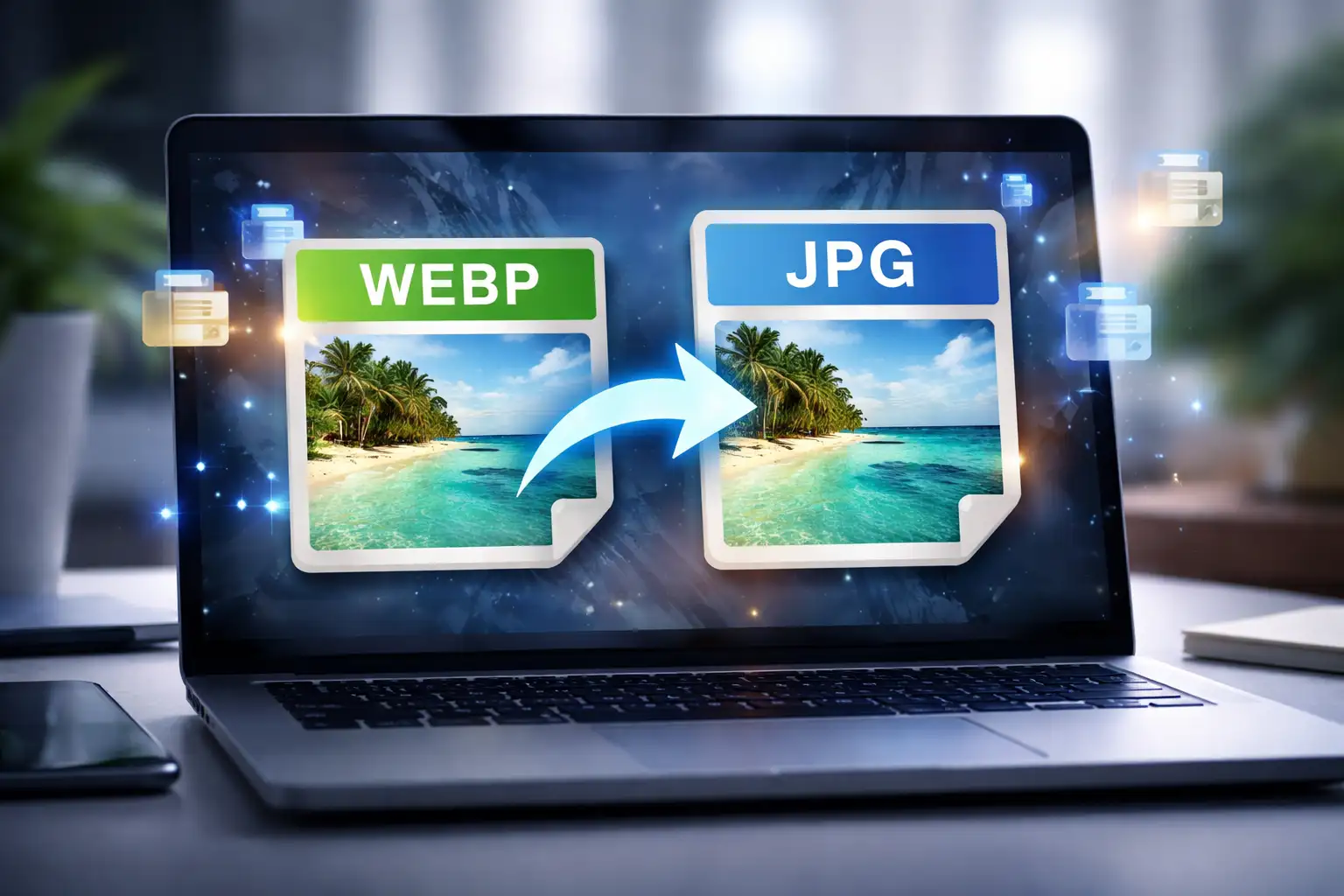
WEBP en JPG est souvent la solution la plus rapide lorsqu'une image ne peut pas être téléchargée, ouverte ou affichée correctement sur certaines plateformes. Bien que les fichiers WEBP soient excellents pour la performance web, JPG reste le format d'image le plus universellement supporté.
Dans ce guide, vous apprendrez comment convertir WEBP en JPG étape par étape en utilisant BlurMe Convertisseur WEBP en JPG, un outil entièrement en ligne basé sur le navigateur qui vous permet de convertir des images instantanément.
Comment convertir WEBP en JPG en ligne avec BlurMe (étape par étape)
BlurMe vous permet de convertir un fichier WEBP en JPG directement dans votre navigateur — sans installations et sans perte de qualité.
Étape 1 : Ouvrez l'outil d'images de BlurMe
Rendez-vous sur le site de BlurMe et ouvrez le convertisseur WEBP en JPG.

Étape 2 : Téléchargez votre image WEBP
Téléchargez votre fichier .webp. BlurMe prend en charge la conversion d'images simples ainsi que les téléchargements par lot.
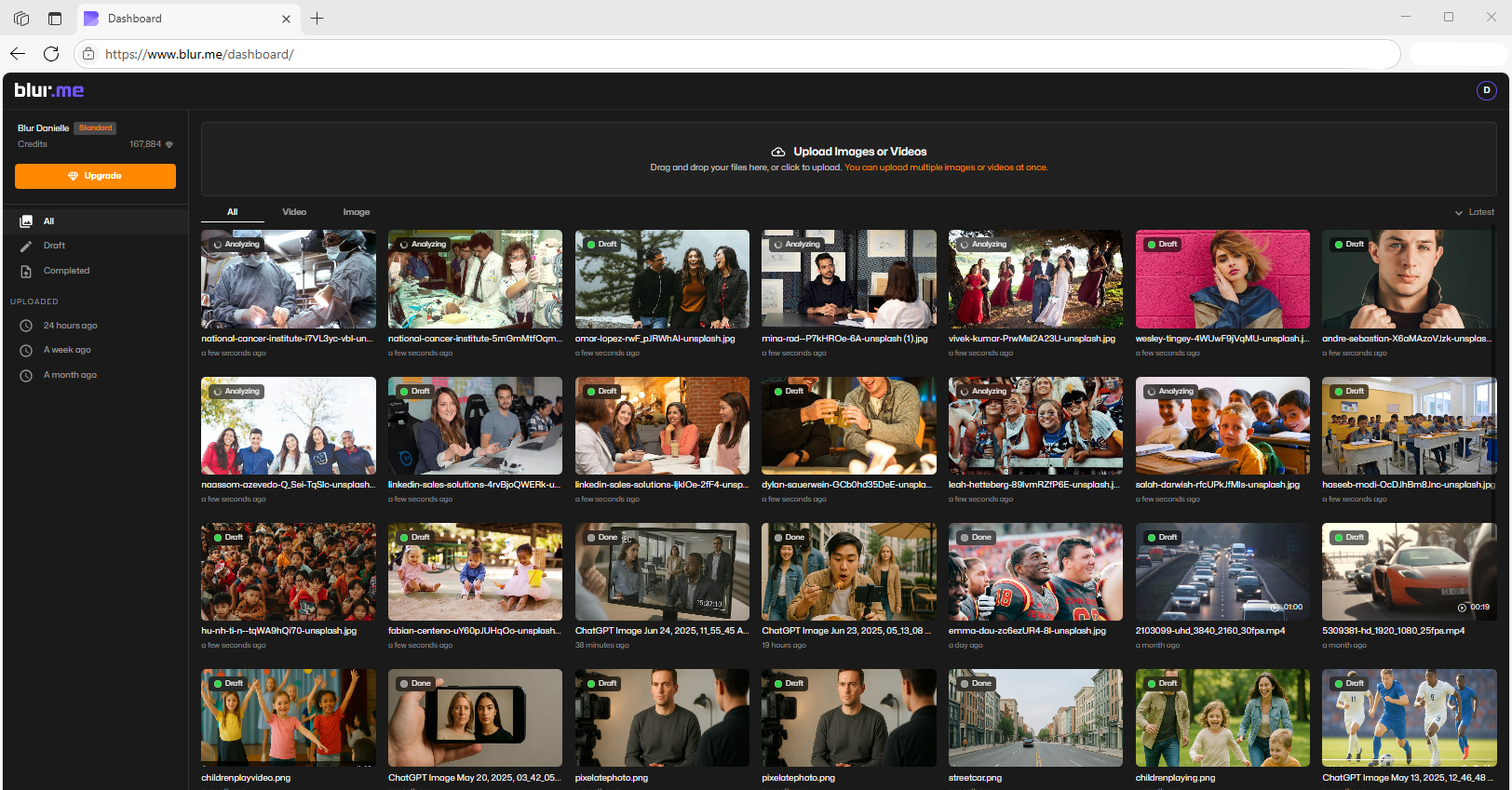
Étape 3 : Convertissez WEBP en JPG
Sélectionnez les images que vous souhaitez convertir puis choisissez JPG comme format de sortie. BlurMe effectue la conversion instantanément.
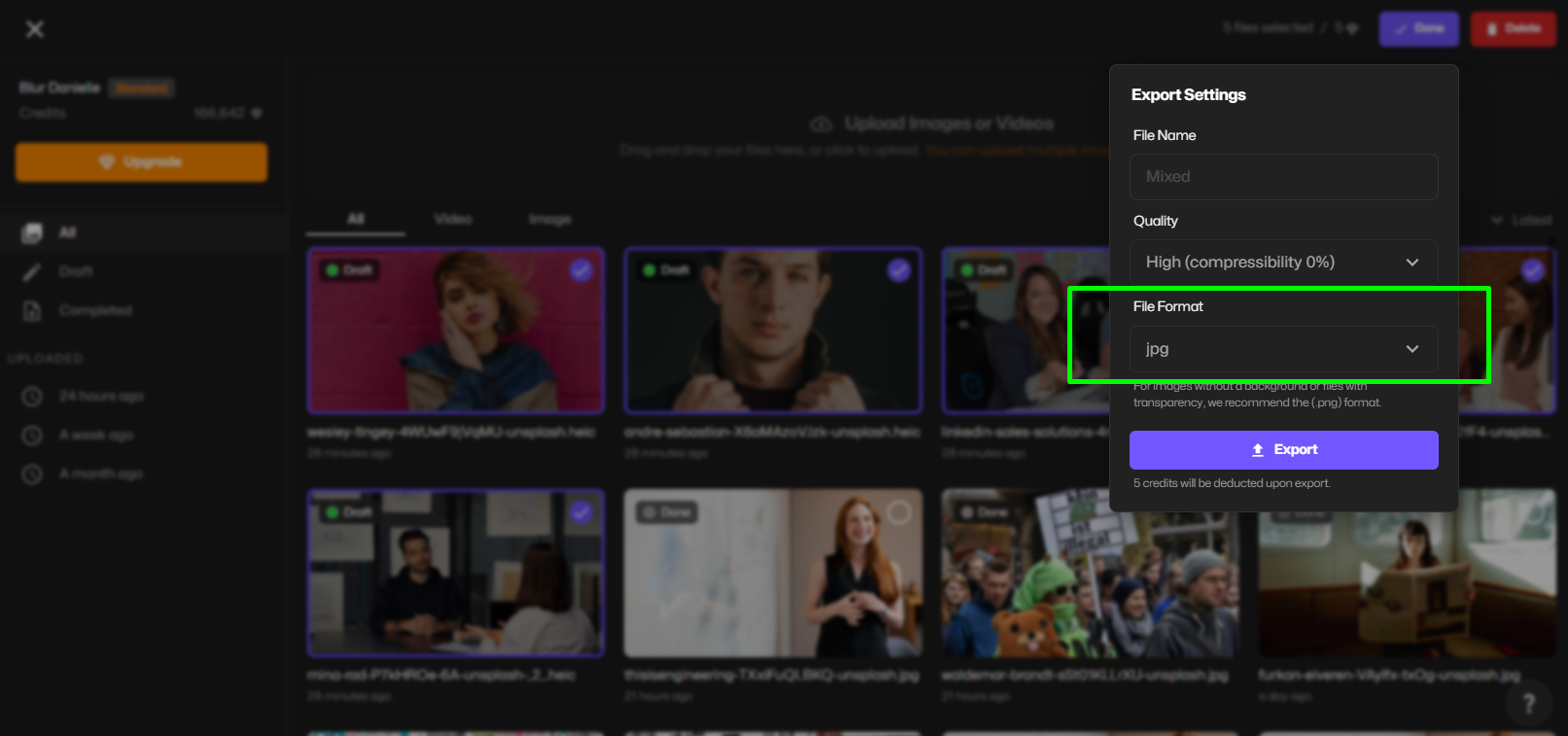
Étape 5 : Téléchargez votre image JPG
Téléchargez le fichier JPG converti — prêt à être téléchargé, édité ou partagé partout.
Ce processus fonctionne sur Windows, macOS, tablettes et appareils mobiles, ce qui le rend idéal pour des conversions rapides.
Convertir WEBP en JPG sur Windows (sans installer de logiciel)
Si vous êtes sur Windows, vous pourriez remarquer que certains fichiers .webp ne s'ouvrent pas correctement par défaut. Au lieu d'installer des plugins ou des convertisseurs de bureau, BlurMe offre une solution plus rapide.
Avec BlurMe, vous pouvez :
- Convertir WEBP en JPG sur Windows en utilisant n'importe quel navigateur
- Éviter les problèmes de codec Windows
- Éviter les téléchargements de logiciels tiers
Il suffit de télécharger, de convertir et de télécharger — c'est fait.
WEBP en JPG vs WEBP en PNG : lequel choisir ?
Choisir le bon format de sortie est important.
Convertir WEBP en JPG si :
- Vous voulez une compatibilité maximale
- La taille du fichier est importante
- L'image est une photo (non transparente)
Convertir WEBP en PNG si :
- Vous avez besoin de transparence
- L'image contient du texte, des logos ou des éléments d'interface utilisateur
BlurMe prend en charge les deux, vous pouvez donc choisir la meilleure option par image.
Conseils pour de meilleurs résultats de conversion WEBP en JPG
- Utilisez JPG pour les photos, pas pour les icônes ou les logos
- Évitez une recompression excessive si la qualité de l'image est importante
- Brouillez le contenu sensible avant la conversion pour éviter sa réutilisation
- Convertissez les images par lot pour gagner du temps
- Prévoyez toujours un aperçu du JPG final avant la publication
Problèmes courants lors de la conversion de WEBP en JPG (et comment BlurMe les résout)
| Problème | Solution |
|---|---|
| L'image ne s'ouvre pas | Convertir WEBP en JPG en ligne |
| La plateforme ne prend pas en charge WEBP | Utilisez JPG pour la compatibilité |
| Préoccupations relatives à la vie privée | Floutez les visages avant la conversion |
| Des installations logicielles sont nécessaires | Utilisez BlurMe dans le navigateur |
| Perte de qualité | BlurMe préserve la résolution |
FAQ : Conversion WEBP en JPG
Comment convertir WEBP en JPG ?
Téléchargez votre fichier WEBP sur BlurMe, sélectionnez JPG comme format de sortie, et téléchargez l'image convertie.
Pouvez-vous convertir un fichier WEBP en JPG gratuitement ?
Oui. BlurMe vous permet de convertir WEBP en JPG en ligne sans installer de logiciel.
Comment changer un fichier WEBP en JPG sans Photoshop ?
Utilisez un convertisseur d'images en ligne comme BlurMe — aucun éditeur de bureau requis.
Le JPG est-il meilleur que le WEBP ?
JPG offre une meilleure compatibilité, tandis que WEBP est meilleur pour la performance web. Le bon choix dépend de l'utilisation.
Puis-je flouter une image lors de la conversion de WEBP en JPG ?
Oui. L'outil de floutage de visages de BlurMe vous permet de flouter les visages ou les arrière-plans avant la conversion.
Outils liés de conversion d'images et de floutage sur BlurMe
- Convertir des images – Convertissez des images entre différents formats en ligne sans avoir besoin de logiciel
- Convertisseur WEBP – Convertissez des images WEBP en plusieurs formats instantanément
- Convertisseur WEBP en JPG – Outil dédié pour convertir des fichiers
.webpen JPG - Convertisseur WEBP en PNG – Convertissez des images WEBP tout en préservant la transparence
- Convertisseur JPG en WEBP – Transformez des images JPG en fichiers WEBP optimisés
- Flouter une image – Floutez les visages, les arrière-plans ou des zones spécifiques sur les photos
- Convertisseur JPG – Convertissez des images JPG vers d'autres formats populaires en ligne
Pourquoi utiliser BlurMe pour la conversion WEBP en JPG ?
BlurMe n'est pas seulement un convertisseur WEBP en JPG — c'est un outil complet de confidentialité et de retouche d'image.
Avec BlurMe, vous obtenez :
- Conversion rapide en ligne
- Floutage de visage par IA
- Floutage manuel de l'arrière-plan
- Aucune installation de logiciel requise
- Traitement sécurisé basé sur le navigateur
Parfait pour les créateurs de contenu, journalistes, éducateurs, entreprises et toute personne manipulant des images sensibles.
Convertir WEBP en JPG en ligne maintenant
Si vous avez besoin d'une façon rapide et fiable de convertir WEBP en JPG, BlurMe le rend simple — tout en vous donnant un contrôle total sur la confidentialité des images.
👉 Convertissez votre image WEBP en JPG avec BlurMe maintenant
Téléchargez votre image, floutez ce qui doit l'être, et téléchargez un JPG qui fonctionne partout.