Convertir PNG en JPG
Aplatir un PNG transparent sur un fond en JPG.
Gratuit · Sans inscription · Aucun envoi de fichier
Mode d’emploi : Convertir PNG en JPG
Choisissez vos images PNG.
Choisissez une couleur de fond pour les zones transparentes. Le blanc est utilisé par défaut.
Réglez la qualité. Montez-la au-dessus de 80 s’il y a de petits caractères.
Téléchargez les JPG.
Préparer un PNG pour un envoi en JPG
Le JPG est pratique pour partager des photos avec des services qui refusent les PNG.
La couleur choisie remplit la transparence. Vérifiez les petites lettres et les contours après conversion.
Exemple de résultat
Original
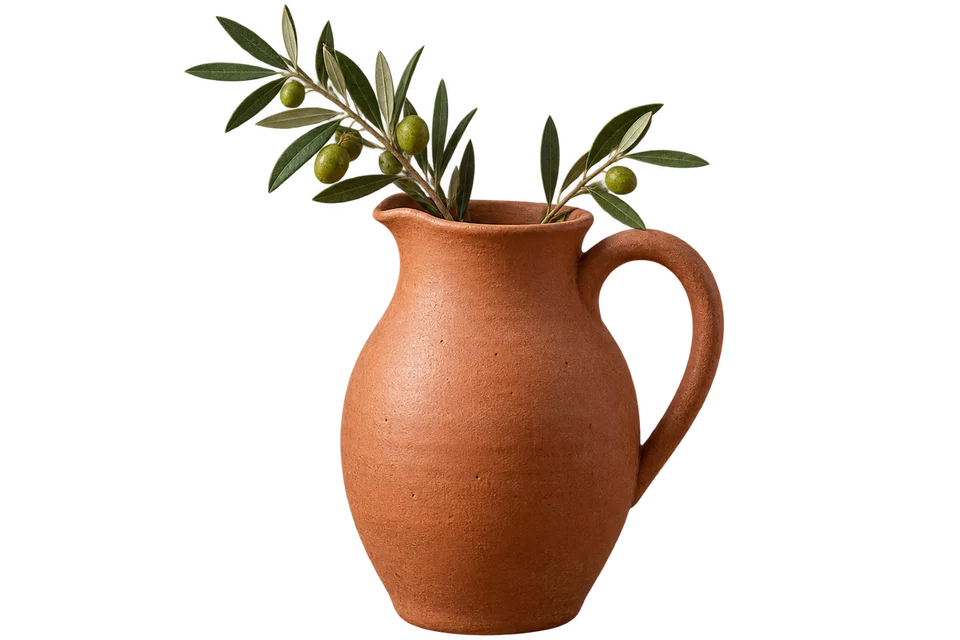
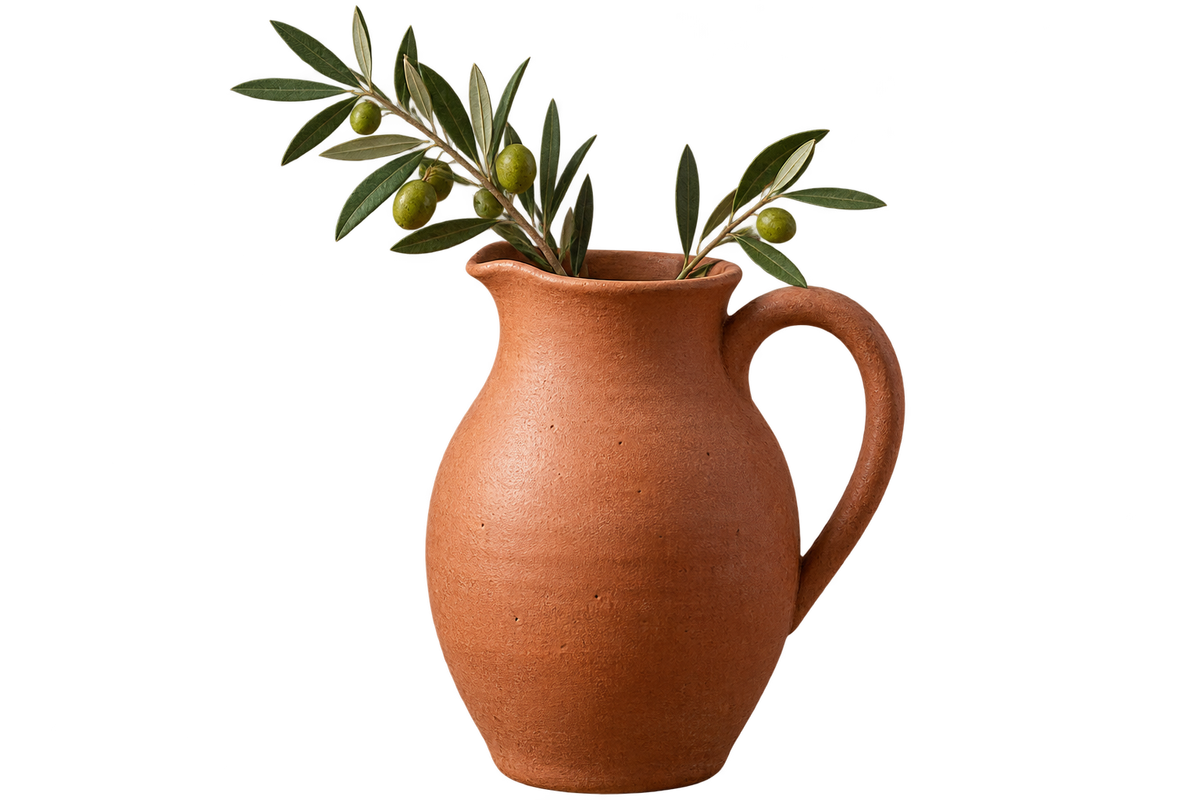
Résultat
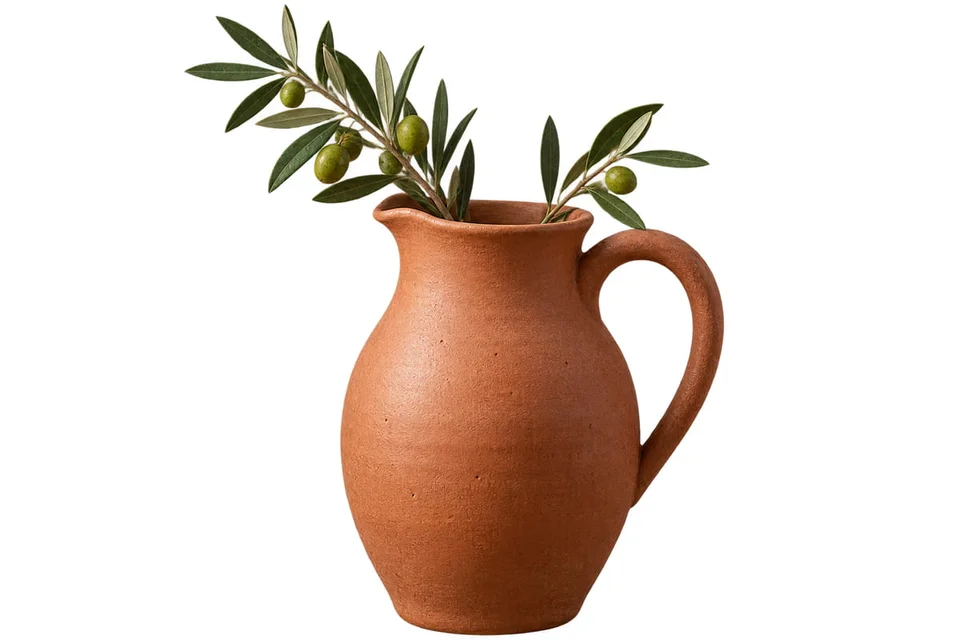 JPG · 1200×800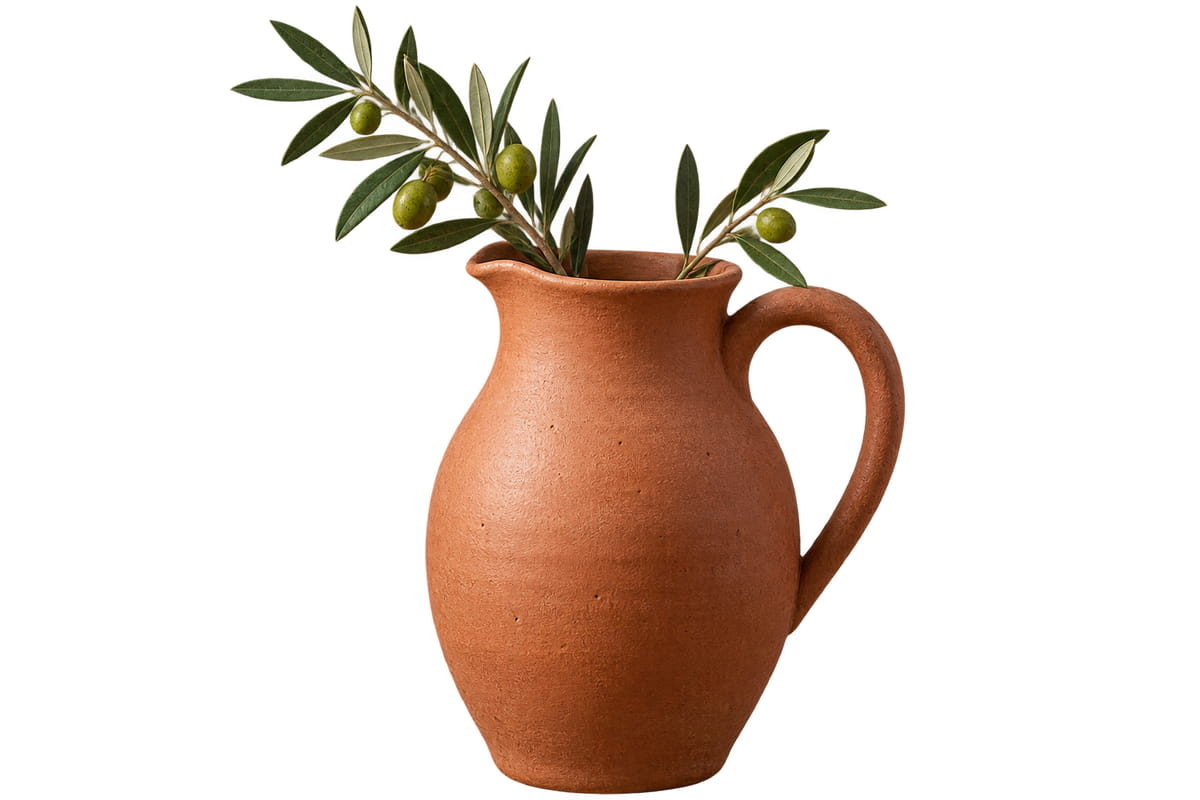
Questions fréquentes
- Que deviennent les zones transparentes du PNG ?
- Elles sont remplies avec la couleur de fond choisie. Le JPG ne peut pas stocker la transparence, et le fond par défaut est blanc.
- Pourquoi mon logo JPG a-t-il un bord clair ?
- Choisissez un fond correspondant à la page ou à la diapositive de destination.
- La conversion PNG en JPG modifie-t-elle les dimensions ?
- Non. Utilisez le redimensionnement pour changer la largeur ou la hauteur.
- Peut-on retrouver la transparence depuis le JPG ?
- Non. Gardez le PNG original pour conserver ses zones transparentes.
- Mes fichiers sont-ils envoyés sur un serveur ?
- Non. Les fichiers sont traités dans votre navigateur sur cet appareil et ne sont pas envoyés aux serveurs de BlurMe.
Outils associés
Tous les outilsConvertisseur d’images
Uniformisez le format d’un ensemble d’images.
JPG → PNG
Enregistrer un JPG en PNG pour le retoucher.
Compresser JPG
Alléger un JPG pour un envoi ou un formulaire.
JPG → PDF
Réunir des photos JPG dans un PDF.
Pixelliser l'image
Modifier dans StudioPixellisez l'image en entier ou sur des zones sélectionnées.
JPG → WebP
Créer un WebP à partir d'un JPG pour le Web.