Mengatasi masalah unggahan, analisis, dan ekspor PDF
Diperbarui 29 Sep 2026
Jika tugas PDF terhenti, tentukan terlebih dahulu apakah terhentinya pada tahap unggah, analisis, pengeditan, atau ekspor. Ikuti langkah di bawah sesuai pesan yang ditampilkan di layar.
Unggahan gagal atau muncul pesan ukuran file
Batas ukuran file PDF adalah 50 MiB (52.428.800 byte, ditampilkan sebagai 50MB). Jika file Anda lebih besar, perkecil atau pisahkan di aplikasi sumbernya atau alat PDF sebelum mengunggah lagi.
Jika Anda melihat Jumlah halaman terlalu banyak, pisahkan dokumen asli agar sesuai dengan batas yang ditampilkan dalam pesan. File berukuran kecil tetap bisa melebihi batas halaman. Unggah setiap bagian dan periksa setiap hasil secara terpisah.
Pisahkan file di aplikasi sumber atau alat PDF terpisah. Untuk file kosong atau PDF yang tidak valid, simpan ulang dari aplikasi sumbernya. Jika muncul pemberitahuan paket saat mengunggah beberapa file, coba satu file terlebih dahulu dan tinjau ketentuannya.
Dokumen tidak dapat dibuka
Jika unggahan gagal, klik Detail error untuk file tersebut di panel status unggahan di bagian bawah layar. Jika tertulis File tidak dapat dibuka. (mungkin terenkripsi atau rusak), periksa terlebih dahulu apakah file asli dapat dibuka di penampil PDF di perangkat Anda.
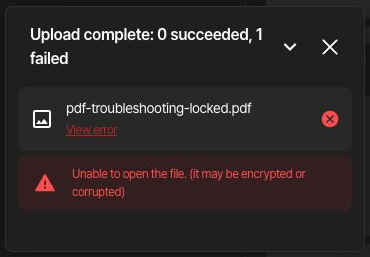
pdf-troubleshooting-locked.pdf adalah file latihan fiktif yang memerlukan kata sandi untuk dibuka. Kata sandi latihannya, yang sengaja dipublikasikan, adalah BlurMeSample2026. pdf-troubleshooting-unlocked.pdf berisi dokumen yang sama dengan hanya kata sandinya yang dihapus.
- Buka dokumen asli yang boleh Anda akses di aplikasi PDF di perangkat Anda dan masukkan kata sandinya.
- Gunakan aplikasi tersebut atau aplikasi sumber dokumen untuk menyimpan PDF baru tanpa perlindungan kata sandi. Letak pengaturan penyimpanan dan keamanan bergantung pada aplikasinya.
- Buka kembali file baru dan pastikan file tersebut terbuka tanpa kata sandi, lalu unggah dari dasbor. Gunakan nama file yang berbeda agar Anda tidak memilih file asli yang dilindungi lagi.
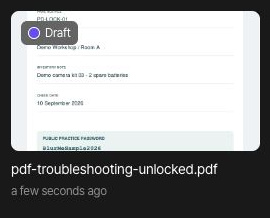
Saat file baru muncul di daftar, buka proyeknya dan pastikan halamannya dimuat dengan normal. Contoh yang sudah dibuka kuncinya tetap berisi konten dokumen yang sama; hanya kata sandi pembukanya yang dihapus.
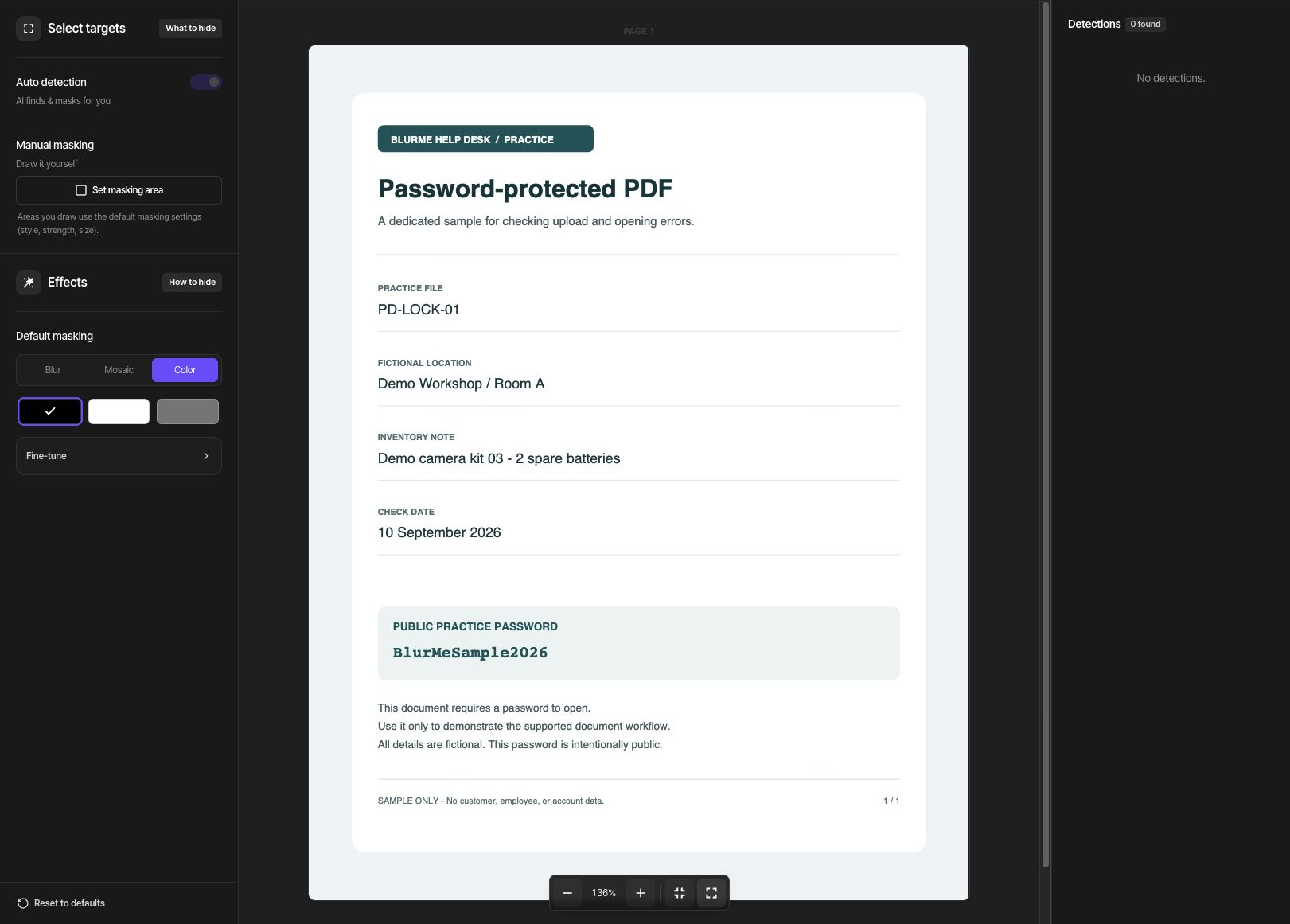
Jika dokumen terbuka dengan normal tetapi menampilkan 0 deteksi, seperti dalam contoh ini, hal itu berbeda dari kesalahan unggahan. Gunakan Tentukan area masking untuk menutupi apa pun yang memerlukan masking manual.
Jika file asli tidak dapat dibuka bahkan dengan kata sandi yang benar, simpan ulang dari aplikasi sumbernya atau dapatkan salinan lain. Dokumen hasil pindaian belum tentu rusak. Untuk PDF berbasis gambar, ikuti panduan PDF hasil pindaian.
Analisis sedang berlangsung atau deteksi gagal
Selama proyek menampilkan Analisis AI, ekspor tidak tersedia hingga analisis selesai. Tunggu sebentar, lalu periksa lagi proyek yang sama.
Jika muncul pesan bahwa deteksi informasi pribadi gagal, pastikan file asli dapat dibuka dengan normal lalu coba lagi. Jika kegagalan berulang, catat pesan persisnya dan tahap yang gagal saat menghubungi dukungan.
Nol deteksi berbeda dari pesan kesalahan. Periksa halaman-halamannya dan gunakan Tentukan area masking untuk menutupi informasi yang diperlukan. Item yang lokasinya tidak dapat ditemukan juga memerlukan area manual; mencentang item saja tidak dapat menutupinya.
Tombol “Ekspor” tidak tersedia
Pastikan analisis sudah selesai dan setidaknya satu deteksi atau area manual yang aktif dipilih untuk masking. Jika semua deteksi dikecualikan dan semua area manual dinonaktifkan, tidak ada yang bisa diekspor.
Menonaktifkan jenis deteksi akan mengecualikannya dari ekspor. Sertakan kembali item yang diperlukan atau aktifkan area manual. Jika muncul pemberitahuan kredit, masuk, atau paket, tinjau pemberitahuan tersebut sebelum mencoba lagi.
Ekspor gagal atau hasil tidak dapat dimuat
Buka kembali proyek yang sama, periksa pengaturan masking dan status penyimpanannya, lalu jalankan Ekspor lagi. Jika kegagalan berulang, sertakan pesan kesalahan persisnya, jumlah halaman, ukuran file, browser, dan waktu kegagalan dalam permintaan dukungan Anda.
Meskipun halaman hasil terbuka, periksa semua halaman dan buka kembali file yang diunduh secara terpisah. Jika unduhan tidak dimulai, periksa daftar unduhan browser dan pemberitahuan unduhan yang diblokir, lalu gunakan “Unduh” di halaman hasil lagi.
File yang diunduh berisi hasil edit lama atau informasi yang seharusnya tersembunyi
Mengedit proyek dan membuat hasil adalah langkah yang terpisah. Setelah melakukan perubahan di Edit, ekspor lagi. Gunakan nama file dan waktu unduhan untuk mengenali hasil yang baru.
Jika teks yang ditutupi masih dapat dicari, disalin, atau ada dalam teks yang diekstrak, pastikan Anda menggunakan Masking dasar → Warna dan menutupi setiap karakter. Jangan menganggap Buram atau Mosaik setara dengan penghapusan teks.
PDF hasil pindaian tetap bisa memiliki teks yang terlihat pada gambarnya meskipun pencarian tidak menemukan apa pun. Perbesar tampilan dan periksa gambar yang sebenarnya di setiap halaman. Jika hasil ekspor yang sudah diperbaiki masih bermasalah, hubungi dukungan sebelum membagikannya.
Jika jenis yang diperlukan tidak terdeteksi secara otomatis
Deteksi pola nomor telepon/rekening dan OCR tersedia, termasuk di paket Free. Deteksi otomatis nama/alamat tersedia di paket Starter ke atas; pemrosesan wajah dan pelat nomor di foto PDF tersedia di paket Pro ke atas. Periksa paket Anda saat ini dan pemberitahuan yang ditampilkan di layar.
Akses ke suatu fitur tidak berarti setiap item dalam dokumen akan terdeteksi. Bandingkan hasilnya dengan sumbernya dan tutupi informasi yang terlewat secara manual.