Menyembunyikan informasi dalam PDF hasil pindaian lalu menyimpannya
Diperbarui 29 Sep 2026
Temukan informasi yang ingin disembunyikan di setiap halaman PDF hasil pindaian lalu simpan dokumen yang telah diedit. Meskipun teks tidak dapat dipilih secara langsung, Anda tetap dapat meninjau hasil deteksi dan menggambar area masking sendiri.
Sebelum memulai
Deteksi pola nomor telepon/rekening dan OCR tersedia, termasuk di paket Free; deteksi otomatis nama/alamat tersedia di paket Starter ke atas. Hasil deteksi bergantung pada dokumen, jadi periksa setiap halaman. Ekspor di paket Free menyertakan watermark.
Unduh file latihan asli: scanned-receipt.pdf. Semua nama dan detail kontak bersifat fiktif. Gunakan sumber yang sama ini di sepanjang langkah.
1. Unggah hasil pindaian dan periksa halamannya
Unggah scanned-receipt.pdf dari dasbor dan buka proyek PDF-nya. Kedua halaman sampel ini disimpan sebagai gambar; file aslinya tidak memiliki lapisan teks yang dapat dipilih atau dicari.
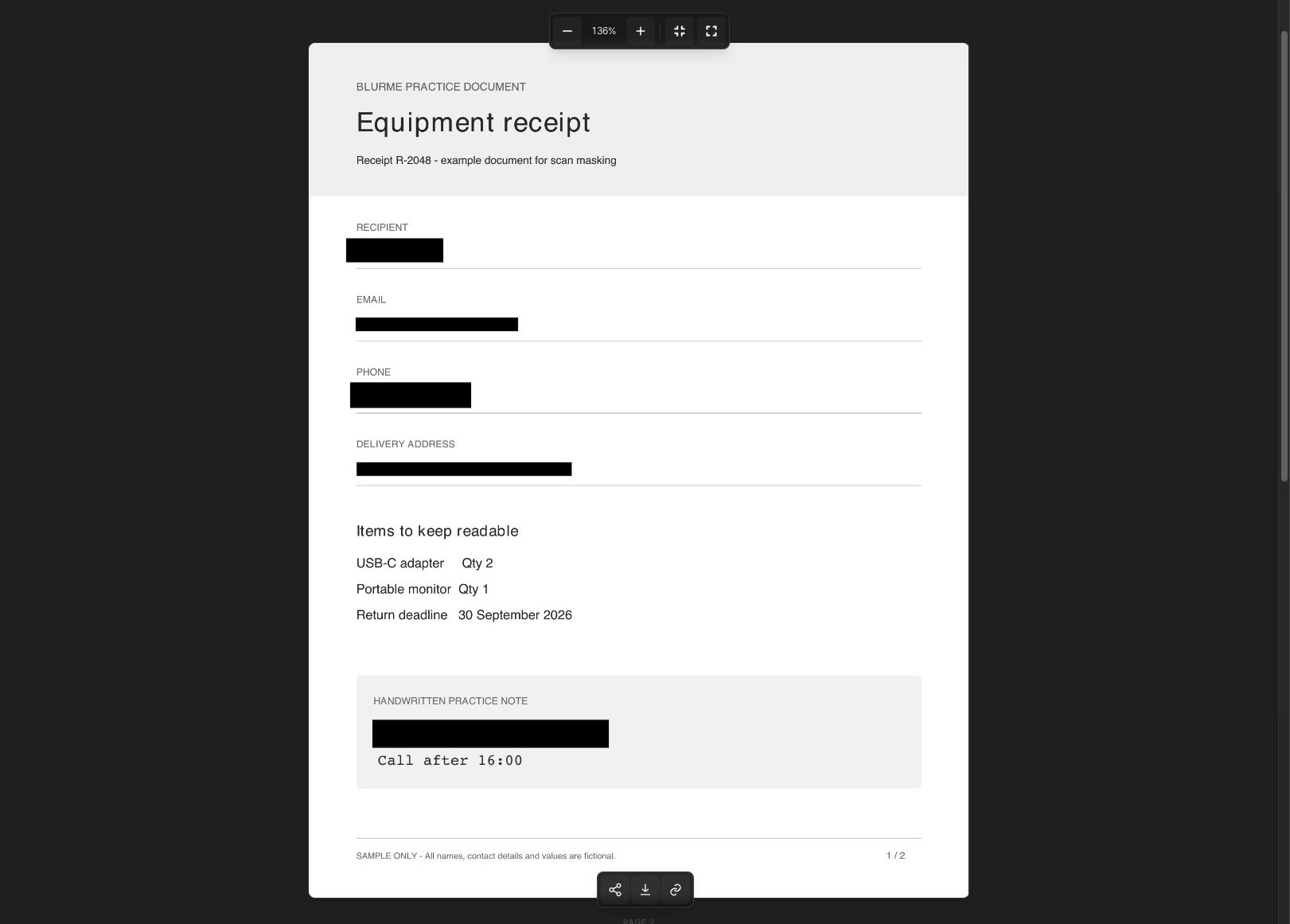
Setelah analisis, periksa setiap halaman secara terpisah. Sembunyikan Jamie Reed, alamat email, nomor telepon, alamat, kode masuk, dan tanda tangan konfirmasi. Biarkan item peralatan, batas waktu pengembalian, dan daftar periksa tetap terbaca. Untuk membandingkan dengan aslinya, nonaktifkan sementara Deteksi otomatis, periksa isinya, lalu aktifkan kembali.
2. Bandingkan hasil deteksi dengan gambar asli
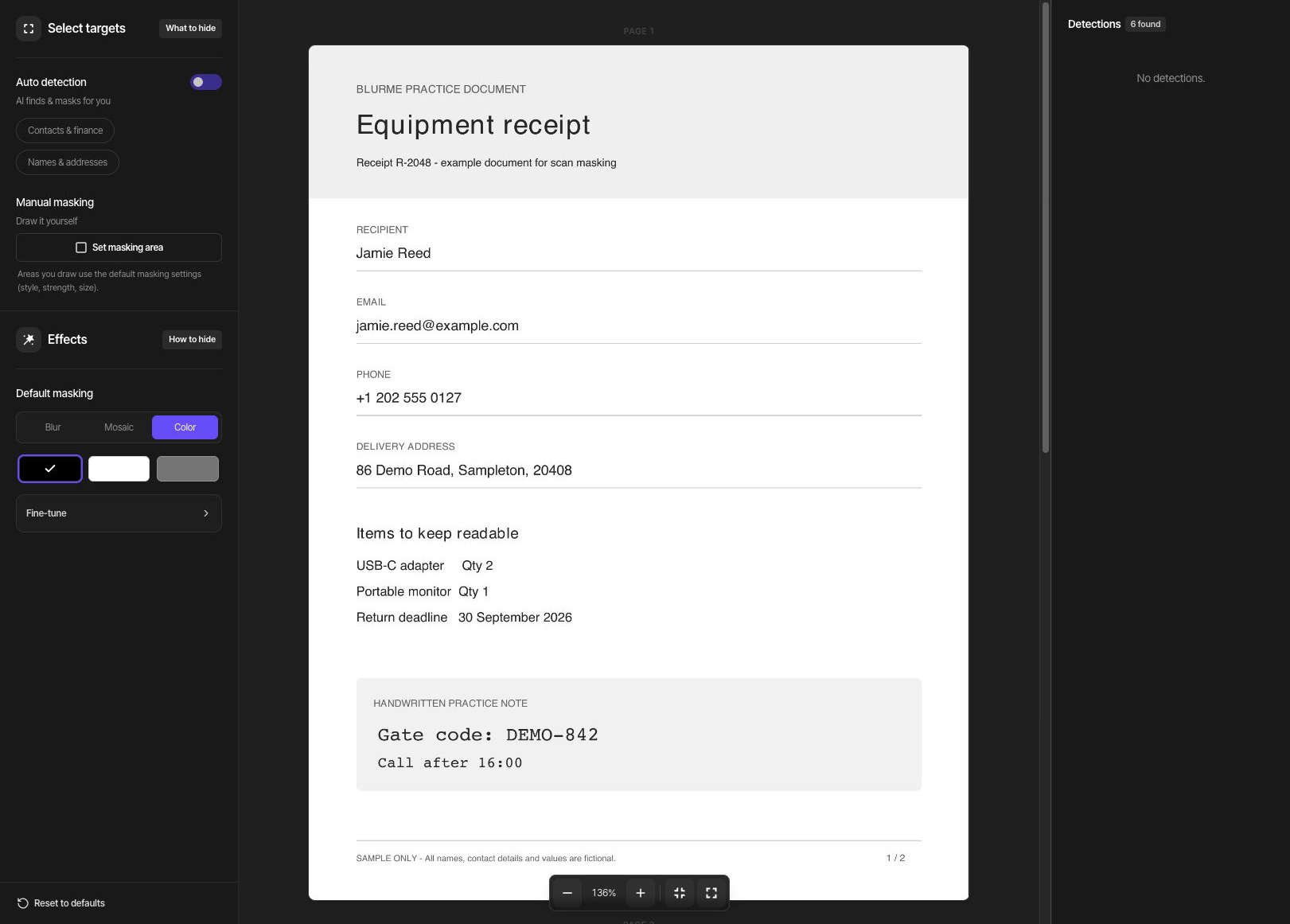
Di bawah Deteksi otomatis, pastikan Kontak & keuangan dan Nama & alamat dalam keadaan aktif, lalu klik item yang terdeteksi untuk memeriksa lokasinya. Contoh ini menampilkan 6 deteksi: 2 alamat email, 3 nama (Jamie Reed dua kali dan Reed sekali), dan 1 alamat. Biarkan semuanya tetap disertakan lalu pilih Masking dasar → Warna → Hitam. Nomor telepon di kedua halaman tidak terdeteksi, jadi tutupi keduanya secara manual.
Jika tidak ada deteksi atau ada detail yang terlewat, perbesar tampilan dan tutupi secara manual. Bandingkan teks kecil, hasil pindaian yang pudar, dan area yang miring dengan sangat cermat. Jumlah deteksi tidak menjamin bahwa seluruh dokumen sudah tertutup.
3. Tutupi nama, detail yang terlewat, dan catatan di halaman 1
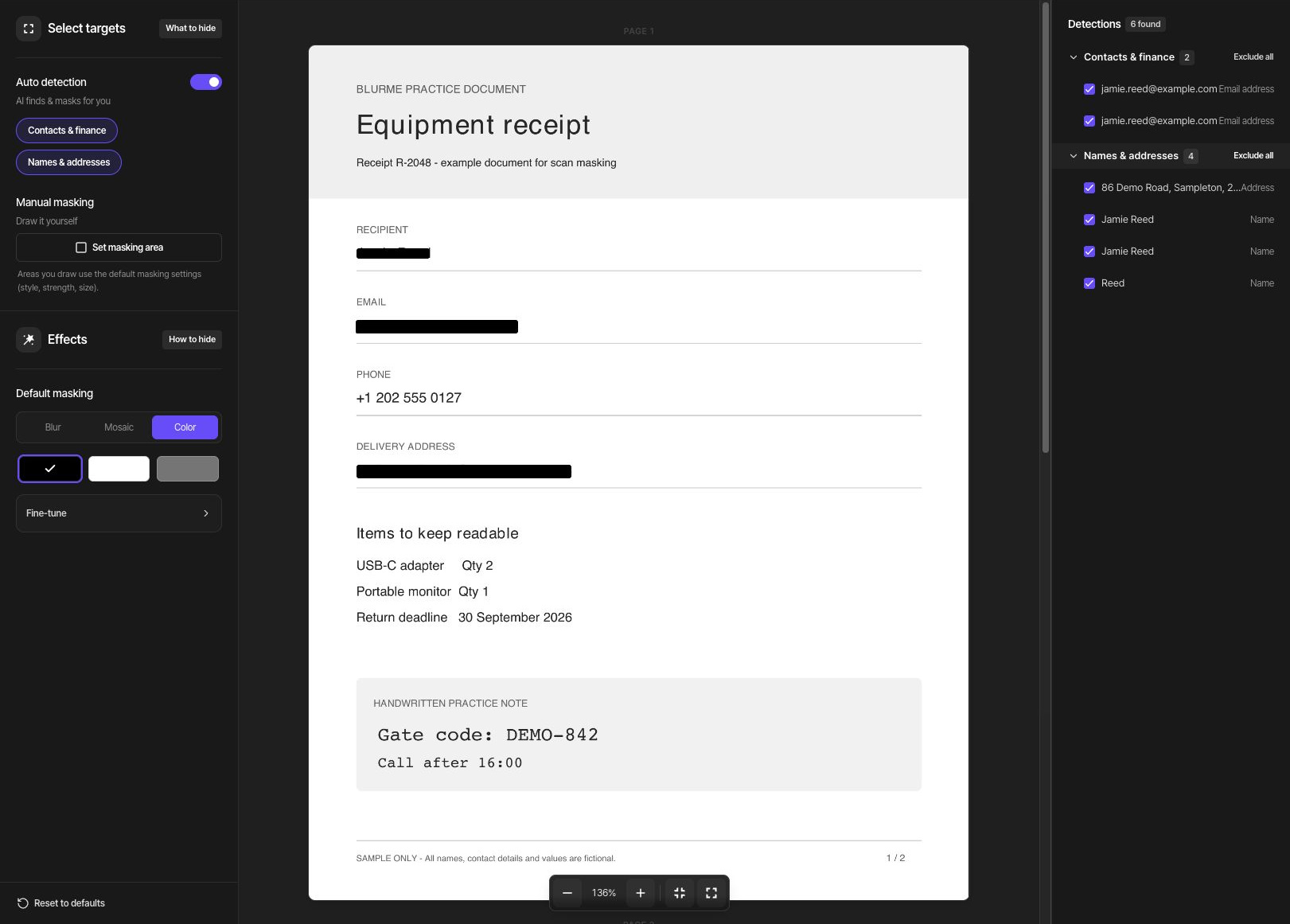
Klik Tentukan area masking dan gambar area terpisah di sekitar seluruh nama, Jamie Reed, di halaman 1. Meskipun nama tersebut sudah terdeteksi, sisakan ruang di atas, bawah, dan samping hurufnya agar tepinya ikut tercakup. Gambar area lain di sekitar nomor telepon yang terlewat, +1 202 555 0127, dari kode negara hingga digit terakhir. Periksa juga bahwa tidak ada huruf yang masih terlihat pada alamat email dan alamat yang ditutupi otomatis.
Gambar area terpisah di sekitar seluruh baris Gate code: DEMO-842, lalu klik Selesai. Biarkan daftar item, batas waktu pengembalian, dan baris Call after 16:00 yang memang ingin dipertahankan tetap terbaca. Pilih area manual untuk menyesuaikan posisi atau ukurannya.
4. Tutupi detail yang berulang dan konfirmasi di halaman 2
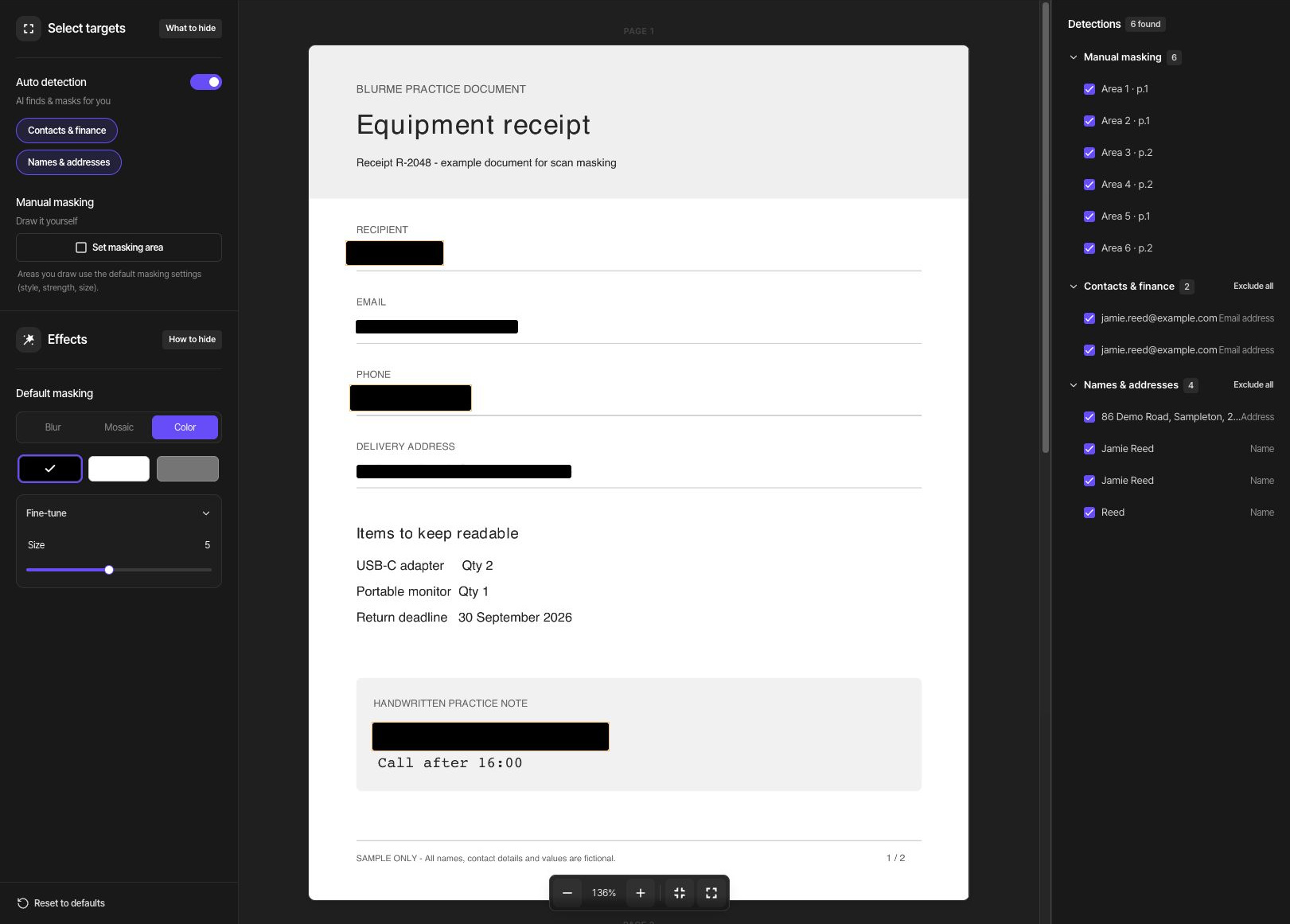
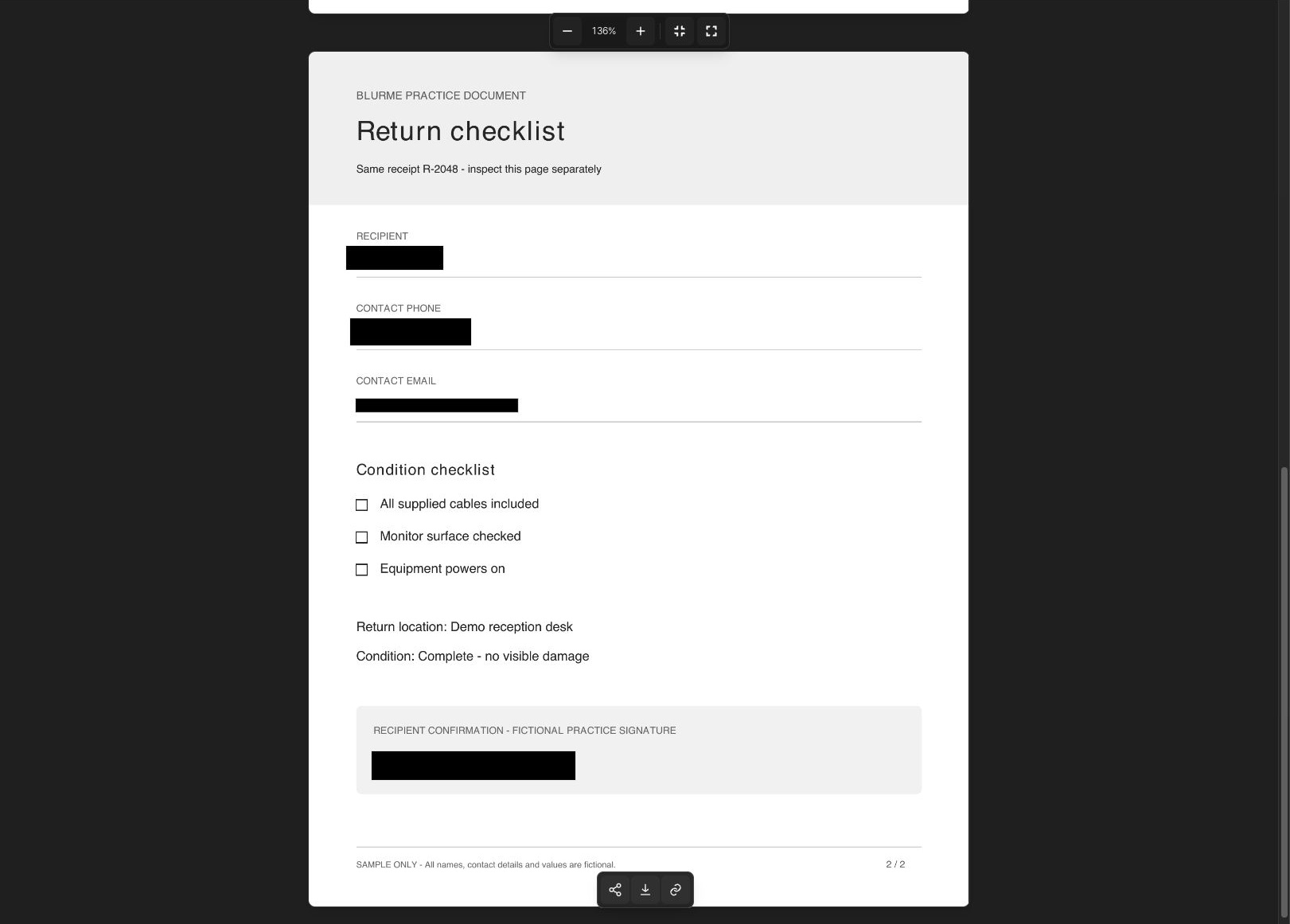
Di halaman 2, tambahkan area manual di sekitar seluruh nama Jamie Reed dengan ruang di sekitar hurufnya, lalu tutupi seluruh nomor telepon yang terlewat dengan area terpisah. Hanya Reed yang terdeteksi pada tanda tangan konfirmasi fiktif, jadi gambar area lain di sekitar seluruh tanda tangan J. Reed / SAMPLE. Nama, nomor telepon, dan kode masuk di halaman 1 ditambah nama, nomor telepon, dan tanda tangan lengkap di halaman 2 menghasilkan 6 area masking manual.
Biarkan daftar periksa, lokasi pengembalian, dan deskripsi kondisi tetap terbaca. Perbesar tepi halaman dan teks kecil, lalu tinjau seluruh halaman. Informasi yang tidak terdeteksi mungkin sama sekali tidak muncul di daftar deteksi.
Ekspor dan periksa file yang diunduh
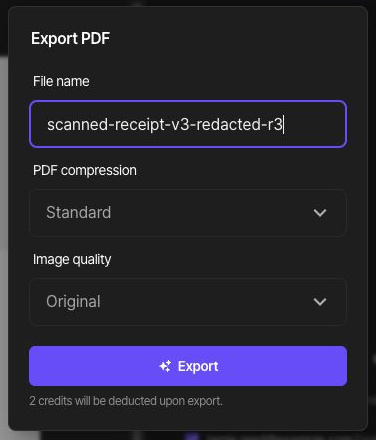
Setelah meninjau setiap halaman, klik Ekspor. Masukkan scanned-receipt-v3-redacted-r3 sebagai nama file. Pilih Standar untuk Kompresi PDF dan Asli untuk Kualitas gambar. Contoh dua halaman ini menampilkan pemberitahuan biaya 2 kredit. Tinjau perkiraan yang ditampilkan sebelum memulai ekspor.
Di halaman hasil PDF, periksa setiap halaman lalu klik ikon Unduh di bagian bawah. Buka kembali PDF yang diunduh di penampil PDF di perangkat Anda dan pastikan kedua halaman ada. Nama, detail kontak, kode masuk, dan tanda tangan lengkap harus tersembunyi, sementara item peralatan, batas waktu pengembalian, daftar periksa, dan catatan yang dipertahankan tetap terbaca.
Kompresi PDF menyediakan Tidak ada, Standar, dan Maksimum; kualitas gambar menyediakan Asli, Tinggi, Standar, dan Rendah. Jika Anda memerlukan file yang lebih kecil, ekspor dengan pengaturan berbeda lalu bandingkan ukuran file yang sebenarnya serta keterbacaan teks kecil dan foto.
Untuk memperbaiki hasil, pilih Edit, sesuaikan masking, lalu ekspor lagi. File yang sudah diunduh tidak diperbarui saat Anda mengedit proyeknya.
Periksa pencarian dan penyalinan secara terpisah
Gunakan Masking dasar → Warna untuk menyembunyikan teks yang dapat dipilih. “Warna” digunakan untuk menghapus konten di area yang dipilih; Buram dan Mosaik adalah efek visual. Periksa PDF yang diunduh seperti dijelaskan di bawah, jangan hanya menilai dari tampilannya.
Teks yang perlu diperiksa pada sampel ini: Jamie Reed, jamie.reed@example.com, +1 202 555 0127, 86 Demo Road, DEMO-842, J. Reed.
Cari nama, detail kontak, dan nilai lain yang Anda sembunyikan di seluruh PDF yang diunduh. Pilih teks di sepanjang area yang ditutupi, salin, lalu tempel di tempat lain untuk memeriksa apakah ada konten tersembunyi. Jika penampil Anda mendukung ekspor teks, ekstrak seluruh dokumen dan periksa teks yang sama di sana.
Sampel ini awalnya adalah PDF hasil pindaian tanpa lapisan teks. Beberapa penampil PDF mengenali teks dalam gambar halaman untuk pencarian dan penyalinan. Hasil pencarian yang kosong saja tidak dapat membuktikan bahwa masking berhasil, jadi perbesar juga tampilan dan periksa gambar yang sebenarnya di setiap halaman.
Jika konten yang disembunyikan masih terlihat atau muncul di hasil pencarian, teks yang disalin, atau teks yang diekstrak, jangan bagikan hasil tersebut. Perbaiki area dan metode masking lalu ekspor lagi. Jika hasil yang sudah diperbaiki masih bermasalah, gunakan panduan pemecahan masalah.