Menyembunyikan teks dan foto sekaligus dalam PDF
Diperbarui 29 Sep 2026
Sembunyikan teks serta wajah dan pelat nomor di dalam foto pada PDF yang sama. Gunakan “Hitam” untuk teks dan “Mosaik” untuk target foto yang terdeteksi, lalu simpan hasil gabungannya sebagai satu PDF.
Sebelum memulai
Pemrosesan otomatis wajah dan pelat nomor di dalam foto PDF tersedia di paket Pro ke atas. Langkah Mosaik untuk target foto dalam panduan ini memerlukan paket dengan fitur tersebut.
Unduh file latihan asli: text-and-photo.pdf. Semua nama dan detail kontak bersifat fiktif. Gunakan sumber yang sama ini di sepanjang langkah.
1. Periksa teks dan foto dalam dokumen yang sama
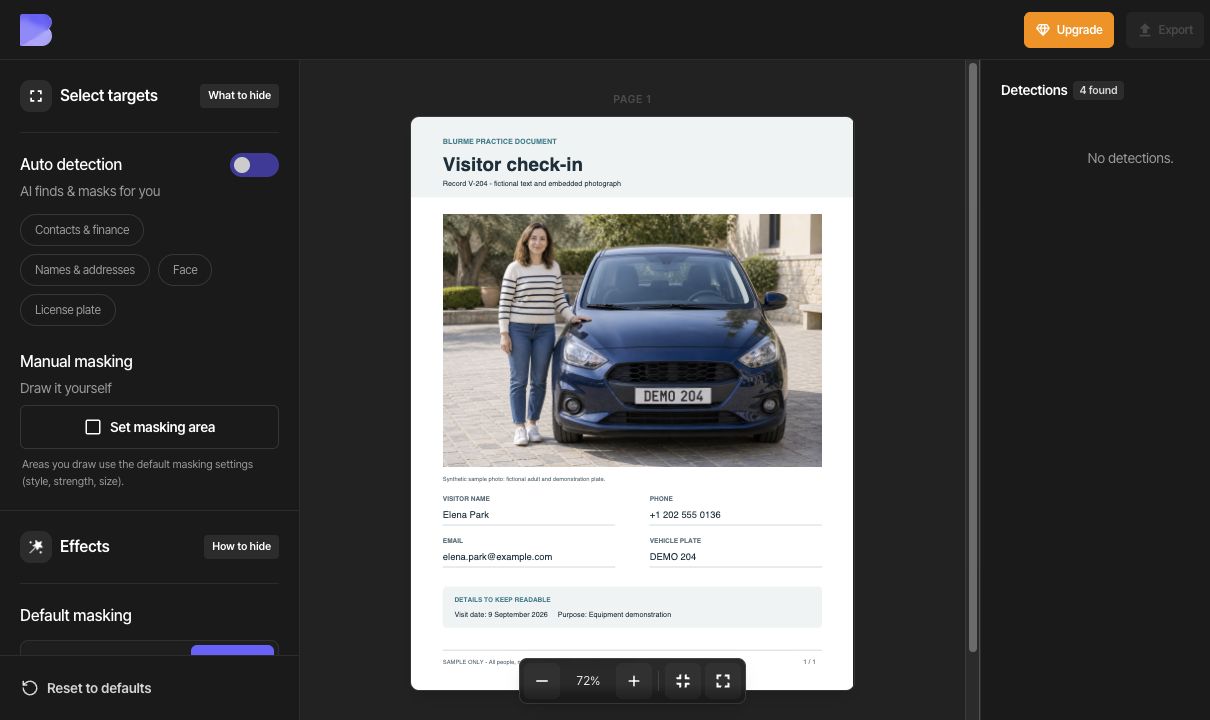
Unggah text-and-photo.pdf dari dasbor lalu buka. Catatan pengunjung satu halaman ini berisi nama, nomor telepon, alamat email, dan pelat kendaraan dalam bentuk teks, serta foto orang dewasa dan mobil fiktif yang sama. Biarkan tanggal dan tujuan kunjungan tetap terbaca.
Untuk membandingkan dengan aslinya, nonaktifkan sementara Deteksi otomatis dan periksa dokumen tanpa masking. Tangkapan layar di bawah menunjukkan keadaan perbandingan dengan aslinya ini. Aktifkan kembali “Deteksi otomatis” pada langkah berikutnya. Pelat di dalam foto dan DEMO 204 yang tertulis di bawahnya harus ditutupi secara terpisah.
2. Pilih teks yang ingin disembunyikan
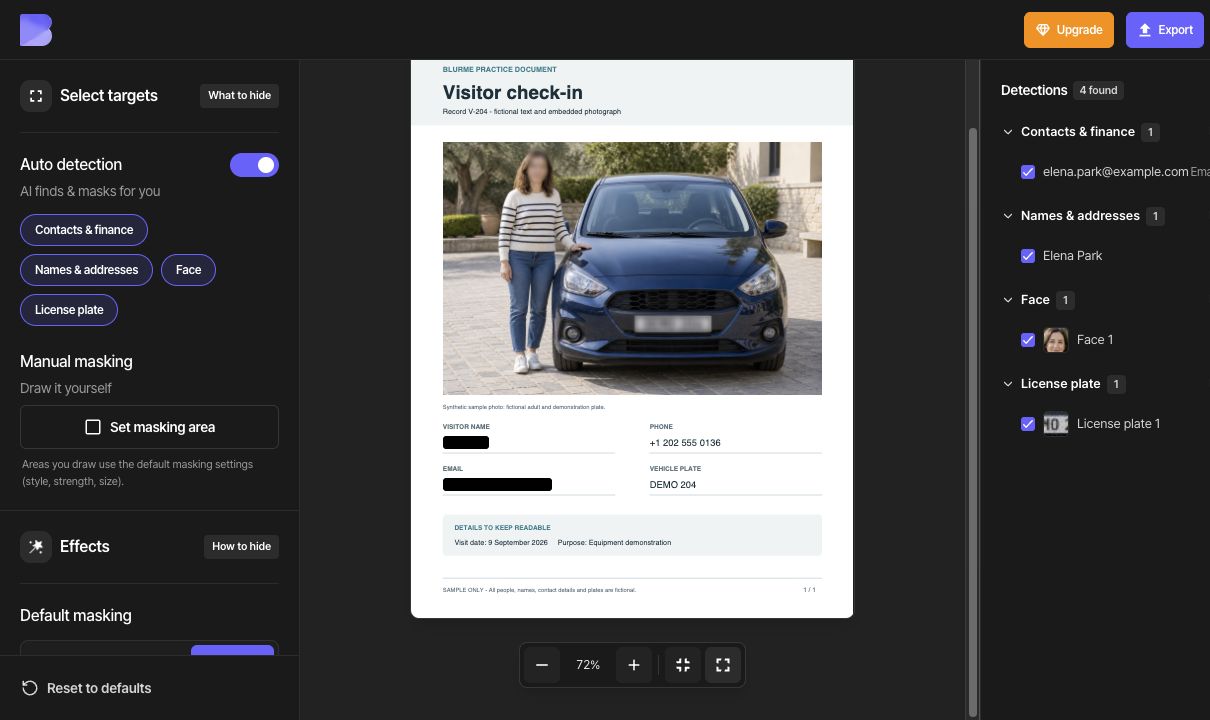
Aktifkan kembali Deteksi otomatis dan tinjau hasil deteksinya. Contoh ini menampilkan empat: satu nama (Elena Park), satu alamat email, satu wajah, dan satu pelat di dalam foto. Sertakan nama dan email, serta biarkan wajah dan pelat tetap aktif. Nomor telepon dan teks pelat kendaraan di bawah foto tidak terdeteksi; tutupi secara manual pada langkah 4.
Tombol jenis di bawah Deteksi otomatis memengaruhi seluruh jenis tersebut. Sertakan semua dan Kecualikan semua memengaruhi seluruh grup deteksi. Gunakan kotak centang individual jika Anda hanya ingin mempertahankan satu item.
Pilih Masking dasar → Warna → Hitam. Periksa kotak centang deteksi dan juga masking yang sebenarnya di dokumen.
3. Terapkan Mosaik pada target foto yang terdeteksi
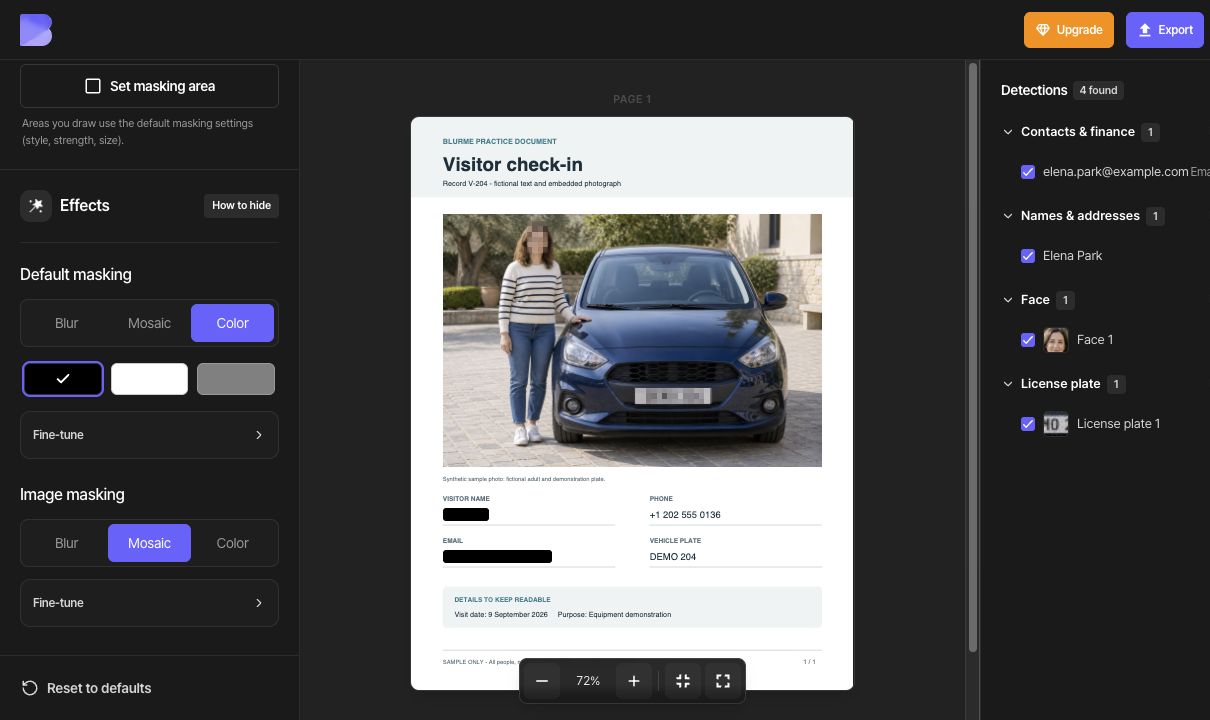
Sertakan wajah dan pelat nomor yang terdeteksi, lalu pilih Masking gambar → Mosaik. Pastikan efeknya muncul pada wajah dan pelat di dalam foto.
Jika perlu cakupan lebih, buka Penyesuaian dan sesuaikan Intensitas dan Ukuran. Contoh ini menggunakan nilai default Mosaik tanpa mengubahnya.
“Masking dasar” dan “Masking gambar” adalah pengaturan terpisah. Mengubah teks menjadi “Hitam” tetap mempertahankan target foto dalam Mosaik. Wajah dan pelat nomor yang terdeteksi berbagi pengaturan “Masking gambar”, sehingga panduan ini menggunakan efek foto yang sama untuk keduanya.
4. Tambahkan area manual untuk target yang terlewat
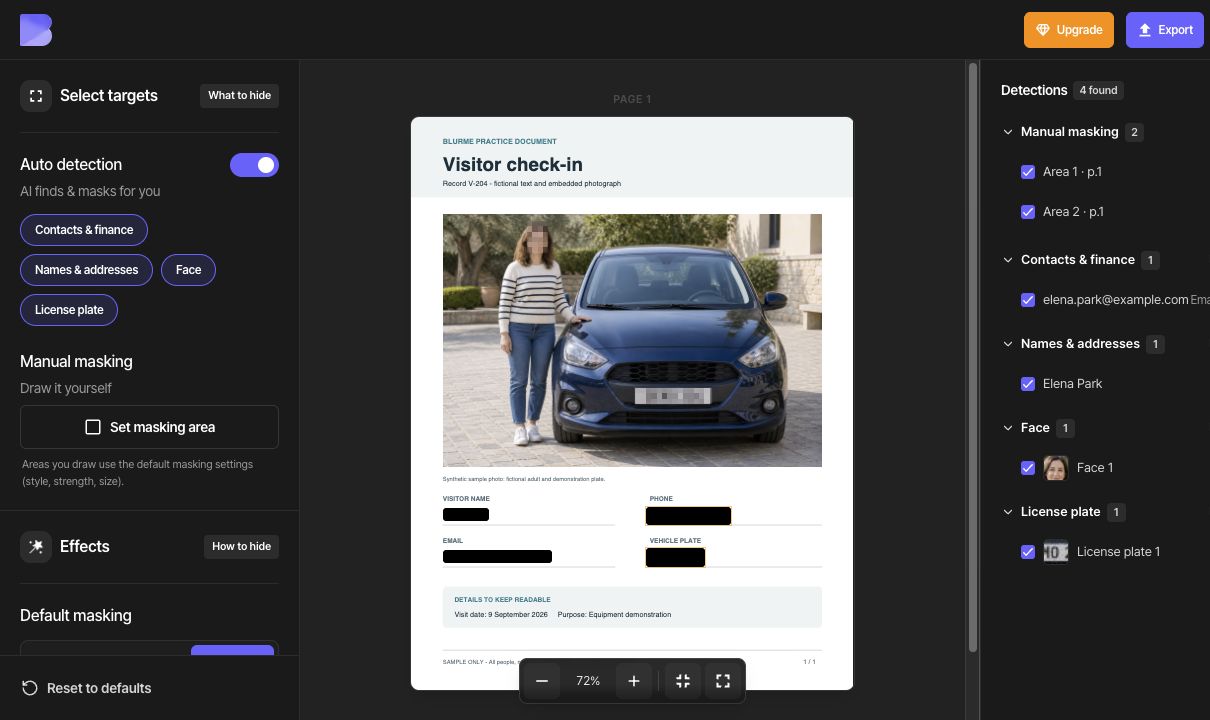
Klik Tentukan area masking dan gambar persegi panjang pertama di sekitar seluruh nomor telepon +1 202 555 0136. Gambar persegi panjang kedua di sekitar DEMO 204 yang tertulis di bawah foto, lalu klik Selesai. Sertakan kode negara dan setiap karakter.
Kedua area manual menggunakan Warna dan Hitam dari “Masking dasar”. Pilih area untuk memindahkannya atau seret sudutnya untuk mengubah ukuran jika perlu. Pada dokumen lain, item yang lokasinya tidak dapat ditemukan tidak dapat disembunyikan hanya dengan mencentangnya; tambahkan area manual dengan cara yang sama.
Periksa nama, alamat email, nomor telepon, dan kedua kemunculan pelat. Sembunyikan pelat di dalam foto dan teksnya di bawah foto. Biarkan tanggal dan tujuan kunjungan tetap terbaca.
Ekspor dan periksa file yang diunduh
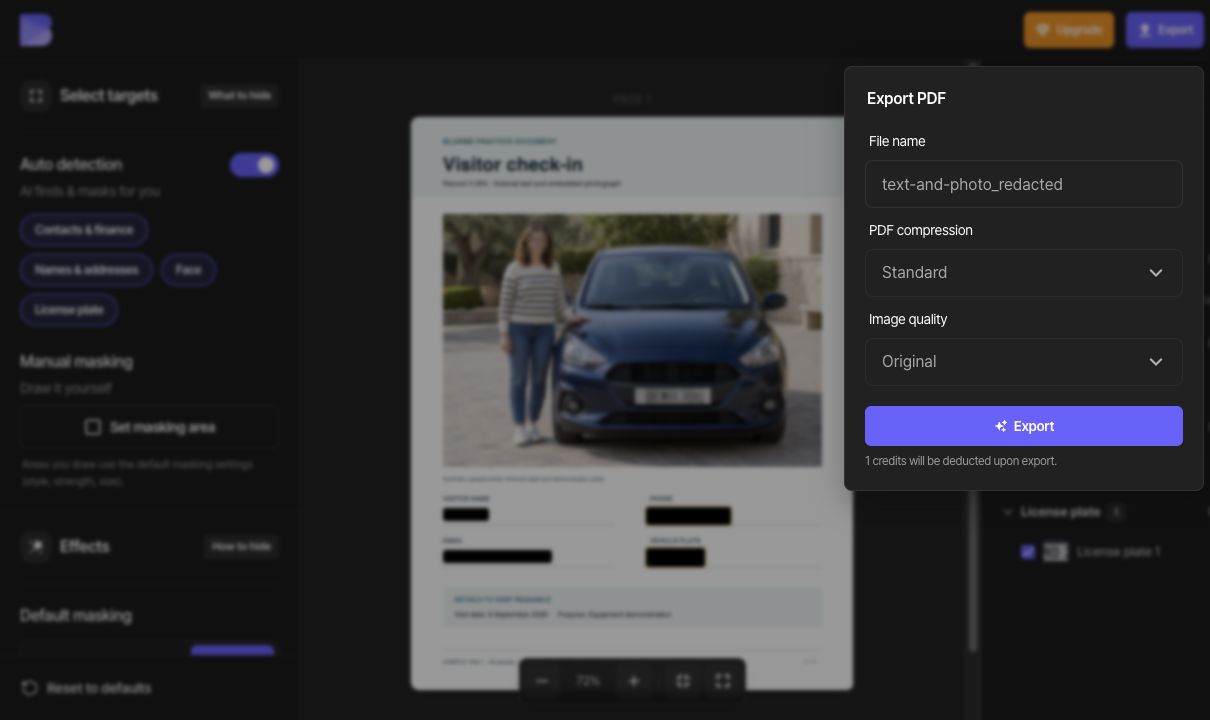
Setelah meninjau setiap halaman, klik Ekspor. Pilih Standar untuk Kompresi PDF dan Asli untuk Kualitas gambar, lalu masukkan nama file yang membedakan hasil dari sumbernya. Tinjau pemberitahuan kredit dan mulai ekspor.
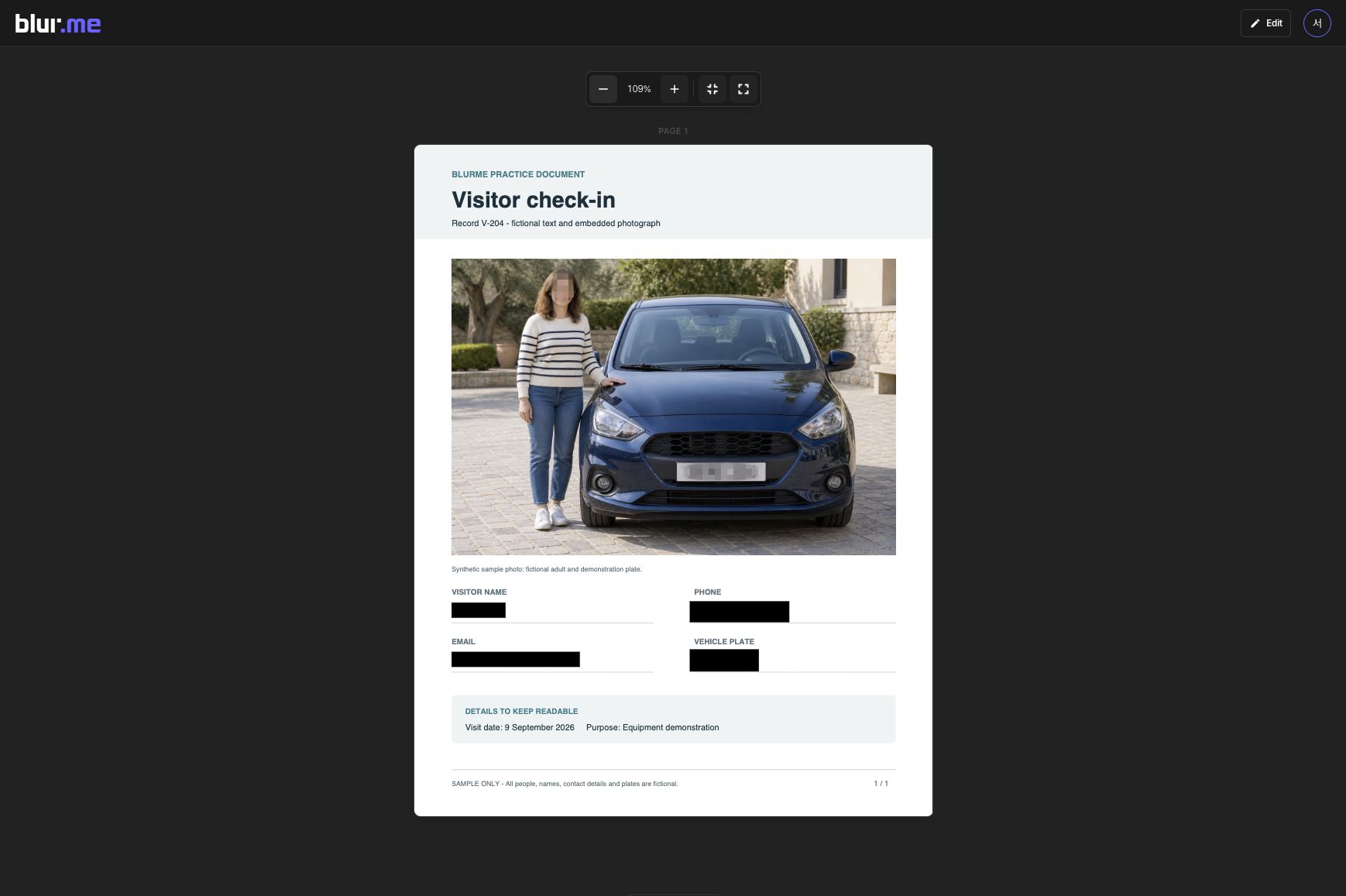
Di halaman hasil PDF, periksa setiap halaman lalu klik Unduh. Buka kembali PDF yang diunduh di penampil PDF di perangkat Anda. Pastikan jumlah halaman dan masking-nya, serta periksa bahwa teks dan foto yang Anda pertahankan tetap terbaca.
Kompresi PDF menyediakan Tidak ada, Standar, dan Maksimum; kualitas gambar menyediakan Asli, Tinggi, Standar, dan Rendah. Jika Anda memerlukan file yang lebih kecil, ekspor dengan pengaturan berbeda lalu bandingkan ukuran file yang sebenarnya serta keterbacaan teks kecil dan foto.
Untuk memperbaiki hasil, pilih Edit, sesuaikan masking, lalu ekspor lagi. File yang sudah diunduh tidak diperbarui saat Anda mengedit proyeknya.
Periksa pencarian dan penyalinan secara terpisah
Gunakan Masking dasar → Warna untuk menyembunyikan teks yang dapat dipilih. “Warna” digunakan untuk menghapus konten di area yang dipilih; Buram dan Mosaik adalah efek visual. Periksa PDF yang diunduh seperti dijelaskan di bawah, jangan hanya menilai dari tampilannya.
Teks yang perlu diperiksa pada sampel ini: Elena Park, elena.park@example.com, +1 202 555 0136, DEMO 204.
Cari nama, detail kontak, dan nilai lain yang Anda sembunyikan di seluruh PDF yang diunduh. Pilih teks di sepanjang area yang ditutupi, salin, lalu tempel di tempat lain untuk memeriksa apakah ada konten tersembunyi. Jika penampil Anda mendukung ekspor teks, ekstrak seluruh dokumen dan periksa teks yang sama di sana.
Jika konten yang disembunyikan masih terlihat atau muncul di hasil pencarian, teks yang disalin, atau teks yang diekstrak, jangan bagikan hasil tersebut. Perbaiki area dan metode masking lalu ekspor lagi. Jika hasil yang sudah diperbaiki masih bermasalah, gunakan panduan pemecahan masalah.