Unisci immagini
Unisci immagini in un PNG verticale o orizzontale.
Gratis · Senza registrazione · Nessun caricamento di file
Guida: Unisci immagini
Scegli le immagini da unire.
Imposta l’ordine con le frecce. La prima immagine va in alto o a sinistra.
Scegli Verticale o Orizzontale e un colore di sfondo per gli spazi vuoti.
Scarica il PNG unito.
Creare una striscia di immagini
Unisci una sequenza in un solo PNG verticale o orizzontale.
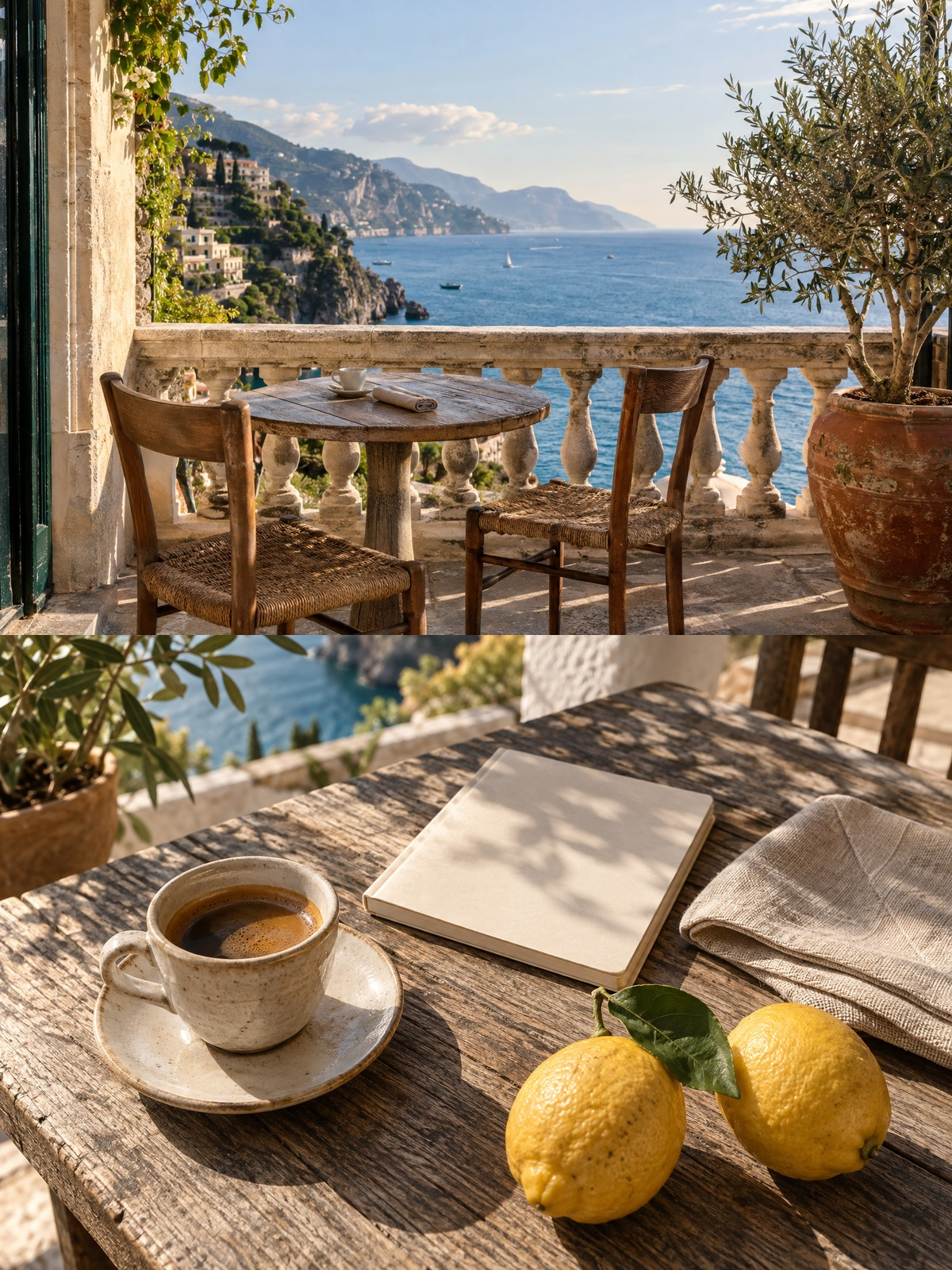
Ogni immagine mantiene le sue misure. Lo sfondo scelto riempie gli spazi liberi.
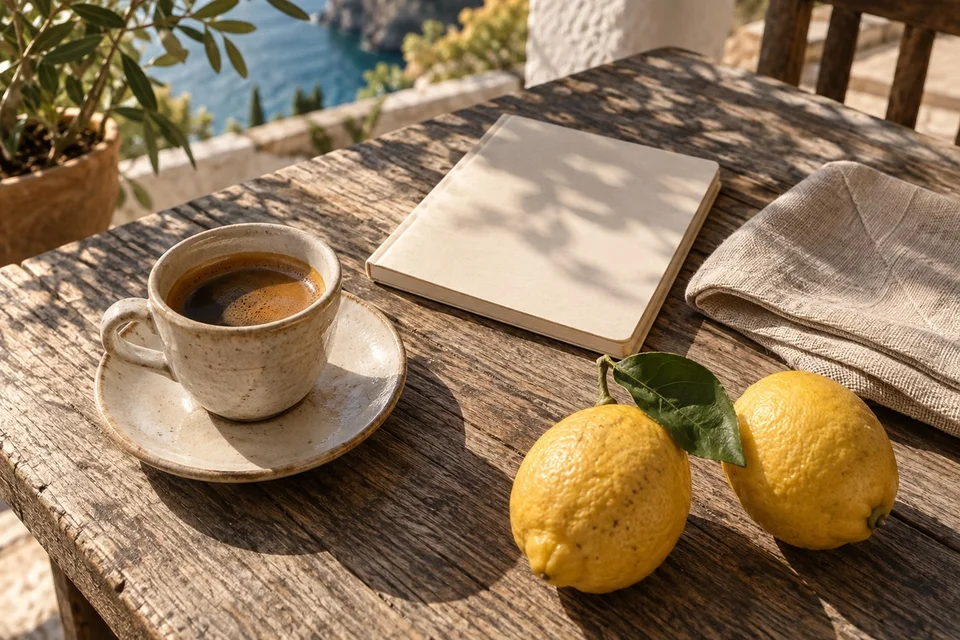
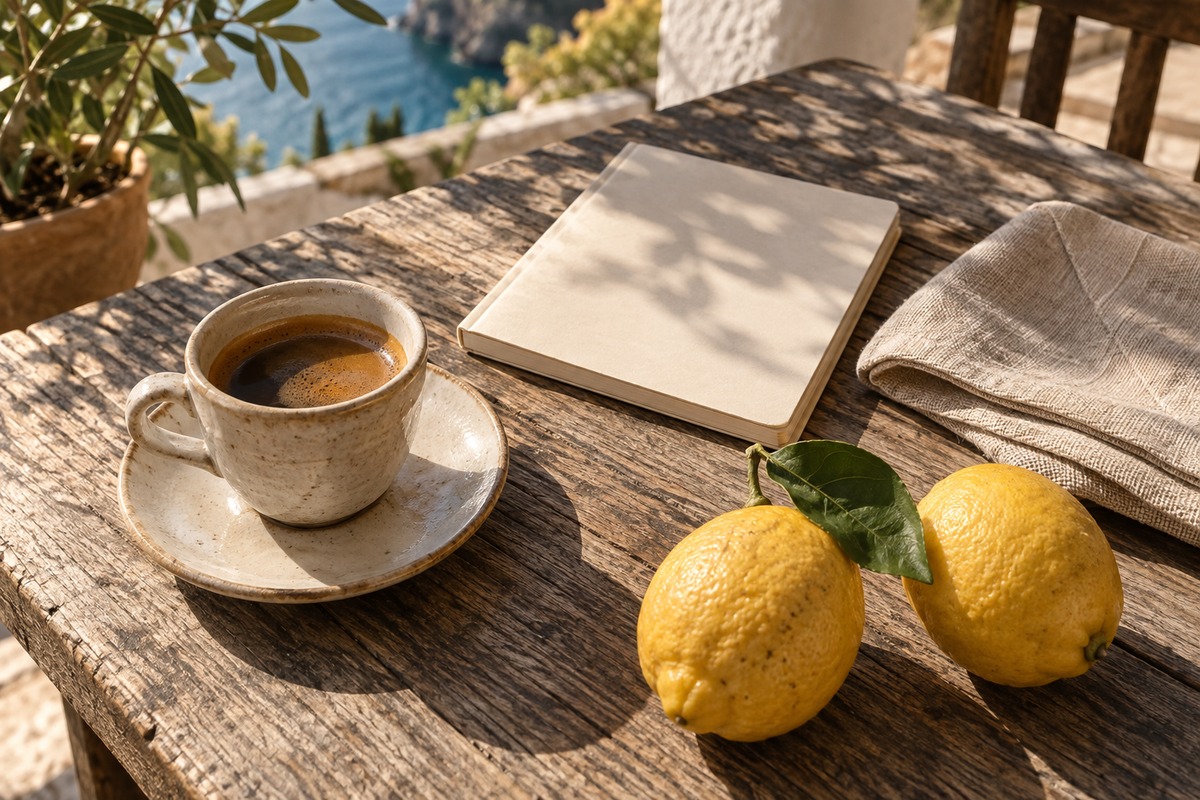
Esempio di risultato
Originale

source.jpg342.4 KB · 1200×800

cafe-detail.jpg315.6 KB · 1200×800
Risultato
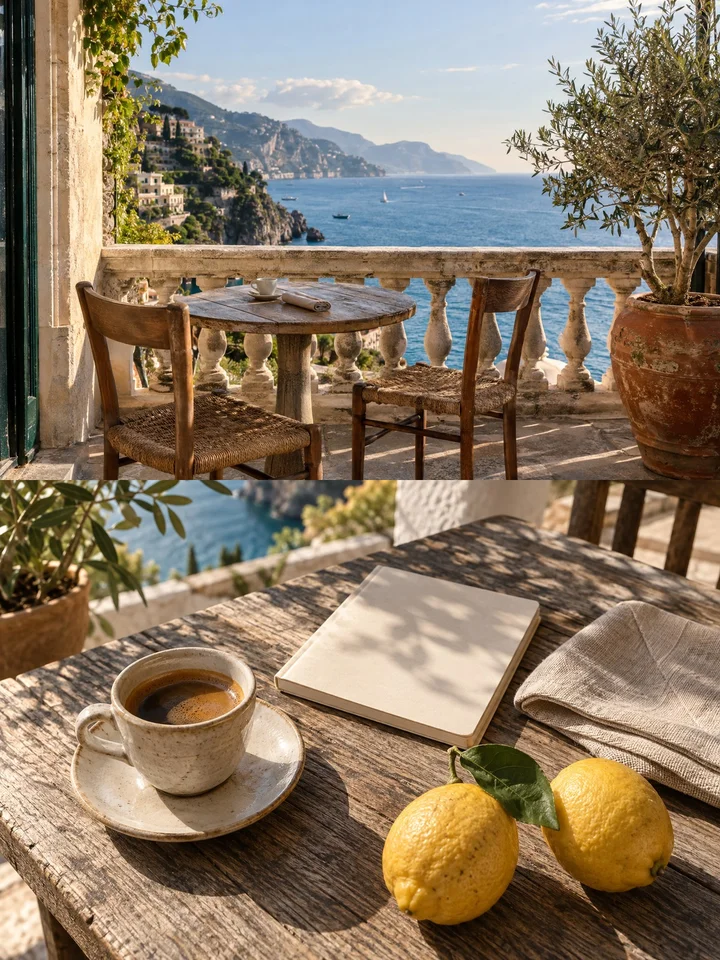 PNG · 1200×1600
merge-images-1.png4.1 MB · 1200×1600
Domande frequenti
- Come si uniscono immagini con dimensioni diverse?
- Mantiene ordine e dimensioni in pixel, allineando in alto o a sinistra. Lo sfondo riempie gli spazi vuoti.
- Come cambio l’ordine delle immagini unite?
- Sposta i file con i pulsanti su e giù.
- Le immagini vengono uniformate prima dell’unione?
- No. Mantengono le dimensioni in pixel.
- In che formato viene salvata la striscia di immagini?
- In un unico file PNG.
- I miei file vengono caricati su un server?
- No. I file vengono elaborati nel browser di questo dispositivo e non vengono inviati ai server di BlurMe.
Strumenti correlati
Tutti gli strumentiRitaglia immagine
Ritaglia un rettangolo con coordinate percentuali.
Ridimensiona immagine
Imposta le dimensioni in pixel dell'immagine.
Comprimi PNG
Ottimizza PNG senza cambiare pixel o trasparenza.
PNG → PDF
Raccogli PNG in un PDF da condividere.
Sfoca volti nelle foto
Modifica in StudioRileva automaticamente e sfoca i volti nelle foto.
Rimuovi dati EXIF
Elimina posizione GPS e dati della fotocamera prima di condividere.