Rimuovi dati EXIF
Rimuovi EXIF, posizione GPS e altri metadati incorporati nelle foto JPG, PNG e WebP.
Gratis · Senza registrazione · Nessun caricamento di file
JPG e WebP vengono salvati di nuovo, quindi qualità e peso del file possono cambiare leggermente.
Guida: Rimuovi dati EXIF
Scegli foto JPG, PNG o WebP.
Imposta la qualità di salvataggio per JPG e WebP.
Scarica le foto senza dati di posizione e della fotocamera.
Rimuovere metadati prima di condividere foto
Crea una copia senza posizione e dati della fotocamera memorizzati nell’origine.
Orientamento visualizzato, dimensioni e trasparenza vengono mantenuti. JPG e WebP vengono ricodificati alla qualità scelta, quindi il file può crescere. PNG conserva i pixel decodificati senza perdita, anche se la conversione dei colori del browser può differire dal profilo originale.
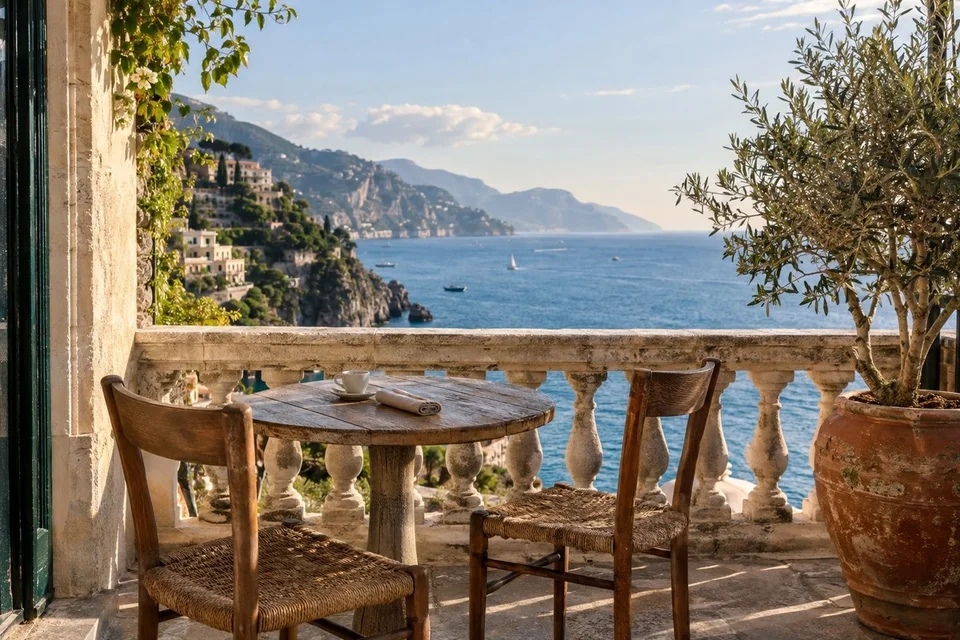
Esempio di risultato
Originale
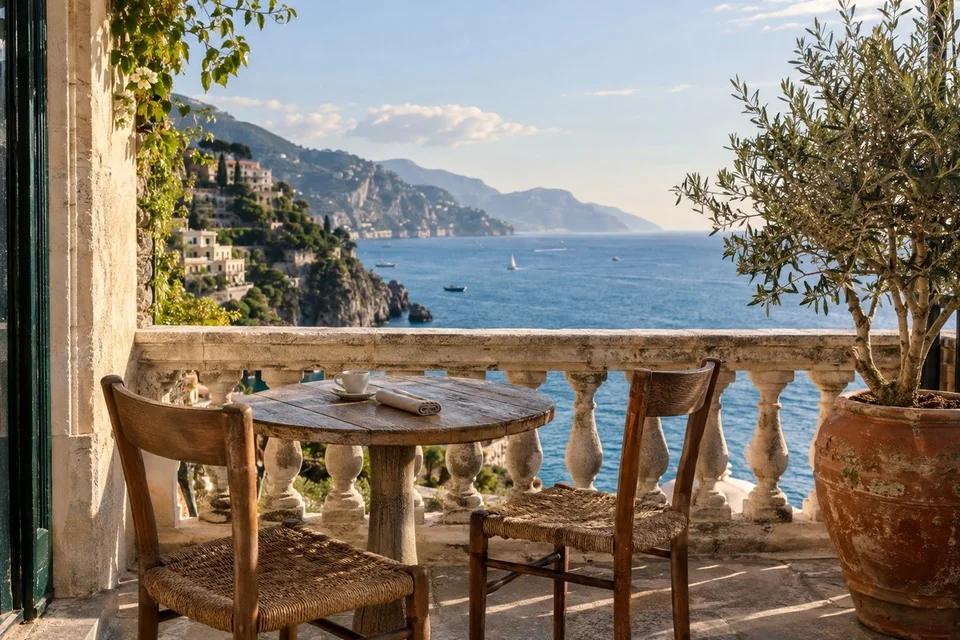
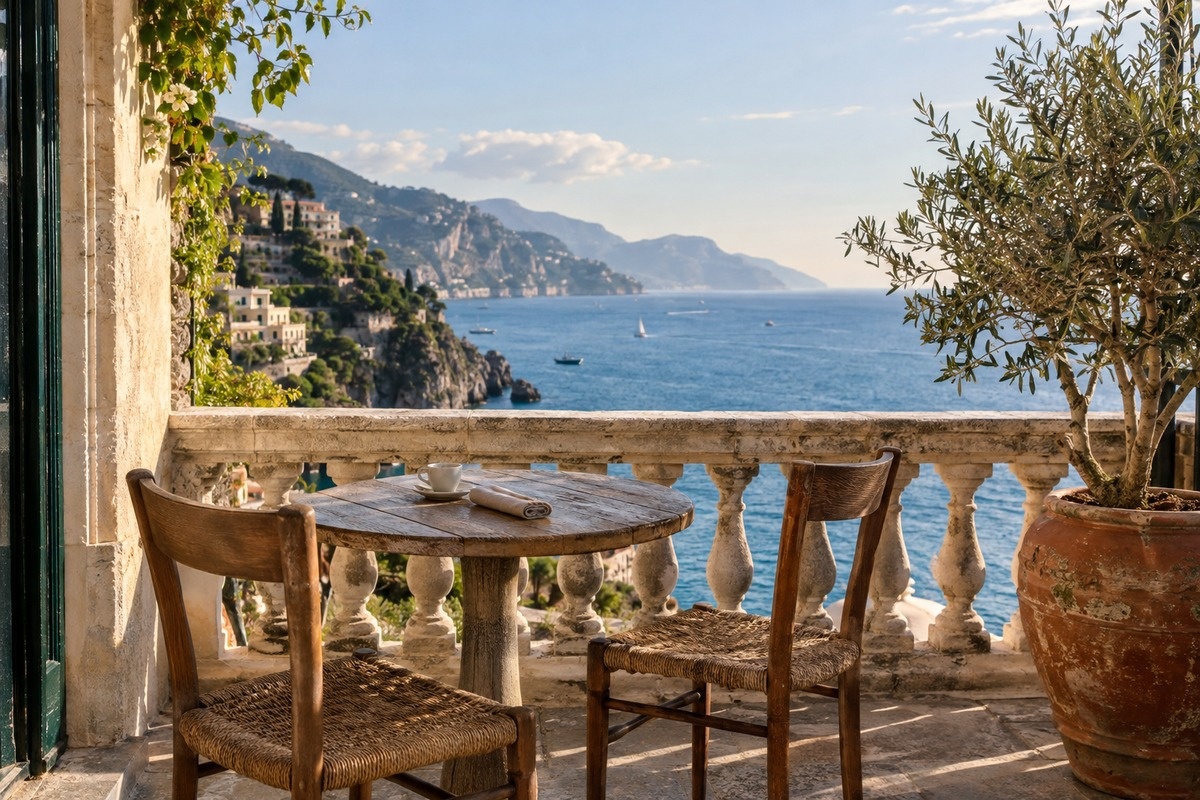
Risultato
 JPG · 1200×800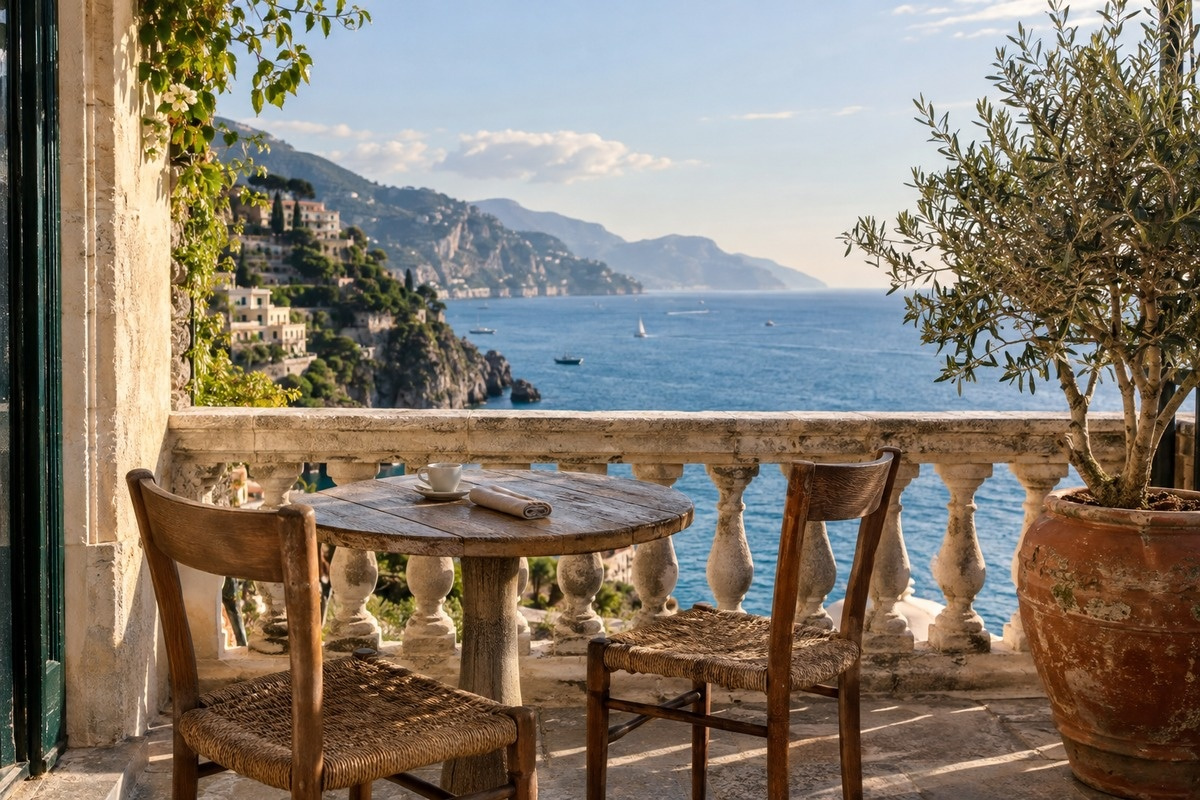
| Informazioni incorporate | Originale | Risultato |
|---|---|---|
| Posizione GPS | Presenti | Assenti |
| Dati della fotocamera | Presenti | Assenti |
| Data di scatto | Presenti | Assenti |
Domande frequenti
- Quali informazioni vengono eliminate rimuovendo EXIF?
- Vengono rimossi i metadati EXIF, XMP e IPTC, come posizione GPS, data di scatto e dati della fotocamera, insieme alle miniature incorporate. Volti o insegne visibili nella foto restano.
- La rimozione EXIF conserva XMP e IPTC?
- No. Anche questi metadati originali non vengono copiati.
- Una foto verticale mantiene l’orientamento dopo la rimozione EXIF?
- L’orientamento memorizzato viene applicato ai pixel prima dell’esportazione.
- Rimuovere EXIF nasconde volti o indirizzi visibili?
- No. Devi modificare separatamente quelle aree dell’immagine.
- I miei file vengono caricati su un server?
- No. I file vengono elaborati nel browser di questo dispositivo e non vengono inviati ai server di BlurMe.
Strumenti correlati
Tutti gli strumentiSfoca immagine
Modifica in StudioApplica un effetto sfocatura professionale alle foto.
Censurare immagine
Modifica in StudioCopri volti e testo nelle immagini con una barra nera.
Ridimensiona immagine
Imposta le dimensioni in pixel dell'immagine.
Comprimi JPG
Riduci JPG per allegati e caricamenti.
JPG → PNG
Salva un JPG in PNG per modificarlo.
PNG → JPG
Aggiungi uno sfondo al PNG e salva in JPG.