Ritaglia immagine
Ritaglia un rettangolo con coordinate percentuali.
Gratis · Senza registrazione · Nessun caricamento di file
Guida: Ritaglia immagine
Scegli immagini JPG, PNG o WebP.
Inserisci X e Y in percentuale per l’angolo superiore sinistro dell’area da tenere.
Inserisci larghezza e altezza di quell’area in percentuale.
Controlla l’anteprima e scarica le immagini.
Conservare una zona rettangolare
Elimina i bordi con coordinate relative all’immagine originale.
X e Y partono dall’angolo superiore sinistro. Larghezza e altezza sono percentuali.
Esempio di risultato
Originale

source.jpg342.4 KB · 1200×800

Risultato
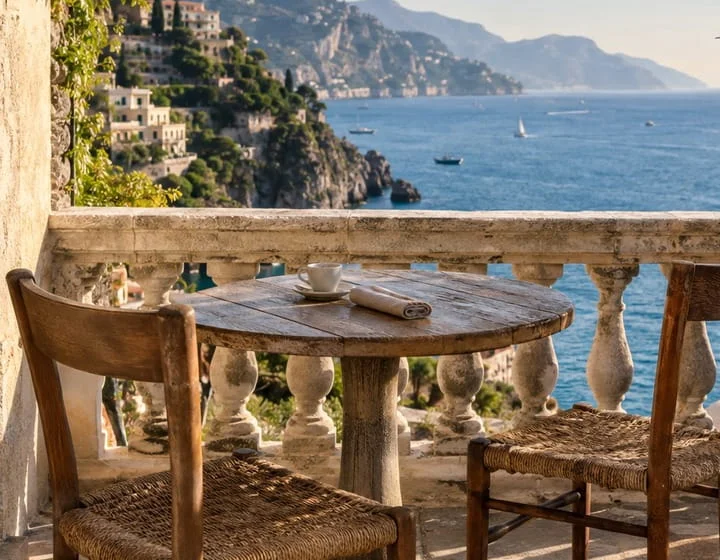 JPG · 720×560
crop-image-1.jpg86.2 KB · 720×560
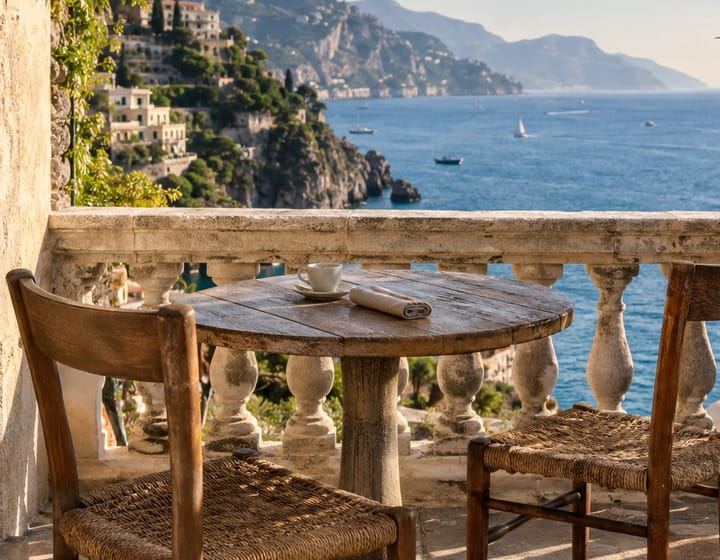
Domande frequenti
- Da dove si misurano le percentuali di ritaglio?
- X e Y indicano l'angolo superiore sinistro; larghezza e altezza si riferiscono all'originale. Nessuna selezione trascinabile.
- Posso disegnare il ritaglio con il mouse?
- No. La selezione usa campi numerici.
- Come mantengo la metà sinistra dell’immagine?
- Usa X 0, Y 0, larghezza 50 e altezza 100.
- Il ritaglio modifica il file sul mio dispositivo?
- No. Scarichi una nuova copia ritagliata.
- I miei file vengono caricati su un server?
- No. I file vengono elaborati nel browser di questo dispositivo e non vengono inviati ai server di BlurMe.
Strumenti correlati
Tutti gli strumentiSfocare targa
Modifica in StudioSfoca automaticamente le targhe in foto e video.
Ruota immagine
Ruota immagini di un quarto di giro.
Aggiungi filigrana all’immagine
Inserisci testo al centro dell'immagine.
Unisci immagini
Unisci immagini in un PNG verticale o orizzontale.
Rimuovi dati EXIF
Elimina posizione GPS e dati della fotocamera prima di condividere.
JPG → PNG
Salva un JPG in PNG per modificarlo.