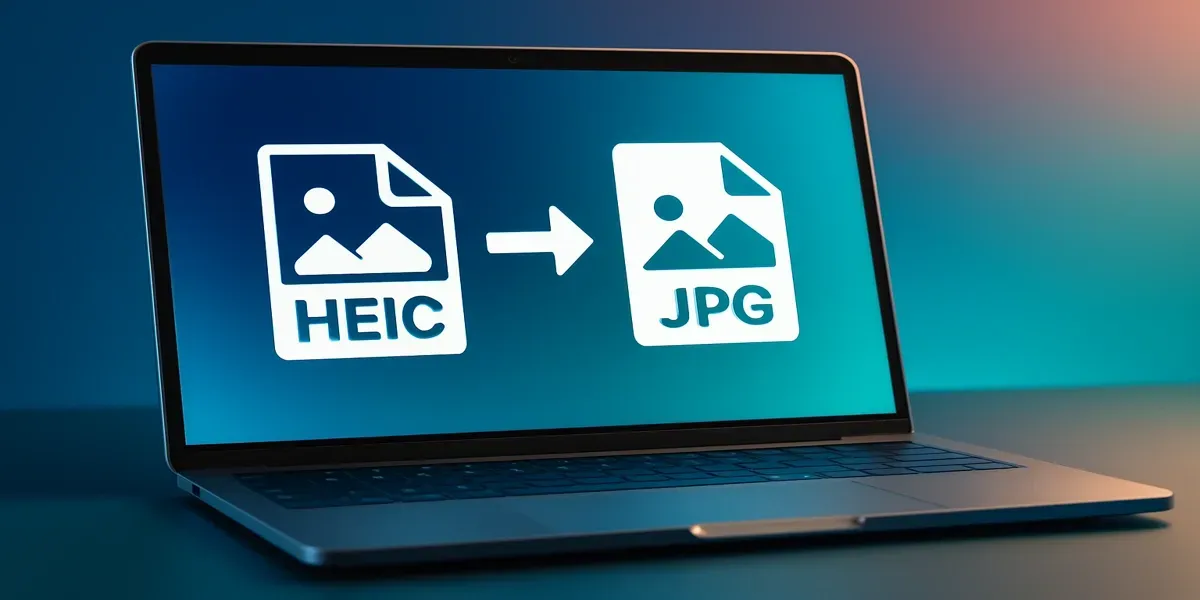
HEIC を一括で JPG に変換する必要がある場合、BlurMe を使えば迅速で簡単、しかも無料です。iPhone によく見られる HEIC 画像は、小さいファイルサイズで高品質な写真を提供しますが、すべてのデバイスやプラットフォームと互換性があるわけではありません。このガイドでは、元の品質を維持しながらBlurMeのHEIC to JPG コンバーターを使って画像を一括変換する方法を紹介します。
HEIC を JPG に変換するべき理由
HEIC(高効率画像形式)は、iPhone と iPad の写真の標準形式です。ファイルサイズを削減しつつ品質を保ちますが、すべてのデバイス、ブラウザ、ソーシャルプラットフォームが HEIC に対応しているわけではありません。HEIC を JPG に変換することで、以下が保証されます:
- デバイス間での汎用性
- ソーシャルメディアやメールでの共有が簡単
- 任意の写真編集ソフトウェアで編集可能
BlurMe により、ソフトウェアをインストールすることなく、画像品質を損なわずにHEIC をオンラインで一括変換できます。
BlurMe による HEIC を JPG にオンラインで一括変換する方法
HEIC を一括で JPG に変換するための簡単なステップに従ってください:
- ブラウザで BlurMe Studio を開く
BlurMe Studio にアクセスし、HEIC to JPG コンバーターへ移動します。
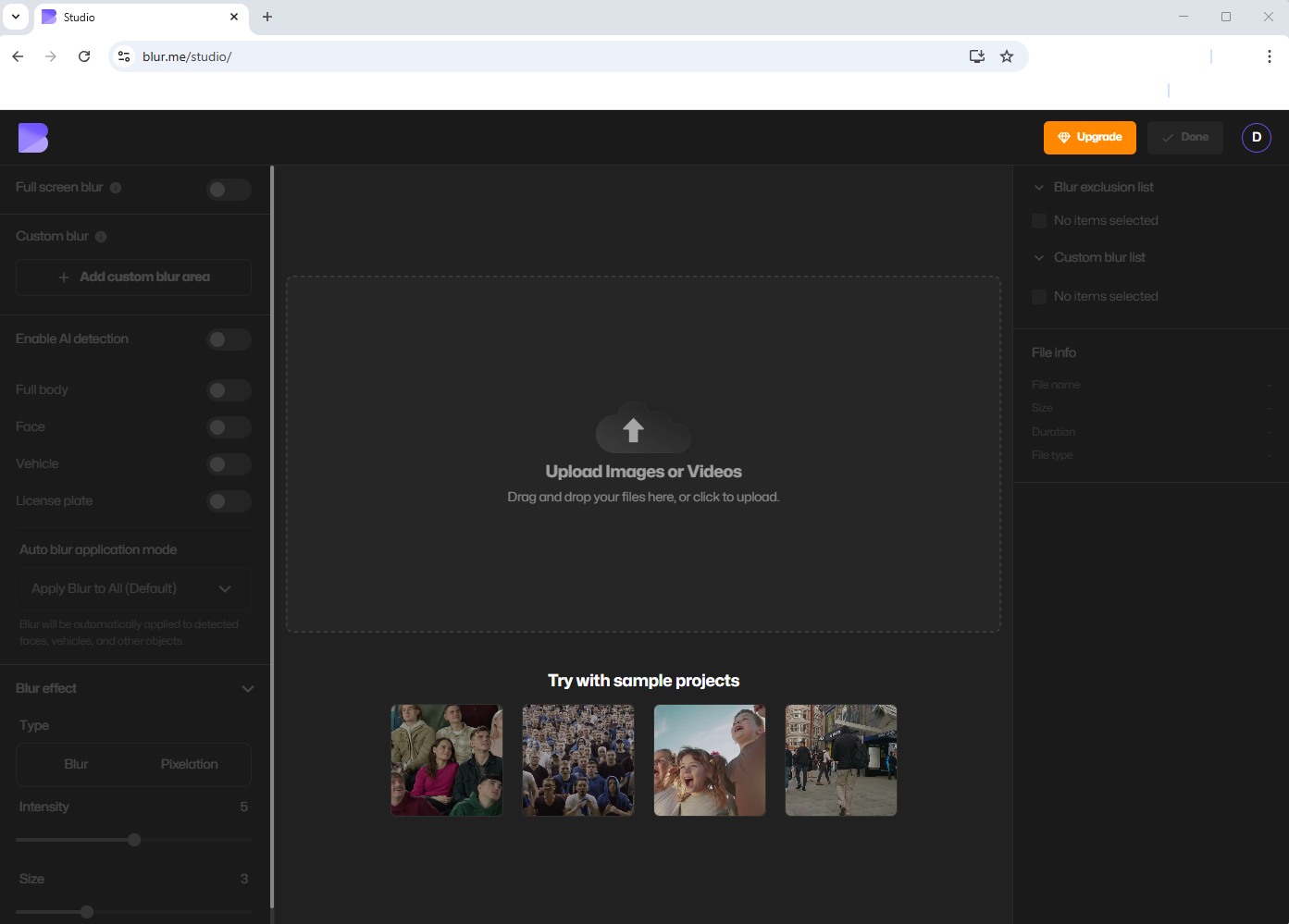
- HEIC ファイルをアップロードする
変換する複数の HEIC 写真を選択します。BlurMe では画像を一括変換できます。
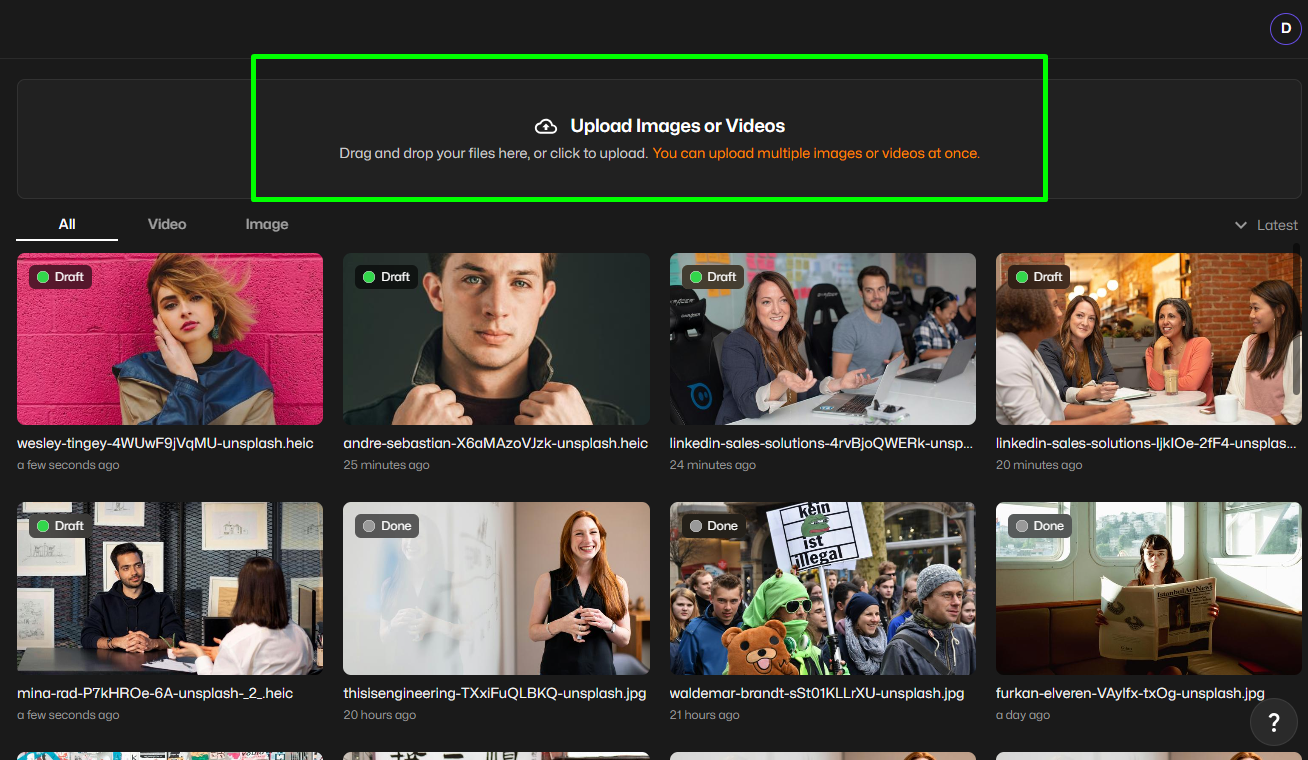
- すべての HEIC ファイルを選択する
ダッシュボードで JPG に変換したい各 HEIC ファイルを選択し、完了をクリックします。
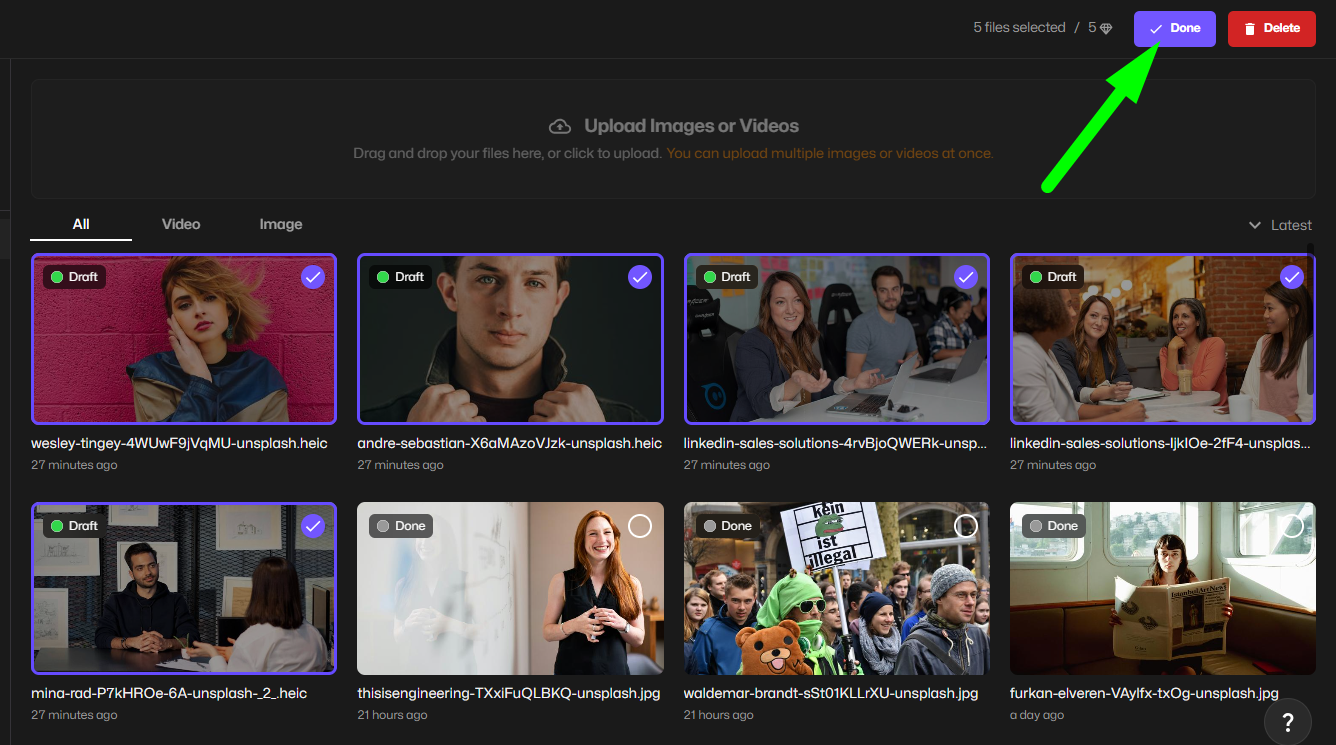
- 出力フォーマットとして JPG を選択する
ターゲットフォーマットとして JPG を設定します。BlurMe は品質を損なわずに HEIC を JPG に変換します。

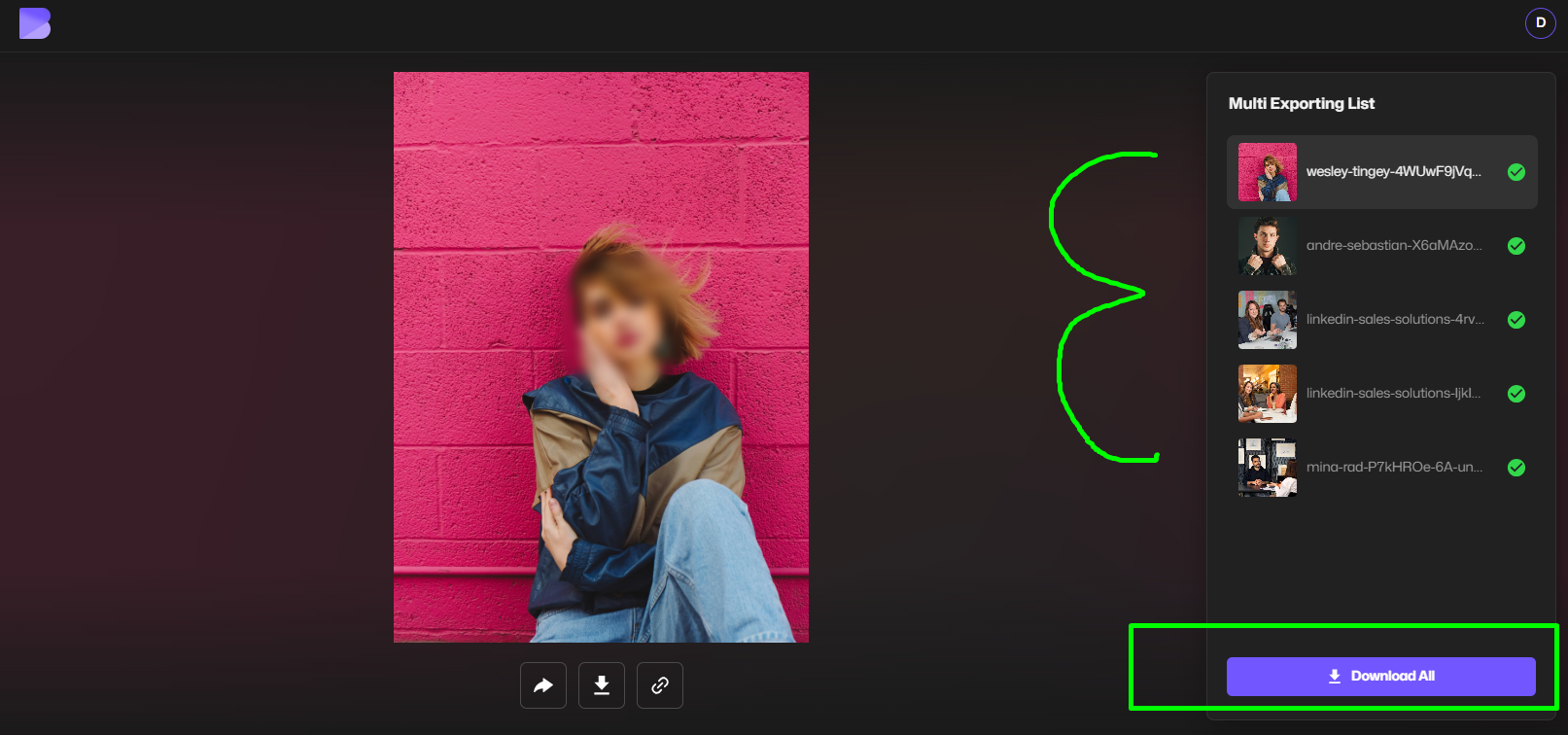
- JPG をエクスポートしてダウンロード
「エクスポート」をクリックし、処理が終わるのを待ちます。その後、すべてダウンロードをクリックします。変換後の画像はZIPファイルで配信され、簡単にダウンロードできます。
オプション: BlurMe AI Blur を使用する
変換後、BlurMe AI の顔ぼかしを使って、プライバシーを保護するために画像内の顔や敏感な部分をぼかすことができます。
iPhone で HEIC を JPG に変換する方法
iPhone でHEIC を JPG に変換するには、次の手順に従います:
- Safari でBlurMe Studioを開きます。
- カメラロールから HEIC 画像をアップロードします。
- エクスポート出力として JPG を選択します。
- 変換後、ファイルを iPhone に直接保存します。
この方法は、追加のアプリをダウンロードせずにHEIC を JPG に一括変換することを希望するユーザーに最適です。
Windows 10 で HEIC を JPG に変換する方法
Windows ユーザーは BlurMe を使って簡単にHEIC を JPG に変更できます:
- ブラウザでBlurMe Studioを開きます。
- PC に保存されているすべての HEIC 画像をアップロードします。
- エクスポート出力として JPG を選択し、変換をクリックします。
- すべての変換された画像を含む ZIP ファイルをダウンロードします。
これにより、BlurMe は Windows 10 向けの究極のHEIC to JPG 大量変換ツールとなります。
多数の HEIC 写真を効率的に処理
HEIC 写真の大規模なバッチを変換する場合、時間を節約することと同様に画像の品質を維持することが重要です。BlurMe のHEIC コンバーターは、解像度や色の詳細を保ちながら、複数のファイルを一度に処理するよう設計されています。混合形式バッチには、変換後に画像を標準化するための画像コンバーターが役立ち、JPG コンバーターなどのツールを使用して、プラットフォームやデバイス全体での一貫した使用のために出力を簡単に最終化できます。
スムーズな一括変換のためのヒント
- アップロードする前に写真を1つのフォルダーに整理して、処理を高速化します。
- 大規模なバッチ変換中の中断を避けるためにインターネット接続を確認します。
- 変換後のプライバシーに敏感な画像には BlurMe AI ブラーを使用します。
- ダウンロードした画像は品質が保たれていることを確認します。
HEIC を JPG に一括変換する際のよくある質問
Q: 品質を損なわずに HEIC を JPG に変換できますか?
はい!BlurMe は品質を損なわずに HEIC を JPG に変換し、元の画像を保護します。
Q: iPhone で HEIC を JPG に一括変換する方法は?
SafariでBlurMeを使用します。HEIC 写真をアップロードし、JPGを選択してダウンロードします。追加のアプリは必要ありません。
Q: BlurMe は HEIC の大量変換を無料で提供していますか?
もちろんです。BlurMe では、HEIC を JPG に大量変換をオンラインで無料で行えます。
Q: 変換後にも顔や敏感な情報をぼかすことはできますか?
はい!変換後に写真で顔をぼかすことを利用してプライバシーを保護できます。
Q: ソフトウェアをインストールせずに Windows 10 で HEIC を JPG に変換できますか?
はい、BlurMe は完全にオンラインで動作します。詳細なガイドについては、Windows で HEIC を JPG に変換する方法を参照してください。
結論
HEICをJPGに変換することがこれまでになく簡単になりました。BlurMe を使えば、画像を一括変換し、HEIC を JPG に大量変換し、HEIC をバルクで JPG に変換し、品質を損なわずに行うことができます。Windows、Mac、またはiPhoneを使用していても、BlurMeは頼りになるHEIC to JPG 大量変換ツールです。
今すぐ写真の変換を開始し、BlurMe AI ブラーでプライバシーを簡単に保護しましょう!
BlurMe で無料で HEIC を JPG に変換して、数秒で高品質のバッチ変換を体験しましょう。