
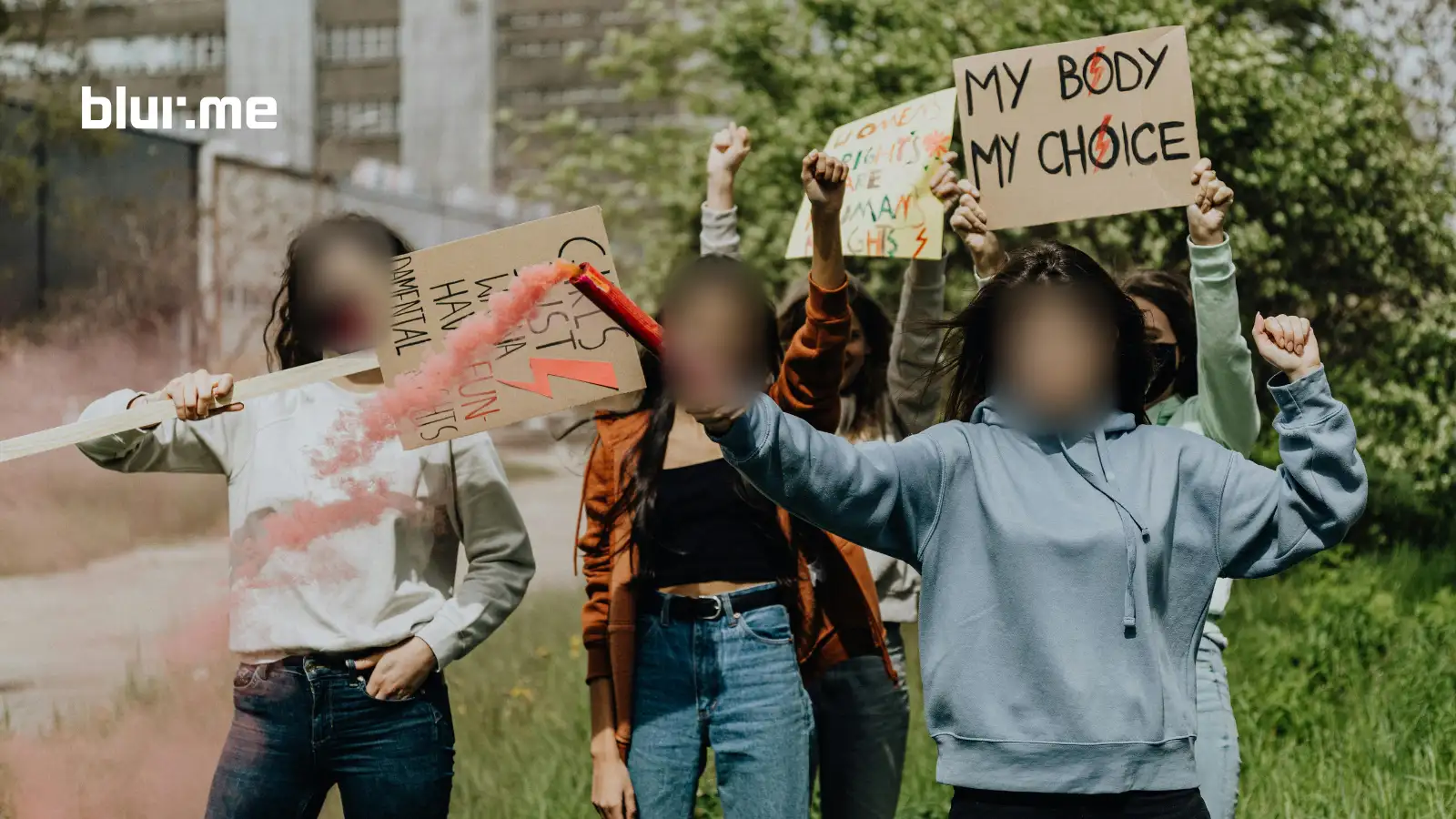
オンラインでビデオをぼかすことはもはやプロフェッショナルだけの複雑な編集作業ではありません。
このガイドでは、BlurMeのブラウザベースのBlur Videoツールを使って、顔、背景、動く物体などを含むビデオをオンラインでぼかす方法を学びます。
BlurMeのオンラインビデオブラー ツールとは?
BlurMeは100%ブラウザベースのビデオぼかし編集ツールで、AIを使って顔、人、動いている物体を検出します。以下のことが可能です:
- 顔を自動的にぼかす
- ビデオの背景をぼかす
- ビデオの特定部位をオンラインでぼかす(車、ナンバープレート etc.)
これにより、BlurMeは迅速かつ正確なビデオの匿名化が必要なクリエイター、ジャーナリスト、教育者、企業に理想的です。
BlurMeを使用したオンラインでのビデオのぼかし方(ステップバイステップ)
これはAIを使用してオンラインでビデオをぼかす最も速い方法です。
ステップ 1: BlurMeのBlur Videoツールを開く
Blur Videoに移動します。
BlurMeは完全にオンラインで動作します。アプリは不要で、ダウンロードも不要です。
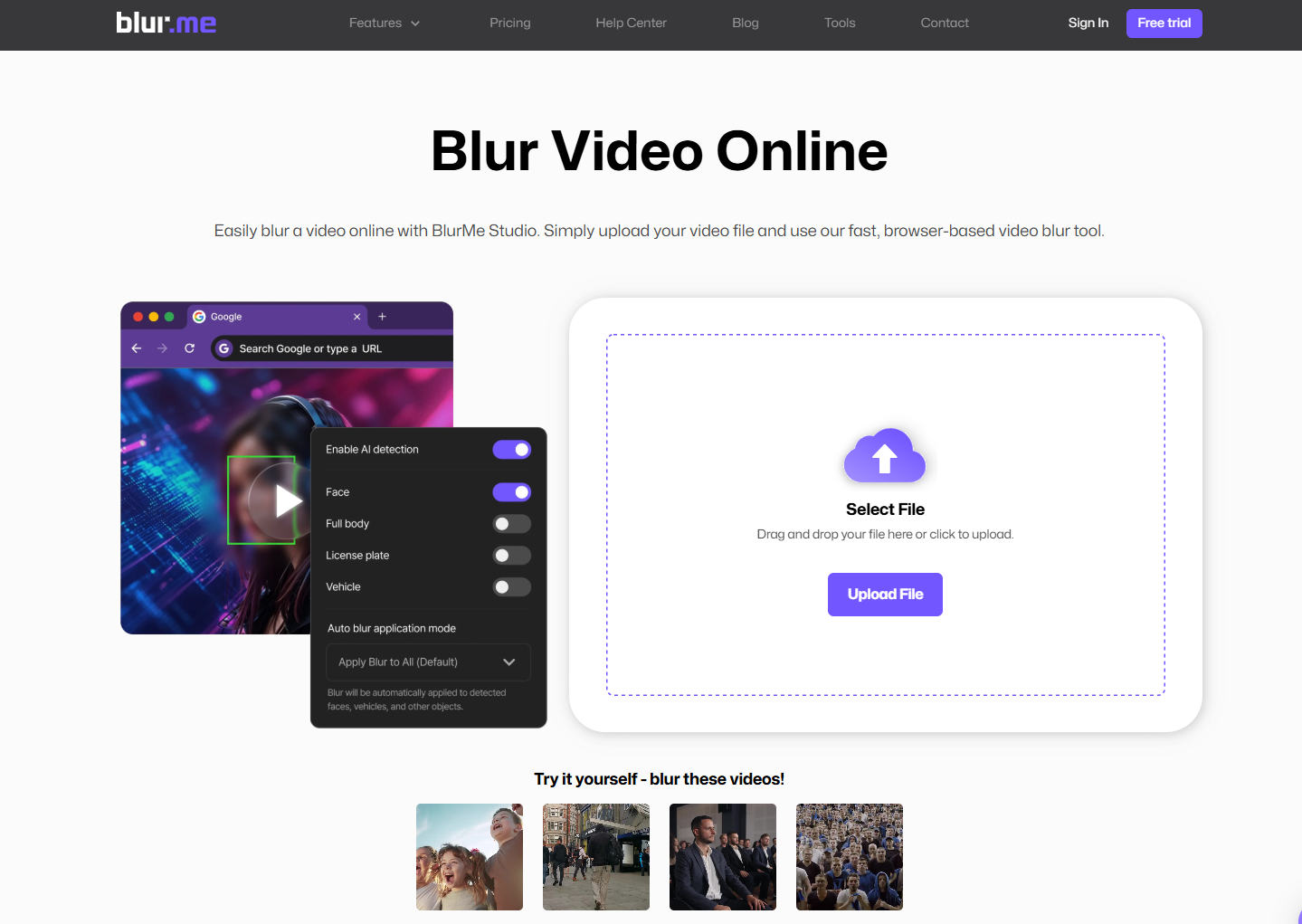
ステップ 2: ビデオをアップロード
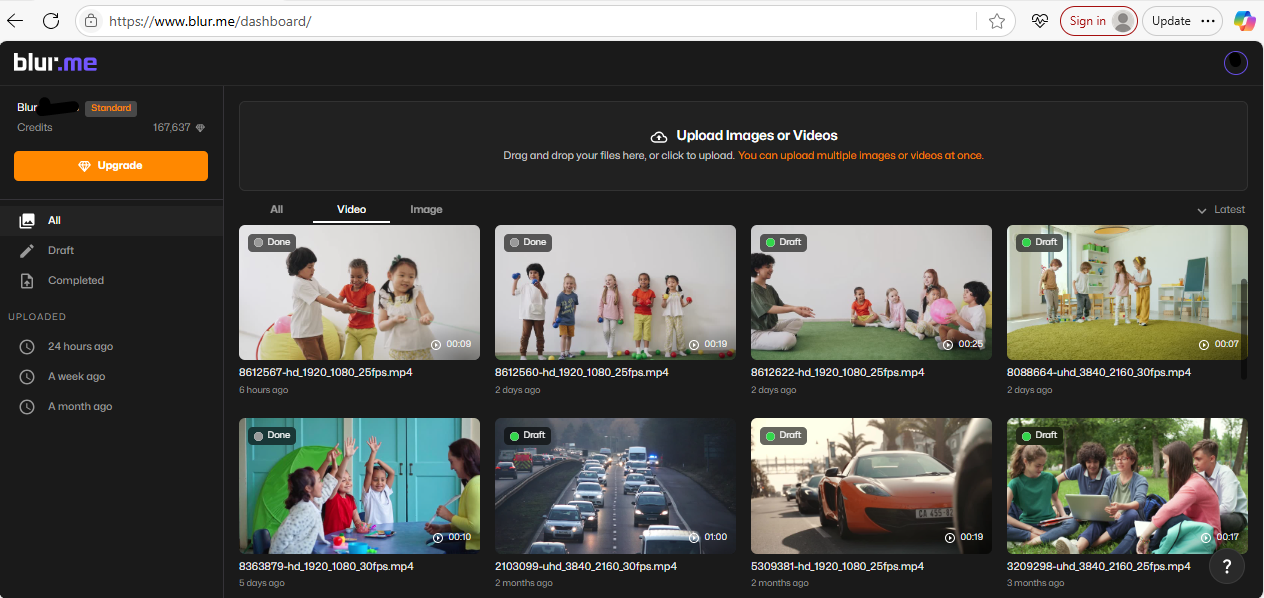
Upload Videoをクリックしてファイルを選択します。
BlurMeはMP4、MOV、AVIなどの一般的な形式に対応しています。
ステップ 3: ぼかしたい部分を選ぶ
BlurMeは自動的にビデオをスキャンし、車やナンバープレートなどの人や物体を検出します。
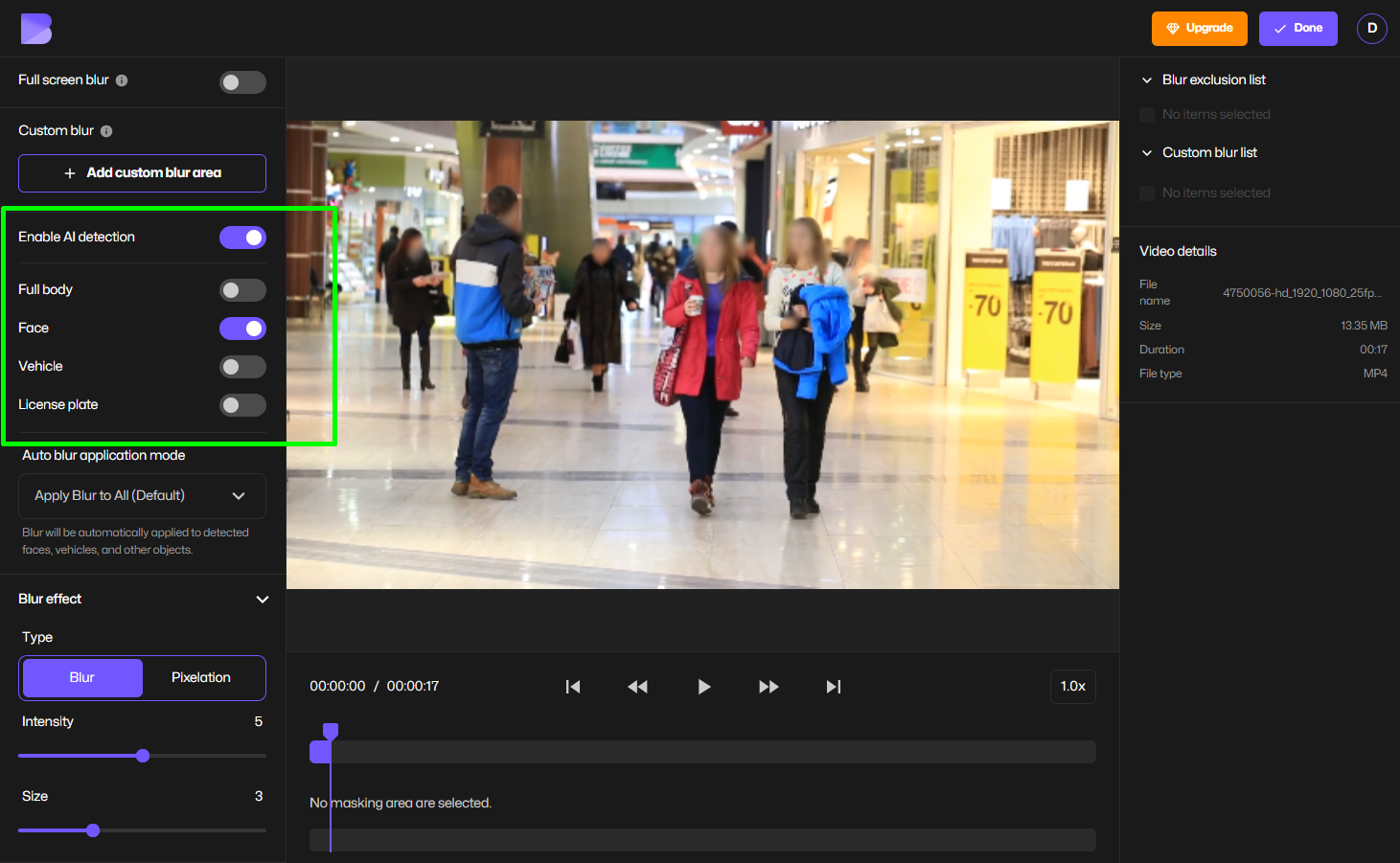
以下の選択が可能です:
ステップ 4: 顔追跡ブラーを有効化
AI追跡をオンにして、ブラーがフレーム間を移動する動きに従うようにします。
これはBlurMeの顔追跡ぼかしツールを使用して、スムーズで一貫した結果を提供します。
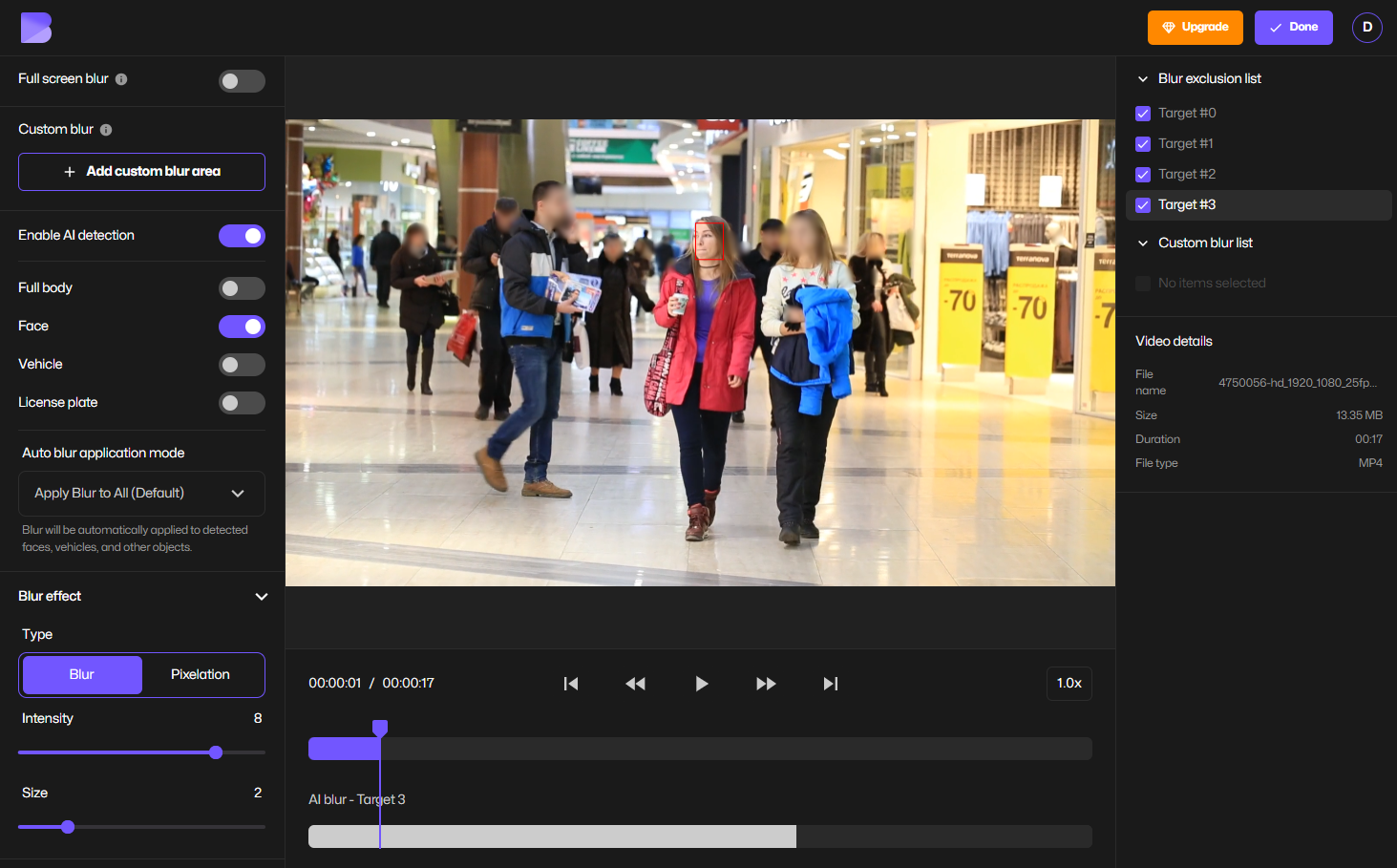
ステップ 5: ぼかし効果を調整
お好みに合わせてビデオのぼかし効果をカスタマイズします。
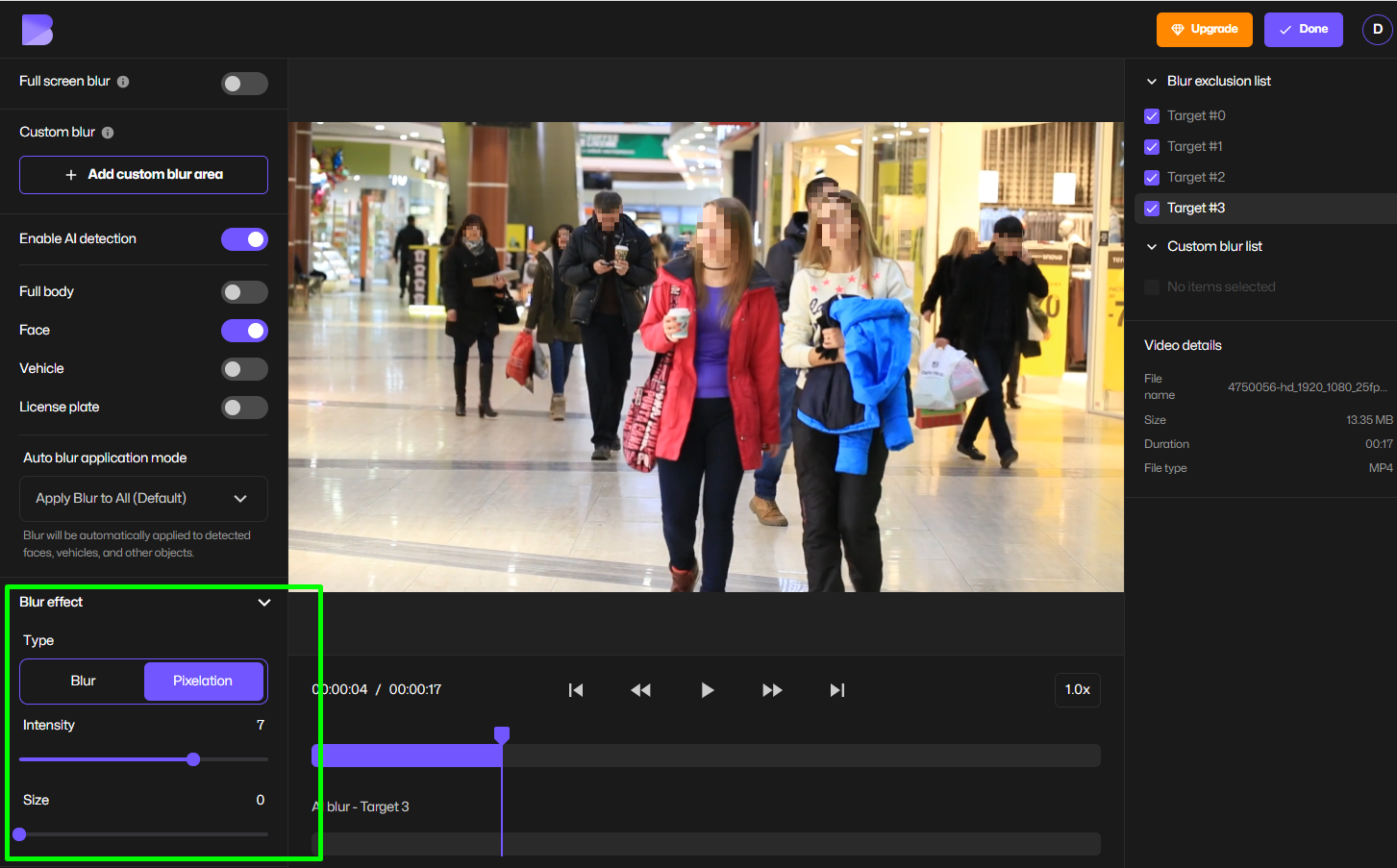
これは、ぼかしオーバーレイの自然な見え方を制御します。
ステップ 6: プレビューとエクスポート
精度を確認するためにプレビューをクリックします。
次に、ぼかされたビデオをHDでエクスポートします。
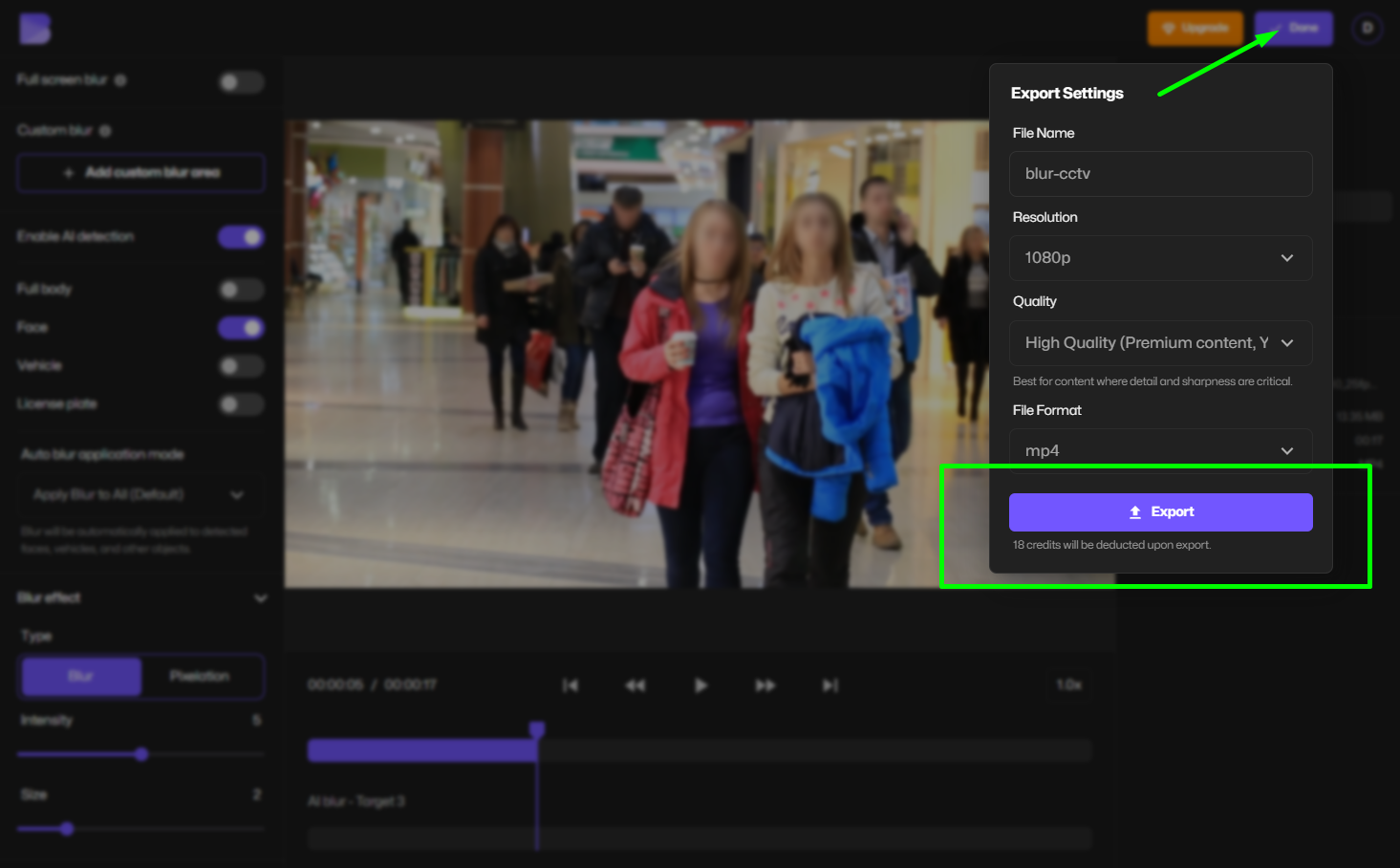
これで、数分でプロフェッショナルレベルのビデオぼかしツールを使用できました。
ビデオで誰かの顔をぼかす方法
ビデオで誰かの顔をぼかすには、以下の手順に従います:
- ビデオをアップロード
- Face Blurを選択
- ぼかす顔を選ぶ
- 自動追跡を有効にする
- エクスポート
これは、プライバシーコンプライアンス、インタビュー、ソーシャルメディア向けのビデオを検閲する最速の方法です。
より高度なワークフローについては、ビデオで顔をぼかす方法ツールガイド(内部リンク)を参照してください。
無料でオンラインでビデオの背景をぼかす方法
クリーンでプロフェッショナルな外観を作成するには:
- ビデオをアップロード
- 全画面ブラーを選択
- AIが背景から被写体を分離するように、表示したい人物や物体をクリック
- ぼかしの強さを調整
- エクスポート
これは以下に最適です:
- YouTubeのトーク動画
- オンラインコース
- 企業プレゼンテーション
複雑なグリーンスクリーンの設定をワンクリックで置き換えます。
オンラインでビデオの一部をぼかす方法
フレーム全体ではなく、特定の領域だけをぼかしたい場合があります。
カスタム選択を使用して:
- ナンバープレートをぼかす
- コンピュータースクリーンをぼかす
- ブランドロゴをぼかす
- 歩行者をぼかす
単に対象の上に描画します。
映画のようなビデオのためのモーションブラー効果を追加
BlurMeはモーションブラー効果もサポートしており、次のシーンを強化します:
- アクションシーン
- スポーツ映像
- 高速移行
モーションブラーは、基本的なエディターでは再現しにくいスピード感とリアル感を生み出します。
ブラー対ピクセル化:それぞれを使用するタイミング
ブラーとピクセル化はどちらもビデオを匿名化しますが、別々の目的を持っています。
| 使用ケース | 最適なツール |
|---|---|
| 自然なプライバシー保護 | Blur Video ツール |
| 強力な検閲 | Pixelate Video ツール |
| ナンバープレートと顔 | Pixelate Video |
| 背景の美観 | Blur Video Background |
いつでもブラーとピクセル化ツールの間で切り替えることができます。
なぜ人々はビデオをぼかすのか(そしてAIがそれを容易にする理由)
- YouTubeやTikTokビデオでプライバシーを保護
- インタビューや街中の映像で顔を検閲
- ナンバープレート、スクリーン、ドキュメントを隠す
- プロフェッショナルなビデオのための背景ぼかしを作成
- 映画のような効果のためにモーションブラーを追加
従来のエディターはキーフレームやフレーム単位のマスキングが必要でした。AIのビデオぼかしツールであるBlurMeは、顔や物体を秒単位で検出して自動化します。
誰がオンラインビデオブラーを使用しているのか?
BlurMeは次の用途で広く使用されています:
- ジャーナリズム – 情報源保護
- 教育 – 学生のプライバシー
- YouTube & TikTok – 背景と顔のブラー
- 企業トレーニング – 画面の匿名化
- セキュリティチーム – ライブビデオの匿名化
プロフェッショナルな環境には、ライブビデオ匿名化ガイドをご覧ください。
クリーンでプロなビデオブラーのためのプロのヒント
- 動く被写体のために顔モードを使用
- 自然なエッジのためにフェザリングを増やす
- エクスポート前にプレビューして見逃した顔をキャッチ
- 法的コンプライアンスのためにブラーとピクセル化を組み合わせる
- 元の解像度と同じ解像度でエクスポート
FAQ: オンラインでのビデオのぼかしと検閲
ビデオ編集に最適なソフトウェアは何ですか?
最適なビデオ編集ソフトウェアの専門家の比較を参照してください。
ビデオでブラーの代わりにピクセル化できますか?
はい。より強力な匿名化のためにビデオをピクセル化するガイドをご使用ください。
オンラインでビデオをぼかす最も速い方法は何ですか?
BlurMeのオンラインでビデオをぼかすツールを使用してワンクリックでAIぼかしを実現します。
ビデオ全体で顔を自動的にぼかすことができますか?
はい。顔追跡ブラー ツールはフレーム単位で顔を追跡します。
背景ぼかしはグリーンスクリーンより優れていますか?
多くの場合はそうです。私たちのビデオ背景をぼかすツールはより速く、柔軟です。
数秒でオンラインでビデオをぼかし始めましょう
すぐに、正確にオンラインでビデオをぼかしたいなら、BlurMeはブラウザでプロフェッショナルレベルのAIツールを提供します。
BlurMeの顔ぼかしを今すぐ試して、プライバシーを保護し、視覚効果を向上させ、自信を持って発表しましょう。
今日、BlurMeでオンラインでビデオをぼかし始めましょう。
