

DaVinci Resolveで顔をぼかす方法(クイックガイド)
ビデオ編集における顔ぼかしガイドの一部です。完全版はこちら: https://www.blur.me/blog/blur-face-in-video
DaVinci Resolveの顔ぼかしワークフローに苦戦していませんか?手動での作業には25分と12の面倒なステップが必要です。フレームごとに顔を追跡し、パワーウィンドウを調整し、タイムライン全体でキーフレームを監視し続けなければなりません。一度のミスクリックで最初からやり直しです。しかし、朗報があります。AIなら30秒でこの重労働を処理できるのに、何時間もモーショントラッキングに費やす必要はありません。
目次
- 😫 方法1:手間のかかる方法(DaVinci Resolve組み込み機能)
- 🚀 方法2:簡単な方法(Blur.me)
- ❓ よくある質問
😫 方法1:手間のかかる方法(DaVinci Resolve標準機能)
Blackmagic Design社のDaVinci Resolveは、Fusionページとパワーウィンドウシステムを通じて強力な顔ぼかし機能を提供します。この方法では、モーショントラッキングとノードベースのワークフローを使用して、タイムライン全体で顔を追跡しぼかしを適用します。処理は正確ですが時間がかかります。30秒のクリップで約25分かかると考えてください。
このチュートリアルでは、編集ページの方法よりも細かい制御が可能なFusionページのアプローチを解説します。フレーム単位の正確なトラッキングや複数のぼかし効果が必要な場合はFusionを使用してください。精度がそれほど重要でないSNS向けの短いクリップには、編集ページで十分です。
ステップ1:編集ページにクリップを読み込む
DaVinci Resolveを開き、新しいプロジェクトを作成します。編集ページ(下部ツールバー)に移動し、動画ファイルをメディアプールにドラッグします。クリップを右クリックして選択したクリップを使用して新規タイムラインを作成を選択します。これにより、クリップ本来のフレームレートと解像度設定でタイムラインが作成されます。
これでクリップがタイムラインに配置され、顔検出とぼかし処理の準備が整いました。
ステップ2:Fusionページに切り替える
画面下部のFusionタブをクリックします。Fusionページが開き、ノードベースのインターフェースが表示されます。クリップはMediaInノードとしてMediaOutノードに接続されています。このノードベースのワークフローで、ぼかし効果のチェーンを構築していきます。
Fusionページでは、編集ページにはない高度な合成ツールにアクセスできます。この環境で、正確なモーショントラッキングとキーフレーム制御を行います。
ステップ3:パワーウィンドウノードを追加する
ノードエディタ内で右クリックし、ツールを追加 → カラー → カラーコレクターを選択します。カラーコレクターノードが表示されます。このノードには、顔などの特定領域を分離するためのDaVinci Resolveのマスキングシステムであるパワーウィンドウが組み込まれています。
MediaInノードをカラーコレクターの入力に接続し、次にカラーコレクターの出力をMediaOutに接続します。ノードチェーンは次のように流れます:MediaIn → カラーコレクター → MediaOut。
パワーウィンドウを使用すると、フレームの一部を分離する図形(円、長方形、ポリゴン)を描画できます。円形のパワーウィンドウを使用して、ぼかしを適用する前に顔の領域をマスクします。
ステップ4:顔の周りに円を描く
カラーコレクターノードを選択します。インスペクタパネル(右上)でウィンドウタブをクリックします。ウィンドウ形状オプションの下にある円アイコンをクリックします。ビューアに円形のマスクが表示されます。
円の中心点をぼかしたい顔の上にドラッグします。外側の縁をドラッグして円のサイズを調整し、顔全体を覆うようにします。ソフトパラメータ(柔らかさスライダー)を0.3〜0.5に増やして、エッジを滑らかにブレンドします。硬いエッジは明らかなマスキングアーティファクトを生み出します。
ステップ5:パワーウィンドウを反転する
ウィンドウタブで反転ボックスにチェックを入れます。これによりマスクが反転し、ぼかし効果が円の外側ではなく内側(顔)に適用されます。反転しないと、顔以外のすべてがぼかされてしまい、プライバシー保護とは逆の結果になります。
タイムラインをスクラブして、円が顔の中心に留まっていることを確認します。人物が動いても、まだマスクは追従しません。それを修正するのが次のステップのモーショントラッキングです。
ステップ6:トラッカーノードを追加する
ノードエディタ内で右クリックし、ツールを追加 → トラッキング → トラッカーを選択します。トラッカーノードが表示されます。MediaInとカラーコレクターの間に挿入します:MediaIn → トラッカー → カラーコレクター → MediaOut。
トラッカーノードはフレームごとの動きを分析し、トラッキングデータを生成します。このデータは、顔がフレーム内を移動する際にパワーウィンドウをどこに移動させるかを指示します。
ステップ7:トラッカーポイントを配置する
トラッカーノードを選択します。ビューアに小さな十字線が表示されます。十字線を顔の高コントラストな特徴にドラッグします。鼻の先端、目の角、口の端などが最適です。テクスチャのない滑らかな肌の領域は避けてください。トラッカーはロックオンするための視覚的なディテールが必要です。
トラッカーの検索エリア(外側のボックス)を調整して、顔の最大移動範囲をカバーします。人物がフレーム幅の30%移動する場合は、検索エリアを40%の幅にします。小さすぎるとトラッカーが顔を見失います。大きすぎると間違ったオブジェクトを追跡します。
ステップ8:クリップを前方にトラッキングする
トラッカーパネル(インスペクタ)で前方トラッキングボタン(右向きの再生アイコン)をクリックします。トラッカーが各フレームを分析し、顔の動きを追跡します。ビューアに青い経路線が表示され、トラッキングデータを示します。
トラッカーの進行状況を監視してください。十字線が顔からずれた場合は、すぐにトラッキングを停止します。後方トラッキングをクリックしてずれた地点に戻り、十字線を再配置してから前方トラッキングを再開します。トラッキングエラーは累積します。1つの悪いフレームが後続のすべてのフレームを台無しにします。
複数の顔があるクリップの場合、各顔に対してこのプロセス全体を繰り返す必要があります。DaVinci Resolveはblur.meのような自動顔検出機能を提供していません。すべての顔に手動でトラッキング設定が必要です。
ステップ9:トラッキングデータをパワーウィンドウにリンクする
カラーコレクターノードを選択します。ウィンドウタブでCenter Xパラメータを右クリックし、接続先 → Tracker1 → Position → Xを選択します。Center Yについても同様に、Position → Yに接続します。
これでパワーウィンドウがトラッキングデータに従います。タイムラインをスクラブすると、円が顔と一緒に動きます。円が遅れたりジャンプしたりする場合は、トラッキングデータにエラーがあります。ステップ8に戻り、問題のあるフレームを再トラッキングしてください。
ステップ10:ガウシアンぼかし効果を適用する
ノードエディタ内で右クリックし、ツールを追加 → ぼかし → ぼかしを選択します。ぼかしノードをカラーコレクターの後に挿入します:MediaIn → トラッカー → カラーコレクター → ぼかし → MediaOut。
ぼかしノードを選択します。インスペクタでぼかしサイズスライダーを、顔が認識できなくなるまで増やします。標準的なモザイク効果には20〜30から始めてください。値を大きくするとぼかしが強くなりますが、レンダリング時間も増加します。ぼかしはパワーウィンドウマスクの内側にのみ適用されます。フレームの残りの部分はシャープなままです。
ステップ11:キーフレームで微調整する
タイムラインをフレームごとにスクラブします。顔がトラッカーの予測よりも速く動く場合、マスクが完全にカバーできません。これを修正するために手動でキーフレームを追加します。
カラーコレクターノードを選択します。再生ヘッドを問題のあるフレームに移動します。ウィンドウタブで円の位置またはサイズを調整します。DaVinci Resolveが自動的にキーフレームを作成します。マスクがずれるすべてのフレームで繰り返します。
このキーフレームプロセスは退屈でエラーが発生しやすいです。速い動きのある30秒のクリップでは、50以上の手動キーフレームが必要になることがあります。各キーフレームは、ぎくしゃくした移行を避けるために隣接するフレームと照合する必要があります。
ステップ12:動画をレンダリングしてエクスポートする
編集ページに戻ります。ファイル → デリバーをクリックして、レンダリング設定パネルを開きます。エクスポート形式を選択します(Web用にMP4、アーカイブ用にMOV)。コーデックを標準的な動画品質にはH.264、レンダリング時間がやや長くなりますがファイルサイズが小さくなるH.265に設定します。
レンダーキューに追加をクリックし、次にレンダー開始をクリックします。1つの顔をぼかした30秒の1080pクリップは、ミドルレンジのハードウェアで5〜10分かかります。複数の顔や4K解像度では、レンダリング時間が2倍または3倍になります。
プロジェクトファイルを削除する前に、エクスポートした動画を確認してください。フルスピードで再生し、すべてのフレームでぼかしが顔をカバーしていることを確認します。エラーを見つけた場合は、Fusionページに戻ってキーフレームを追加してください。
以上が12ステップで、30秒のクリップに約25分かかります。この方法は機能しますが、忍耐力とフレームごとの注意が必要です。1つのトラッキングエラーや見逃したキーフレームが、エクスポート全体を台無しにします。ピクセル単位の完璧な制御が必要なプロの編集プロジェクトには、このワークフローは理にかなっています。しかし、迅速な匿名化や複数の動画のバッチ処理には、手動アプローチがボトルネックになります。
DaVinci Resolveの無料版には、これらすべてのツールが含まれています。295ドルのStudioライセンスは不要です。有料版はパフォーマンスの最適化と高度なカラーグレーディング機能を追加しますが、コアのぼかしとトラッキング機能は両バージョンで同一です。お金を時間と交換しているのです:無料のソフトウェア、高価な労力。
🚀 方法2:簡単な方法(Blur.me)
Blur.meを使えば、手動でトラッカーを設定したり、キーフレームを調整したりする必要がありません。Fusionノードも不要。パワーウィンドウの微調整も不要。アップロードして、検出して、ダウンロードするだけです。
ステップ1:Blur.meに動画をアップロード
Blur.meにアクセスして、動画ファイルをブラウザにドラッグします。MP4やその他の一般的な形式に対応しており、ファイル変換は不要です。デュアルエンジン処理により最大5GBのファイルに対応しているため、高解像度の映像でもサイズ制限に引っかかることはありません。
ステップ2:「Face」を選択 — AIが全ての顔を自動検出・追跡
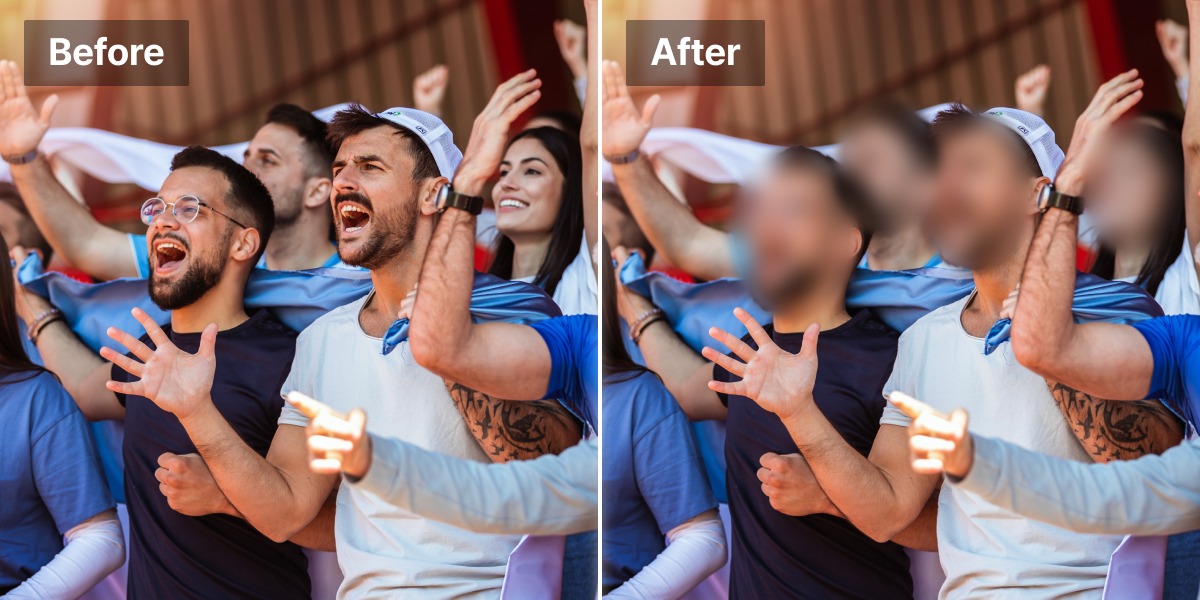
「Face」検出オプションをクリックします。AIが全フレームをスキャンし、動画内の全ての顔を自動的にロックオンします。複数の人物が動いていても、トラッカーはそれぞれを独立して追跡します。手動でのキーフレーム設定は不要。トラッキングデータの調整も不要。システムがタイムライン全体にわたってモーショントラッキングを処理するため、1フレームも触る必要がありません。
ステップ3:ぼかし処理済み動画をダウンロード
結果をリアルタイムでプレビューできます。ぼかしのオン/オフを切り替えてカバー範囲を確認しましょう。満足したら「Download」をクリック。動画はアップロードしたのと同じ形式でエクスポートされます。画質の劣化なし、レンダリング設定の構成も不要です。
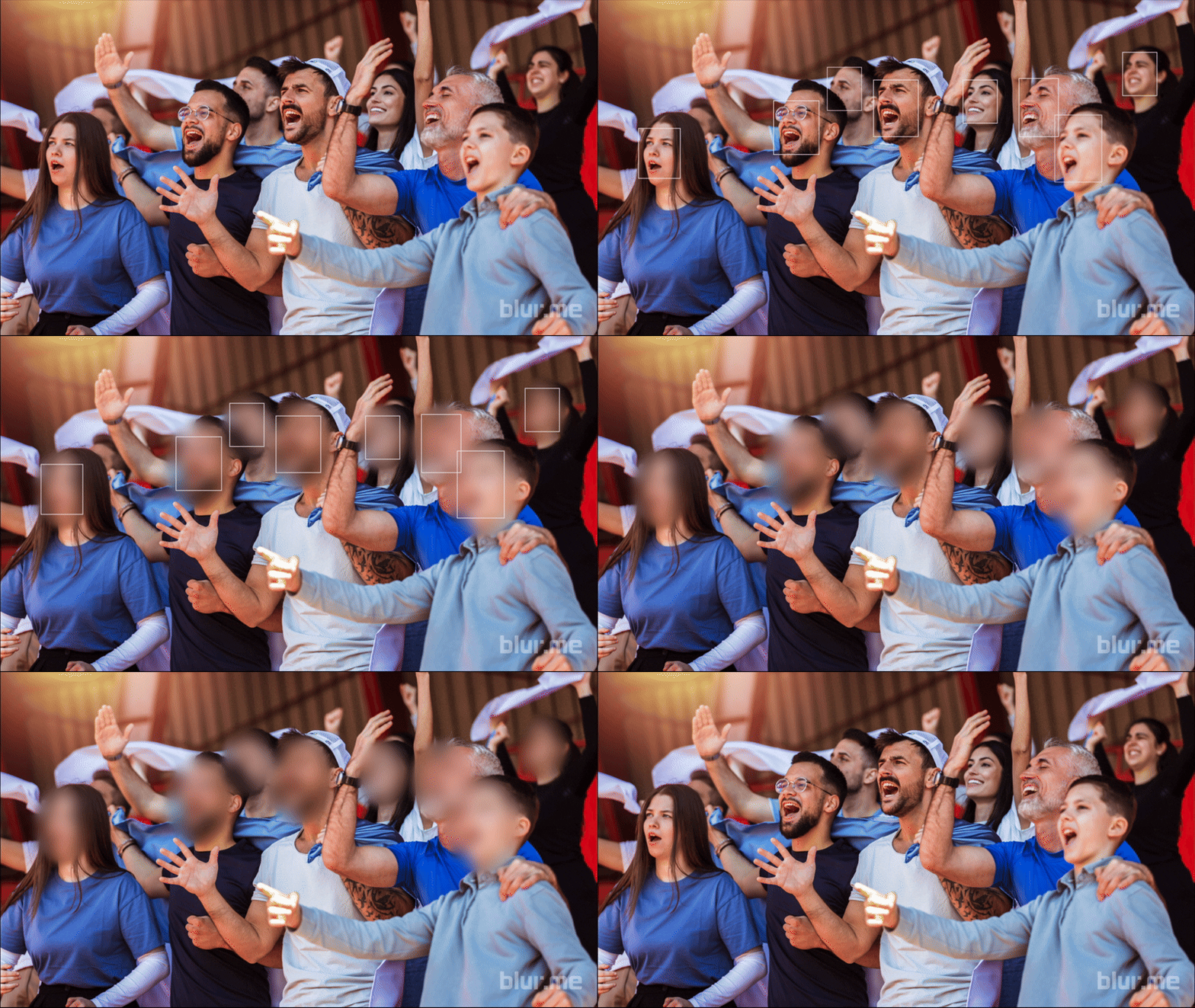
30秒で完了。キーフレーム設定なし。
Blur.meはガウシアンぼかしを適用し、元のピクセルデータを完全に破壊します。ぼかし効果は最終出力で不可逆的です。これにより、GDPRやCCPAコンプライアンスワークフローにおけるプライバシー保護要件を満たします。モザイク効果で顔を隠すだけでなく、ピクセルレベルで匿名化しているのです。
ブラウザベースのエディターは、Windows、macOS、Linux、モバイルデバイスで動作します。インストール不要。アップデート不要。ノードベースのワークフローやFusionページの複雑さを学ぶ必要もありません。
| 指標 | DaVinci Resolve | Blur.me |
|---|---|---|
| ステップ数 | 12ステップ(Fusionページのセットアップ) | 3ステップ(アップロード→検出→ダウンロード) |
| 所要時間 | 1つの顔につき約25分 | 動画全体で約30秒 |
| 方法 | 手動のパワーウィンドウ+トラッカーノード | AIが顔を自動検出・追跡 |
❓ よくある質問
DaVinci Resolveは顔を自動でぼかせますか?
いいえ。DaVinci ResolveにはAI顔検出機能が組み込まれていません。各顔の周りに手動でPower Windowを作成し、モーショントラッキングを適用してフレーム間で追従させる必要があります。静止している被写体やゆっくり動く被写体には有効ですが、顔が横を向いたり素早く動いたりするとトラッキングが失敗します。blur.meはAIを使って動く顔を自動追跡します。動画をアップロードすれば、手動のキーフレーム設定なしで数秒で顔がぼかされます。
DaVinci Resolveは顔ぼかしに無料で使えますか?
はい。DaVinci Resolveの無料版には、顔ぼかしに必要なすべてのツール(Power Window、モーショントラッキング、ガウシアンブラー、Fusionページ)が含まれています。EditページとColorページに透かしなしでフルアクセスできます。有料のStudio版(295ドル買い切り)にはノイズリダクションや3Dツールなどの高度な機能が追加されますが、基本的な顔ぼかしには不要です。blur.meはblur.me/studio/で即座に無料テストができ、ダウンロードも不要です。
DaVinci Resolveで動く顔を追跡するにはどうすればよいですか?
ColorページでPower Windowを顔の周りに作成し、モーショントラッカーを有効にします。DaVinci Resolveはフレームごとの動きを分析し、ウィンドウの位置を自動調整します。トラッキングが失敗した場合は手動でキーフレームを追加する必要があります。被写体が頭を回したり画面外に移動したりすると失敗しやすくなります。50〜100フレームごとにトラッキングデータを確認し、エラーを早期に発見しましょう。blur.meは手動トラッキングを完全に不要にします。AIがすべてのフレームで顔を自動検出・追従します。
DaVinci Resolveで顔に最適なぼかし効果は何ですか?
ほとんどの顔匿名化にはガウシアンブラーが最適です。シンプルな編集ならColorページでPower Window経由で適用し、高度な制御が必要ならFusionページでBlurノードを使用します。モザイク効果はピクセル化された匿名化を作成します。OpenFXプラグイン経由で追加できます。法的コンプライアンスが必要なプライバシー保護には、ぼかし半径50以上を使用して顔の特徴を認識不能にしてください。blur.meはGDPRおよびCCPA基準を満たす不可逆的なぼかしを自動適用します。
DaVinci Resolveで複数の顔を一度にぼかせますか?
はい。ただし、各顔に個別のPower Windowを作成し、それぞれを個別に追跡する必要があります。Colorページでは、各人物用にぼかしノードを複製します。Fusionページでは、ノードベースのワークフローで複数のPlanar Trackerノードを追加します。処理時間は追加する顔ごとに大幅に増加します。3〜4人の顔が映る5分の動画は、レンダリングに30分以上かかることがあります。blur.meは数百の動く顔を30秒以内に同時処理します。
DaVinci ResolveにはAI顔検出機能がありますか?
いいえ。Blackmagic Design製のDaVinci Resolveは手動トラッキングに依存しています。顔の周りに自分で図形を描く必要があります。モーショントラッカーはAIではなくピクセル分析を使って動きを追従します。つまり、すべての顔を個別に処理し、トラッキングが失敗したらキーフレームを調整する必要があります。DaVinci Resolveのようなプロ向け動画編集ソフトはカラーグレーディングやタイムライン編集に優れていますが、顔の匿名化には時間がかかります。blur.meはディープラーニングを使って顔を自動検出します。手動作業は不要です。
DaVinci Resolveでモーショントラッキングが失敗したらどうなりますか?
顔が横を向いたり、速く動きすぎたり、フレーム外に出たりするとトラッキングが失敗します。Power Windowがターゲットから外れたり、完全に追従を停止したりします。失敗箇所でウィンドウを手動で再配置し、キーフレームを追加して修正します。50フレームごとにトラッキングデータを確認しましょう。エラーを早期に発見すれば時間を節約できます。不規則な動きのある動画では、トラッキング修正に何時間もかかることがあります。blur.meは複雑な動きを手動修正なしで自動処理します。
EditページとColorページのどちらで顔をぼかせますか?
両方のページに加えて、Fusionページでも顔をぼかせます。EditページはOpenFXプラグインを使った静的なぼかしに適していますが、精密なトラッキングツールがありません。Colorページはモーショントラッキング機能付きのPower Windowを提供しており、ほとんどのユーザーに最適です。Fusionページは複雑な複数顔シナリオ向けのノードベース制御を提供しますが、学習曲線が急です。習熟度とプロジェクトの複雑さに応じて選択してください。blur.meはページ移動が不要です。アップロードして3クリックでぼかせます。
DaVinci Resolveで顔ぼかし動画をエクスポートするにはどうすればよいですか?
Deliverページに移動し、形式(Web用はMP4、アーカイブ用はMOV)を選択し、レンダリング設定を行います。互換性のためにH.264コーデックを選択し、フレームレートをソース映像に合わせて調整します。編集中にプロキシファイルを作成した場合は「Use Optimized Media」を有効にします。レンダリング時間は動画の長さ、ぼかしの複雑さ、ハードウェアに依存します。ミドルレンジシステムでは再生速度の2〜5倍を見込んでください。blur.meはAIが顔検出を完了した後、処理済み動画を即座にエクスポートします。
DaVinci Resolveで顔をぼかすとコンピュータが遅くなりますか?
はい。モーショントラッキングとぼかし効果はGPU負荷が高いです。複数のPower Windowがアクティブな場合、タイムライン再生がリアルタイム以下に低下します。編集中はタイムライン解像度を1/2または1/4に下げて、スムーズな再生を維持してください。最終エクスポートのレンダリングはGPUとCPUを100%使用します。3つの顔をぼかした10分の4K動画は、ミドルレンジハードウェアで30〜60分かかることがあります。blur.meはサーバー側で動画を処理します。お使いのコンピュータはアップロードとダウンロードのみを処理します。
関連ガイド
Blur faces in seconds with BlurMe
AI auto-detects and blurs all faces in your video. No install, no manual tracking.
blur.meを無料で試して