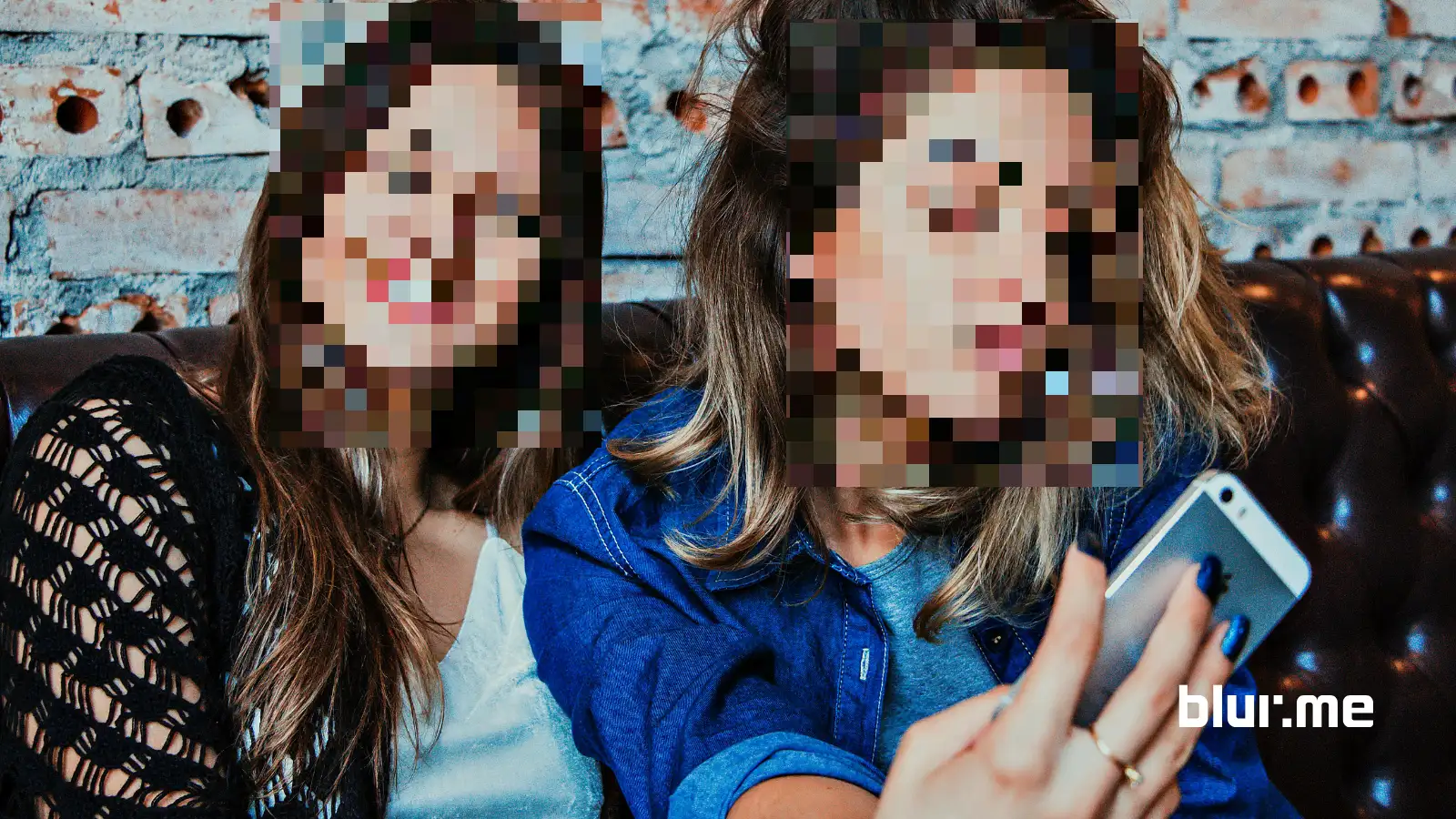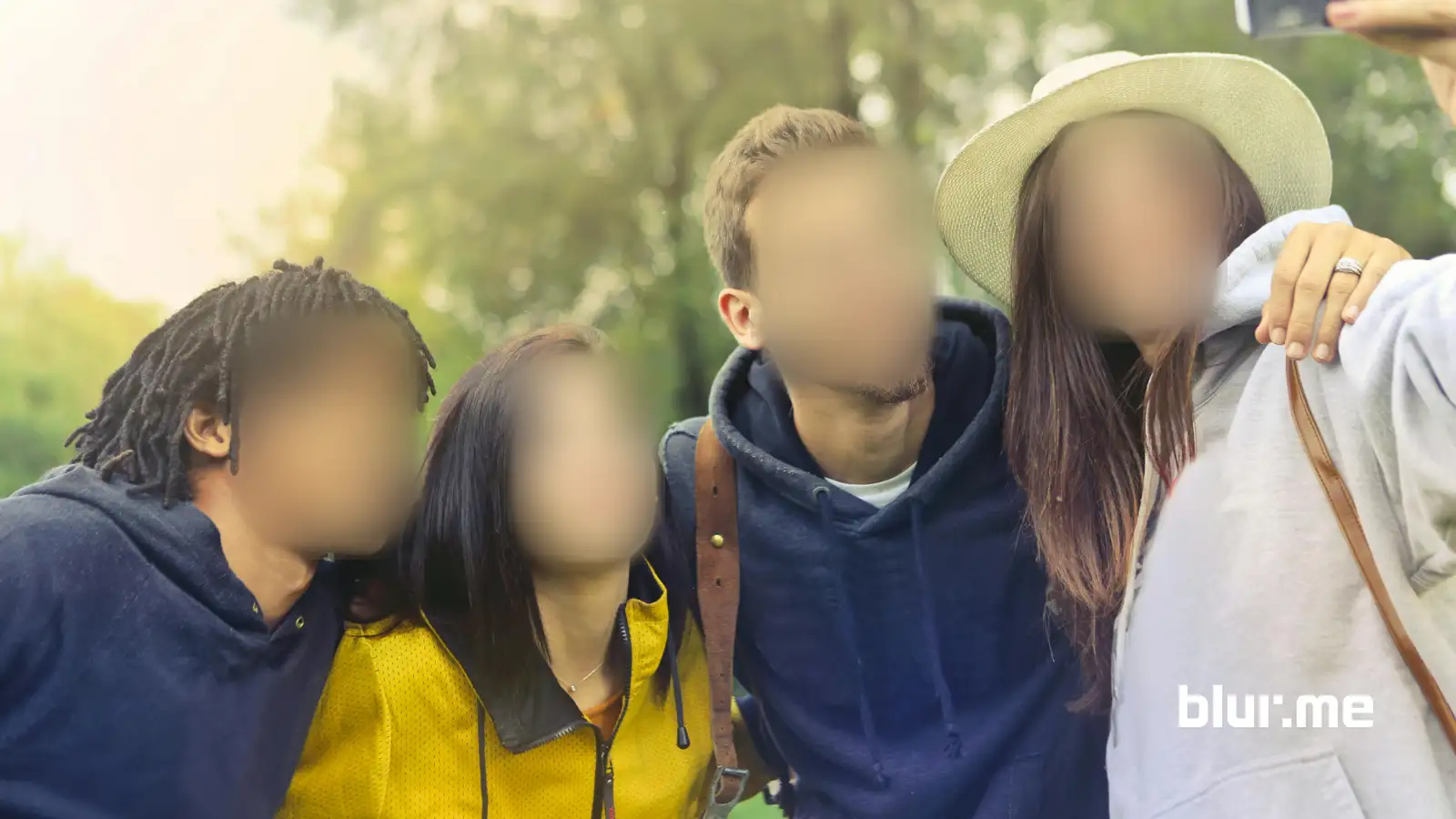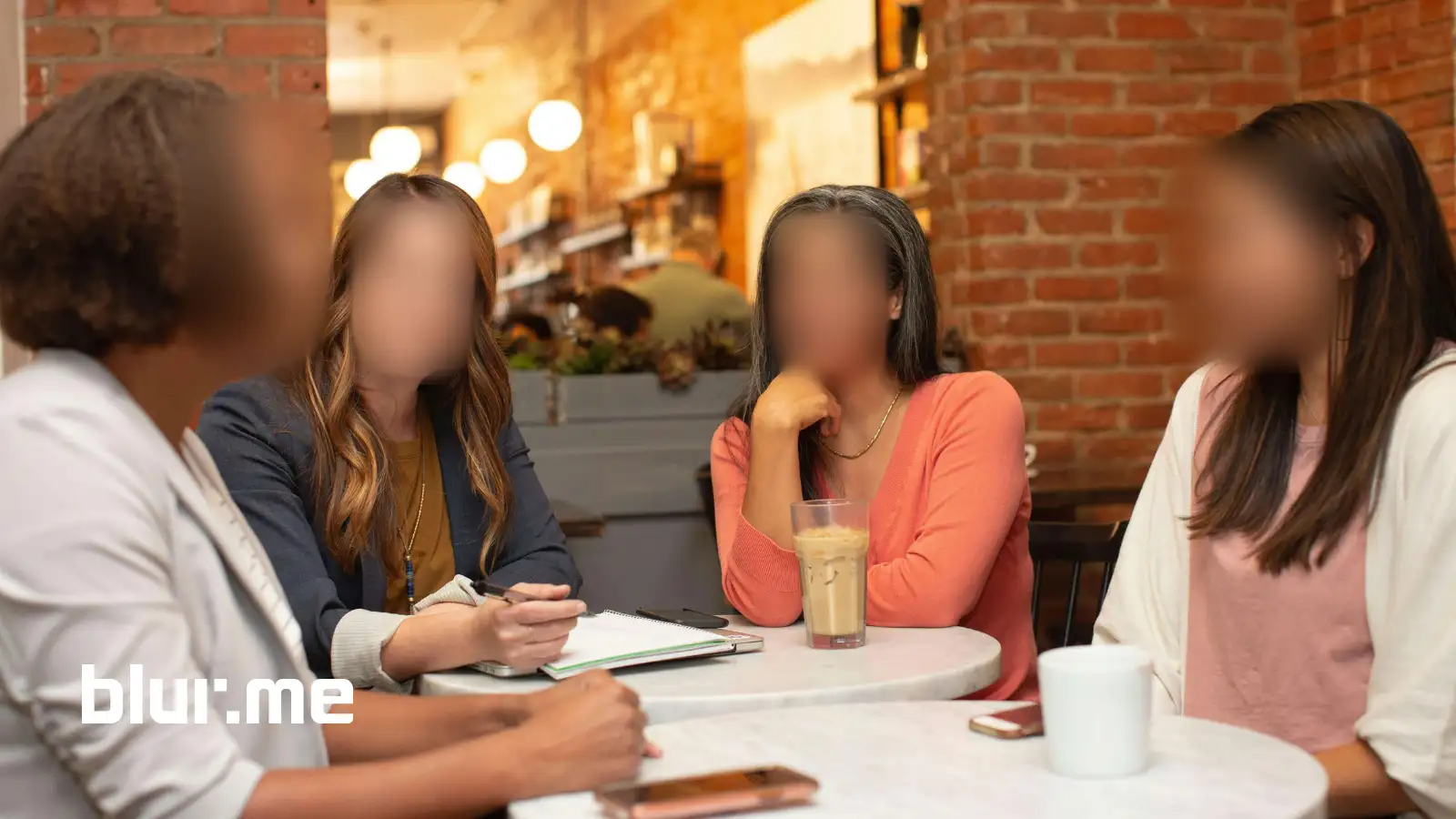
画像をぼかす方法は通常3つの意味があります。顔をぼかしたい、写真の一部をぼかしたい、または背景をぼかしたいです。このチュートリアルでは、ブラウザで直接動作するオンライン画像ぼかしツールであるBlurMeを使用して、この3つすべての方法を紹介します。
ソフトウェアをインストールしたり、写真編集を学ぶ必要はありません。画像の細部をぼかす場合でも、複数の領域をぼかす場合でも、手順は同じです。
BlurMeを使用してオンラインで画像をぼかす方法
BlurMeでの画像のぼかしは迅速でコントロールしやすく設計されています。
画像ぼかしツールを開いて画像をアップロードすることから始めましょう。画像が読み込まれると、BlurMeは自動的に分析します。顔が検出された場合、即座にぼかしを適用する準備が整います。検出されない場合、ぼかしたい部分を手動で選択できます。
ここから、隠す必要がある部分とぼかしの強度を決定します。
ステップバイステップ:4つのステップで画像をぼかす
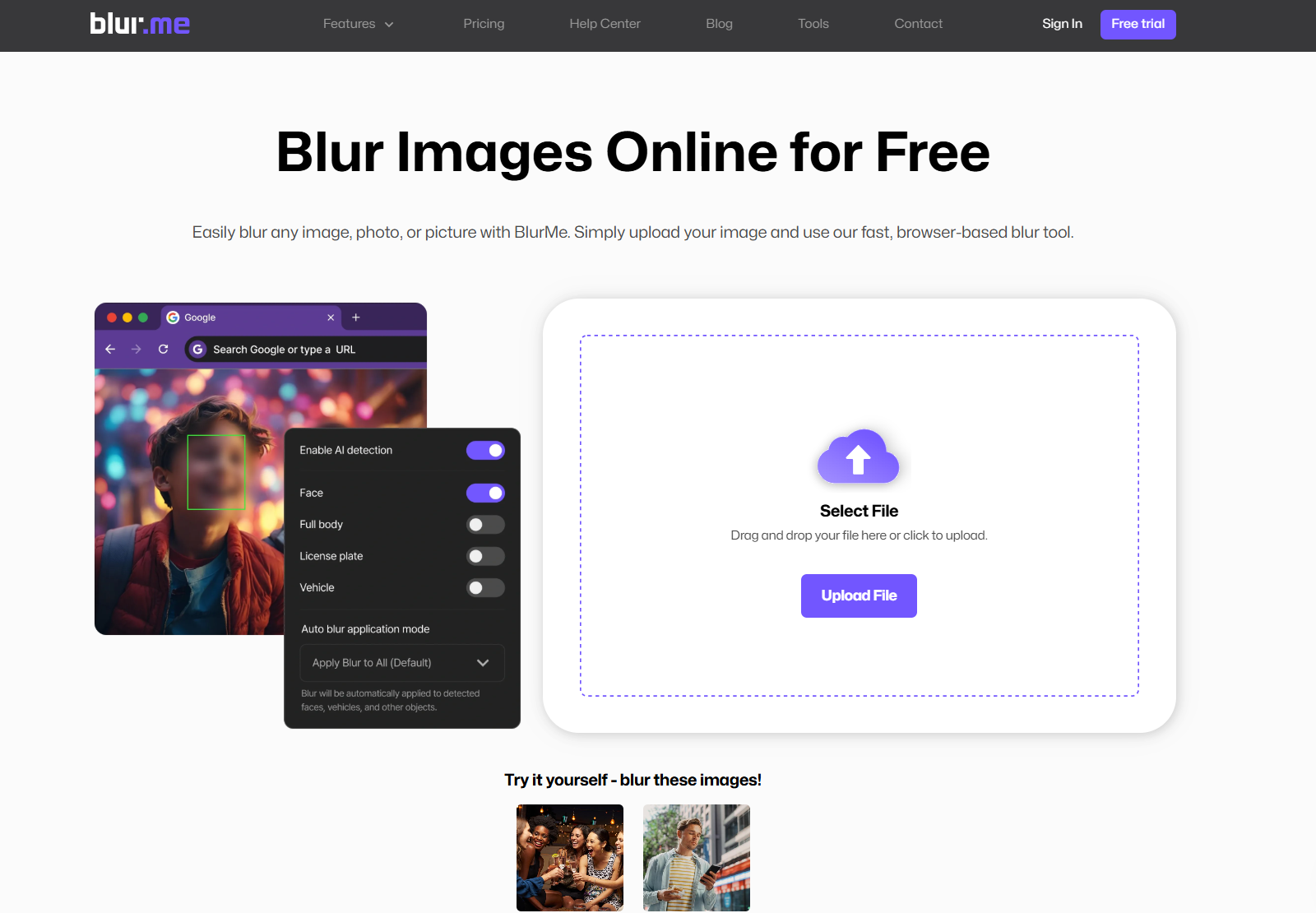
ステップ1:画像をアップロード
ぼかしたい写真をアップロードしてください。BlurMeはJPGやPNGなどの一般的なフォーマットをサポートしています。
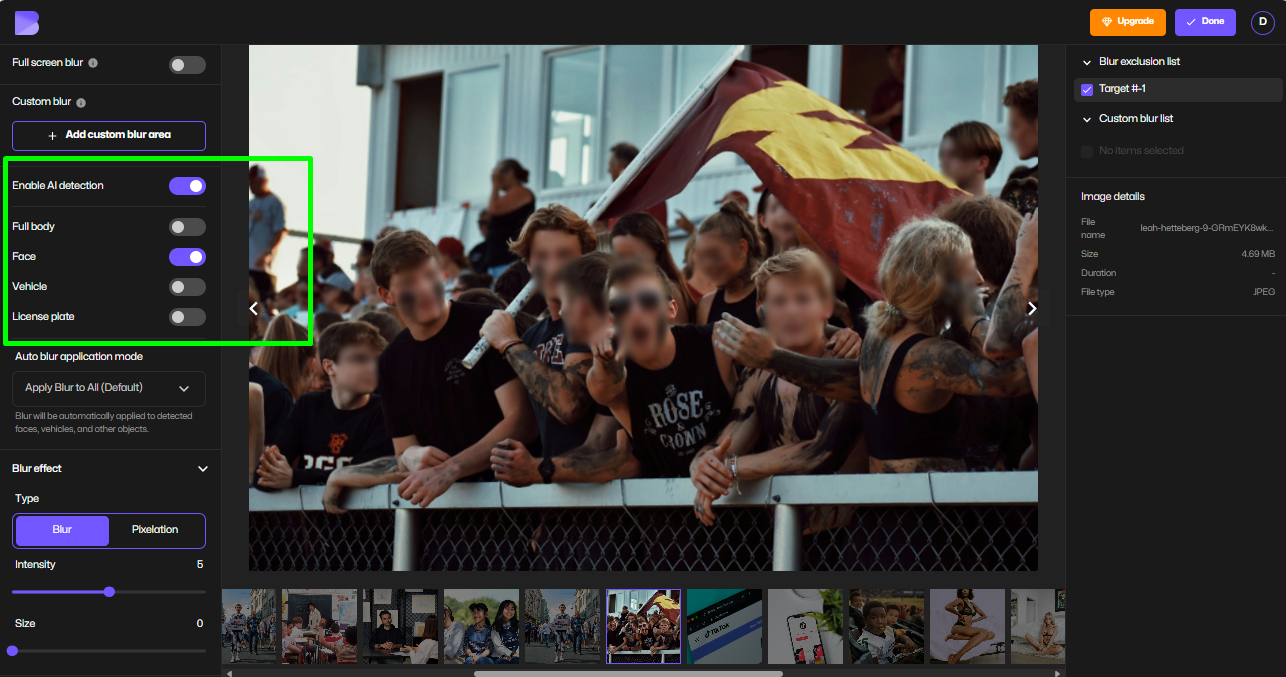
ステップ2:ぼかしの種類を選ぶ
画像をどのようにぼかすかを選びましょう:
- 検出された顔を自動的にぼかす顔ぼかし
- 特定の領域をぼかすカスタムぼかし
- 被写体の背後をすべてぼかす背景ぼかし
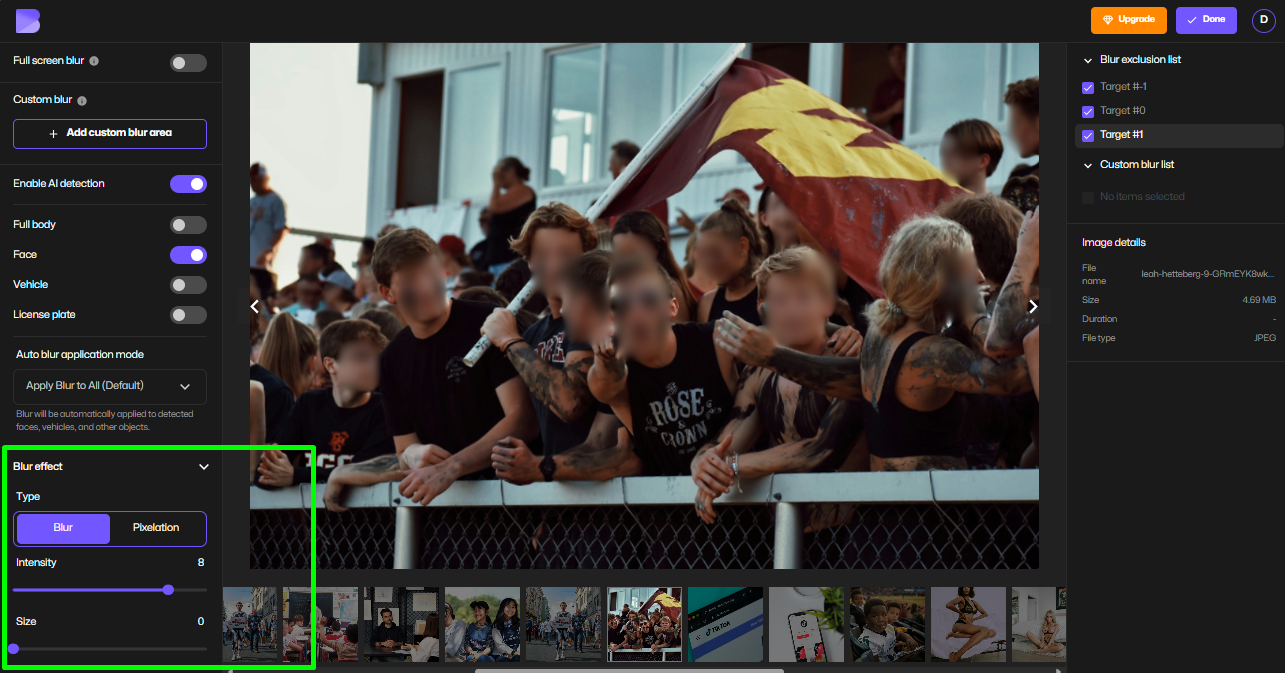
ステップ3:ぼかしの強度を調整
スライダーを使用してぼかし効果の強度をコントロールします。プライバシーを守るためには強く、ソフトな見た目には弱く設定します。
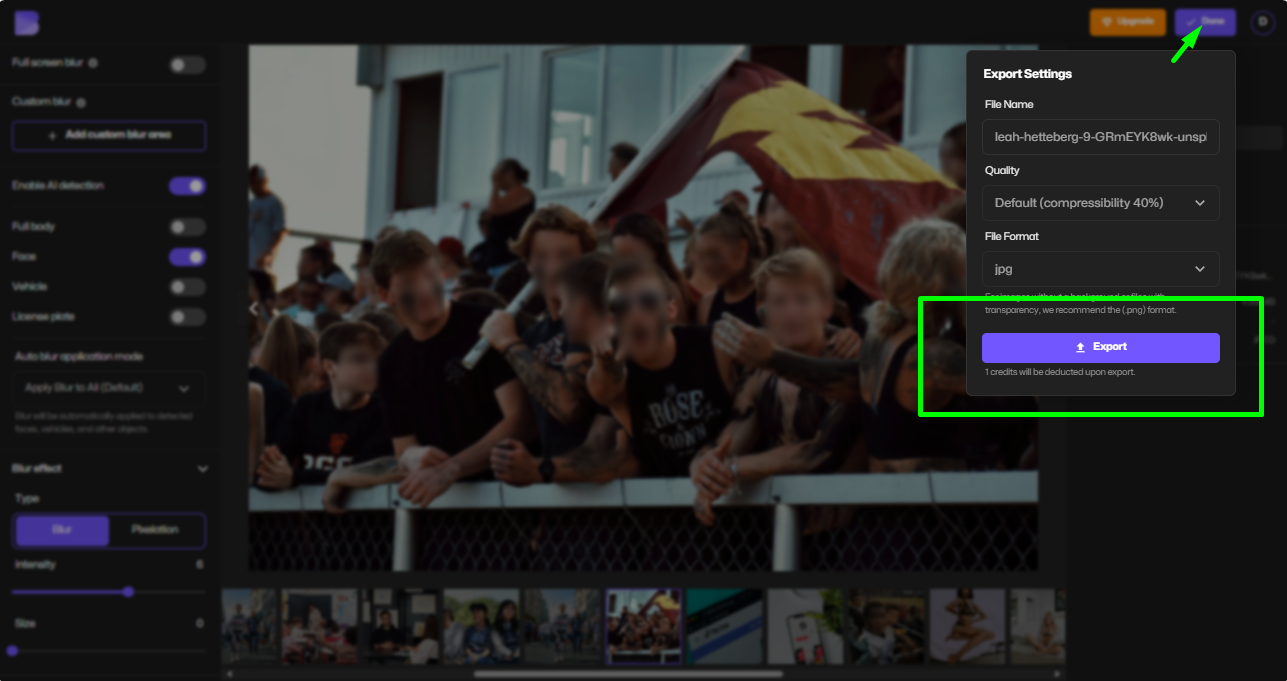
ステップ4:ぼかした画像をダウンロード
ぼかしが適当に見えるようになったら、画像をダウンロードしてください。その他の写真部分は鮮明に保たれます。
画像の一部をぼかす方法
もし写真の一部をぼかすだけで良い場合—たとえば、テキスト、ロゴ、または背景の人—カスタムぼかしオプションを使用します。
画像をアップロードし、ぼかしたい領域を描いてぼかしの強度を調整し、詳細が読めなくなるまでぼかしをかけます。この方法は画像の一部のみを隠す必要がある場合に便利で、他の必要のない部分をぼかすことを避けられます。
顔を特定とした使用例には、画像の顔をぼかすツールをご覧ください。
画像内の顔を自動的にぼかす方法
顔をぼかすことは、画像をぼかす方法を探す最も一般的な理由の一つです。
BlurMeでは、顔が自動的に検出されます。画像をアップロードした後、ワンクリックで顔にぼかしを適用できます。必要に応じて強度を微調整してください。これは、各顔に手動でぼかしを描画するのに比べて時間を節約します。
詳しくは、顔ぼかしアプリのガイドをご覧ください。
写真の背景をぼかす方法
背景ぼかしは、被写体がはっきりしているが周囲が気を散らせたりセンシティブな場合に役立ちます。
画像をアップロードした後、背景ぼかしオプションを選択します。BlurMeはテーマと背景を自動的に分離しますので、被写体を鮮明に保ちながら背景だけをぼかすことができます。
詳しい説明は、背景をぼかすページをご覧ください。
より良い画像ぼかし結果のためのヒント
いくつかの小さな調整でぼかされた画像をよりきれいで自然に見せることができます。
詳細を隠すために最低限のぼかし強度を使用してください。強いぼかしは過度に使用すると目立つ場合があります。顔やテキストをぼかす際には、ぼかしが周辺の詳細に流れ込まないように、フルカバーするよう端を確認してください。
エクスポート前にズームインすることで、追加のカバーが必要な小さな領域を確認できます。
BlurMeは無料で使用できますか?
BlurMeは、ダウンロードなしでオンラインで動作する無料の画像ぼかしツールを提供しています。画像、顔、背景を直接ブラウザでぼかすことができます。
オンラインぼかし機能の全体像については、オンラインで画像をぼかすをご覧ください。
FAQ: 画像をぼかす方法
オンラインで無料で画像をぼかすことができますか?
はい。BlurMeを使えば、オンラインで画像を無料でぼかすことができます。
写真の一部だけをぼかすことはできますか?
はい。画像の他の部分に影響を与えず、特定の領域をぼかすことができます。特にBlurMeの顔ぼかし機能を使用できます。
顔を自動でぼかすことはできますか?
はい。顔は自動的に検出され、ぼかされます。
BlurMeを使用してオンラインで画像をぼかす
顔、背景、または特定の詳細をぼかすためのシンプルで信頼性のある方法が必要な場合、BlurMeは複雑さを省き、コントロールを提供します。
👉オンラインで画像をぼかす - BlurMeを試してください