オンラインで画像の顔をピクセル化する方法(簡単ガイド)
佐藤美咲 — テックライター
画像をオンラインでピクセル化したいけれど、複雑なソフトをダウンロードせずに手軽に加工したい方は多いでしょう。従来の画像編集ソフトでは、モザイク処理を施すのに複数の手順が必要で、1枚あたり2分以上かかることも珍しくありません。さらに、ぼかし加工の強度調整を誤ると、個人情報保護が不十分になったり、画質劣化が目立ったりするリスクもあります。実は、オンラインで画像をピクセル化できる無料ツールを使えば、ブラウザ上で30秒以内に顔隠しやナンバープレートの匿名化が完了します。この記事では、プライバシー保護に必要なピクセル化の具体的な加工方法と、無料で使えるおすすめツールを比較しながら、初心者でもすぐに実践できる手順を解説します。
写真の顔は、アップロードするとAIが見つけて隠せます。
オンラインで画像をピクセル化する一般的な方法
オンラインで顔や個人情報を隠すには、大きく分けて3つのアプローチがあります。それぞれ使い勝手や仕上がりが異なるため、用途に合わせて選んでください。
方法1: 専用のピクセル化ツールを使う
Pixelate ImageやImageBlurのような専用ツールは、ピクセル化に特化しているため操作がシンプルです。画像編集の知識がなくても、数クリックでモザイク処理を完了できます。
LunaPicを使った具体的な手順:
- LunaPicのサイトにアクセスし、「Upload」から画像をアップロード
- 上部メニューの「Adjust」→「Pixelate」を選択
- スライダーでピクセルサイズ(5〜50推奨)を調整してプレビュー確認
- 「Apply」をクリックし、「Save」でダウンロード
この方法の制限は、画像全体にピクセル化が適用される点です。顔だけ隠したい場合は、事前にトリミングするか、次の方法を使ってください。
方法2: オンライン画像編集ツールの機能を使う
CanvaやPixlrのような総合的な画像編集ツールには、ピクセル化機能が含まれています。部分的にぼかす場合や、他の加工と組み合わせたい場合に便利です。
Pixlrでの部分ピクセル化手順:
- Pixlr Xを開き、画像をアップロード
- 左メニューの「Retouch」→「Pixelate」ブラシを選択
- ブラシサイズと強度を調整(顔隠しなら強度80%以上推奨)
- 隠したい部分を直接ドラッグして塗りつぶす
- 右上の「Download」でPNGまたはJPEG形式で保存
欠点は、手動で範囲を指定する必要があるため、複数の顔がある写真では時間がかかることです。また、ブラシの境界が不自然になりやすいため、丁寧に塗る必要があります。
方法3: AI自動検出ツールを使う
Blur.meやRedact.photoのようなAI搭載ツールは、顔やナンバープレートを自動で検出してピクセル化します。SNS投稿前の一括処理に最適です。
Redact.photoでの自動ピクセル化手順:
- Redact.photoにアクセスし、画像をドラッグ&ドロップ
- 「Detect Faces」をクリックすると、AIが顔を自動検出
- 検出された各顔に赤い枠が表示される
- 「Redaction Style」で「Pixelate」を選択し、粗さを調整
- 「Process」をクリックして処理完了後、ダウンロード
この方法は精度が高く速いですが、無料版では透かしが入る場合があります。また、横顔や小さい顔は検出漏れすることがあるため、処理後に目視確認が必要です。
方法4: デスクトップソフトのオンライン版を使う
Photoshop ExpressやGIMPのブラウザ版は、プロ向けソフトの機能をオンラインで使えます。細かい調整が必要な場合に向いています。
Photoshop Expressでの手順:
- Adobe IDでログインし、画像をアップロード
- 「Tools」→「Blur」→「Pixelate」を選択
- ブラシツールで隠したい領域を塗る
- 「Intensity」スライダーでピクセルサイズを調整(20〜40が標準)
- 「Download」でWebP、PNG、JPEG形式で保存
制限として、Adobe IDの登録が必須で、無料版では一部機能が制限されます。また、ブラウザ上で動作するため、大きな画像(5MB以上)では処理が遅くなることがあります。
どの方法を選ぶべきか
- 速さ重視:専用ツール(LunaPic、PineTools)
- 部分的な加工:画像編集ツール(Pixlr、Canva)
- 複数の顔を一括処理:AI自動検出ツール(Blur.me、Redact.photo)
- 細かい調整:デスクトップソフトのオンライン版(Photoshop Express)
いずれの方法も、アップロードした画像がサーバーに一時保存される点に注意してください。プライバシー保護が重要な場合は、処理後に画像を削除するポリシーが明記されているツールを選びましょう。FotorやPicsartも人気ですが、無料版では画質劣化や透かしが入るため、用途に応じて使い分けてください。
AIで画像をオンラインピクセル化(Blur.me)
イベントで撮影した200枚の写真に写り込んだ通行人の顔を処理する必要がある場合、フォトショップで1枚ずつ作業すると6時間以上かかります。
ブラウザに写真をドラッグ — 3秒以内に青い枠線がすべての検出された顔の周りに自動表示されます。
個別に表示/非表示を切り替え — 任意の顔をクリックして選択解除(主催者の顔は表示、通行人はピクセル化のまま)できます。
元の画質で一括書き出し — 200枚の写真が約90秒で処理完了、解像度の劣化なし。
Blur.meの顔検出精度は98%以上で、1枚の画像内の無制限の顔を同時処理します。ピクセルデータは完全に破壊されるため、個人情報保護法に完全準拠した不可逆的な匿名化が実現します。
200枚の写真を90秒で処理できるBlur.meの一括処理機能は、個人情報保護法に準拠した不可逆的な匿名化を実現します。98%以上の顔検出精度で、1枚の画像内の無制限の顔を同時にピクセル化できます。
オンラインピクセル化ツールの比較
| 機能 | Blur.me | Canva | Fotor | Pixlr | LunaPic |
|---|---|---|---|---|---|
| 料金 | 無料(透かしなし) | 無料版あり(Pro $12.99/月) | 無料版あり(Pro $8.99/月) | 無料版あり(Premium $4.90/月) | 完全無料 |
| 顔検出 | AI自動検出 | 手動選択のみ | AI顔認識あり | 手動選択のみ | 手動選択のみ |
| 自動化レベル | 完全自動(AI検出) | 手動(エリア選択必須) | 半自動(顔認識後に手動調整) | 手動(ブラシツール使用) | 手動(範囲指定) |
| 処理時間 | 約30秒 | 約2分 | 約1分30秒 | 約2分 | 約1分 |
| ピクセル化強度調整 | スライダーで無段階 | プリセット3段階 | スライダーで無段階 | プリセット5段階 | 数値入力(1-100) |
| 対応プラットフォーム | ブラウザ(全OS) | ブラウザ、iOS、Android | ブラウザ、iOS、Android | ブラウザ、iOS、Android | ブラウザのみ |
| 対応形式 | PNG、JPEG、WebP | PNG、JPEG、SVG | PNG、JPEG、RAW | PNG、JPEG、PSD | PNG、JPEG、GIF |
| 一括処理 | 対応(Pro版) | 非対応 | 対応(Pro版) | 非対応 | 非対応 |
| 最適な用途 | プライバシー保護が必要な画像処理 | デザイン制作中の部分的なモザイク処理 | SNS投稿前の顔隠し | 写真加工全般のついでにピクセル化 | シンプルな画像匿名化 |
無料で最も簡単なのはLunaPicです。広告表示がありますが、透かしなしで基本的なモザイク処理ができます。ただし手動選択のため、複数の顔がある画像では時間がかかります。
有料ツールで最もコスパが高いのはCanva Proです。月額$12.99でピクセル化以外にも豊富なデザイン機能が使えるため、SNS投稿用の画像編集を頻繁に行う方に向いています。
Blur.meは顔やナンバープレートを自動検出してピクセル化できる唯一の無料ツールです。30秒で処理が完了するため、プライバシー保護を最優先する場合や、複数の顔を含む画像を効率的に匿名化したい場合に最適です。
よくある質問(FAQ)
画像をピクセル化するとはどういう意味ですか?
ピクセル化とは、画像の一部または全体を粗いブロック状に変換して、元の内容を識別できなくするモザイク処理の一種です。顔やナンバープレートなどの個人情報保護に使われます。Canvaなどの無料ツールでは、ピクセルサイズを5~50pxの範囲で調整でき、数値が大きいほど粗くなります。一度ピクセル化すると元に戻せないため、匿名化が必要な場合に適しています。
無料で画像にモザイクをかけられるサイトはありますか?
ブラウザ上で使える無料の画像編集ツールが多数あります。Canva(無料プラン)、Pixlr、LunaPic、Fotorなどが代表的です。Canvaは登録不要で使え、ドラッグ&ドロップで画像をアップロードし、エフェクトから「ピクセレート」を選ぶだけです。Blur.meのPixelate ImageはAIで顔を自動検出し、顔隠しを3秒で完了します。透かしなし、一括処理にも対応しています。
スマホで写真をピクセル化する方法は?
スマホ対応のオンラインツールまたはモザイクアプリを使います。Canva、Picsart、Fotorはスマホブラウザから利用可能で、アプリインストール不要です。スマホアプリならPicsart(iOS/Android)がおすすめで、指で範囲を選択してモザイクを適用できます。スマホで顔をぼかす方法も参照してください。処理時間は1枚あたり10~30秒程度です。
ピクセル化した画像は元に戻せますか?
いいえ、ピクセル化は画像処理の段階で元の画素情報を破壊するため、元に戻すことはできません。これがプライバシー保護に有効な理由です。ぼかし加工も同様に不可逆的です。ただし、ピクセル化の強度が弱い(5px以下)場合、AIツールで部分的に復元される可能性があります。確実に隠すには15px以上の粗さを推奨します。元画像は必ず別名で保存してください。
オンラインツールで画像を加工しても安全ですか?
ツールによって異なります。Canvaはアップロード画像を30日間保存し、その後削除します。Blur.meは部分的にぼかす処理をブラウザ内で完結し、サーバーに画像を送信しないため最も安全です。無料ツールの中には画像を無期限保存するものもあるため、利用規約を確認してください。機密性の高い画像には、GIMPなどのオフライン画像編集ソフトを使うか、動画の顔をぼかす方法を参考にローカル処理を選んでください。
顔をぼかすのとピクセル化するのはどちらが良いですか?
用途によります。ぼかし加工は自然な仕上がりでSNS投稿に適していますが、Instagram等では再圧縮により画質劣化で効果が弱まる場合があります。ピクセル化は視覚的に明確で、法的な個人情報保護が必要なケース(報道、公的文書)に推奨されます。Blur.meなら両方の効果を試せ、PNG・JPEG・WebP形式で書き出せます。処理速度は同等で、どちらも1枚3~5秒です。
手動でのピクセル化は1枚あたり2分かかりますが、100枚の写真を処理する場合はどうでしょうか?Blur.meなら顔を自動検出し、30秒で完了します。スマホで顔をぼかす方法や動画の顔をぼかす方法も同じAI技術で対応できます。
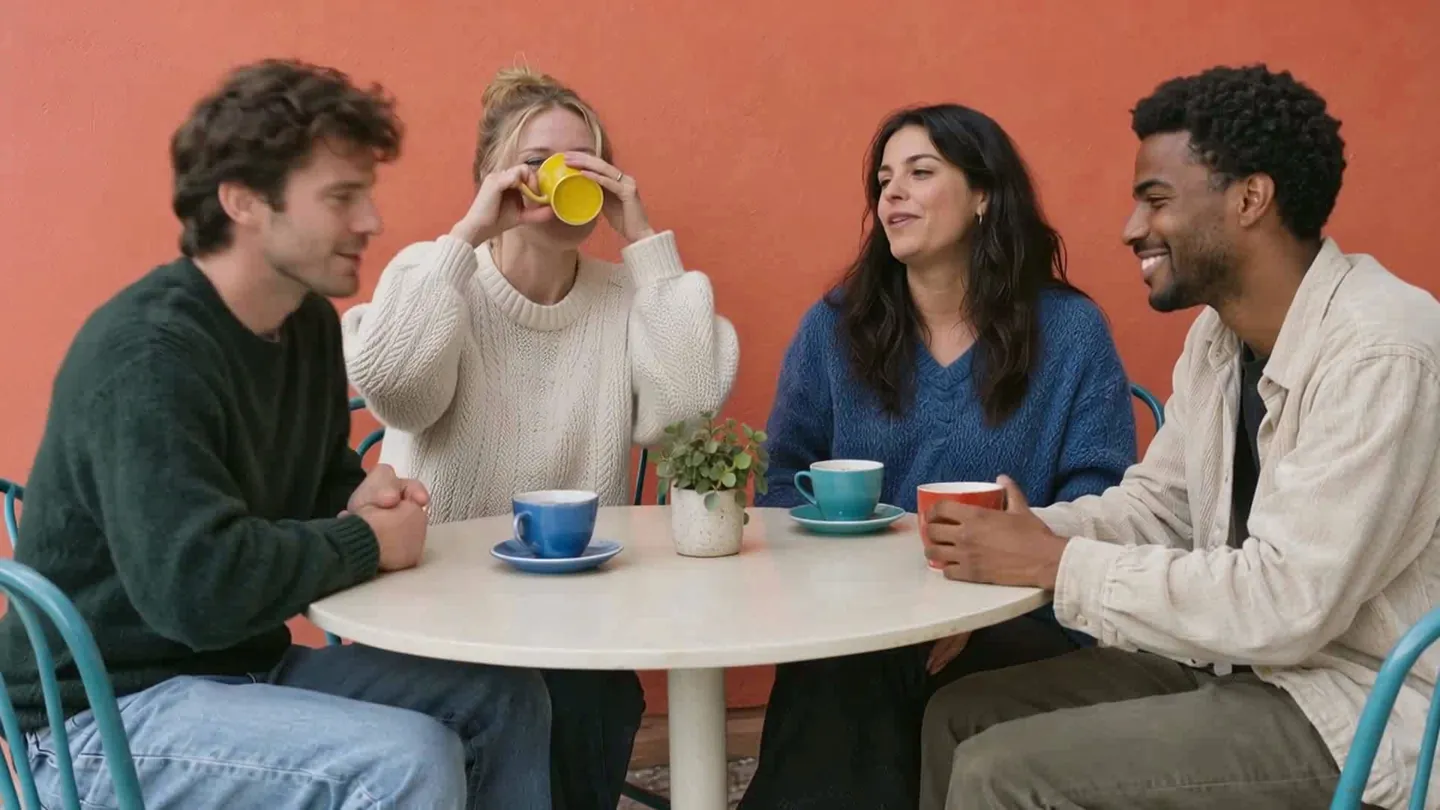
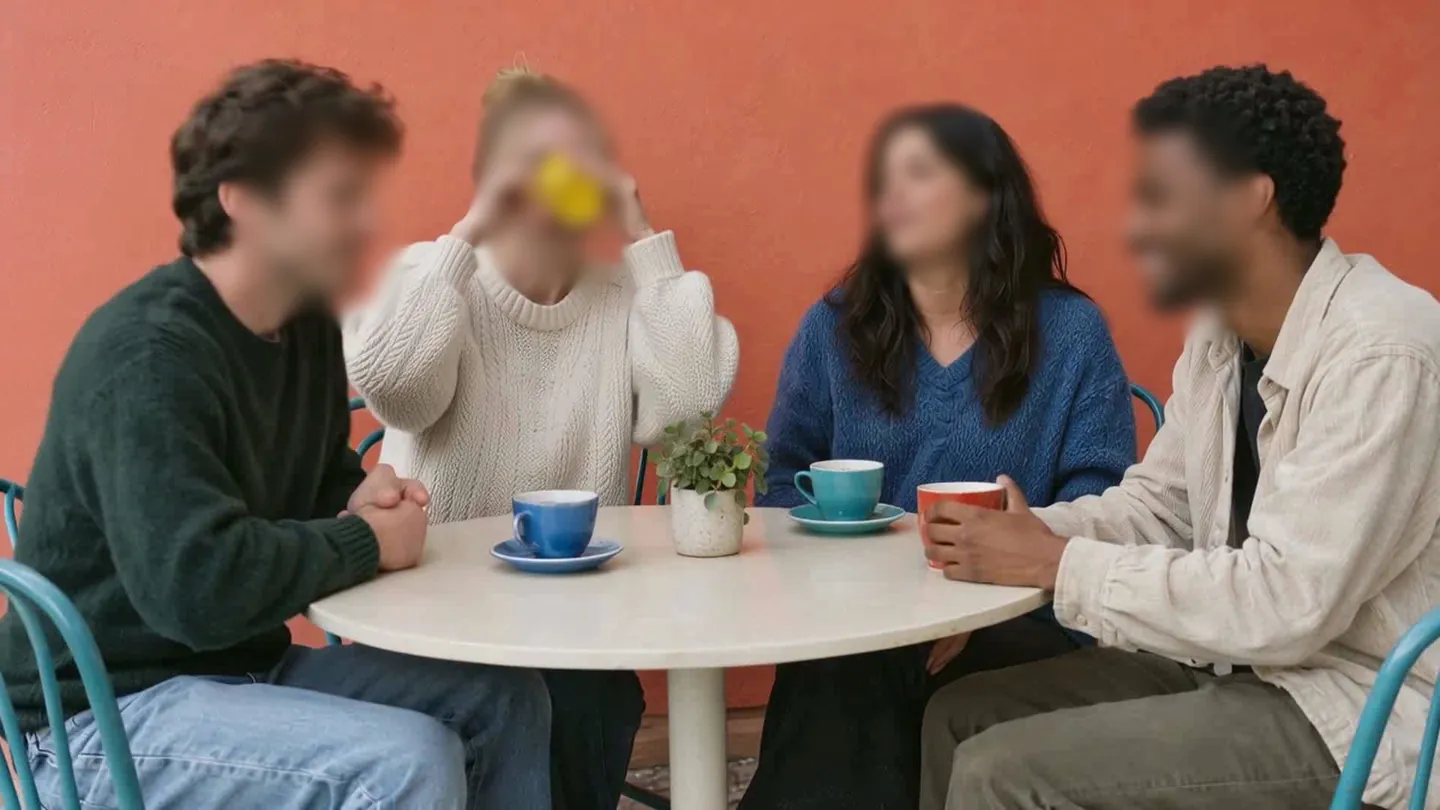
写真の顔は、アップロードするとAIが見つけて隠せます。
インストール不要で、すぐに始められます。