

画像をぼかす方法は、今日最も検索されている写真編集の質問の一つであり、その理由は明らかです。画像をぼかすことは、クリエイター、企業、ジャーナリスト、教育者、日常のユーザーにとって不可欠です。
このガイドでは、無料でオンラインで画像をぼかす方法を、精度、速度、プライバシーのために設計されたブラウザベースのAI画像ぼかしツールであるBlurMeを使用して正確に紹介します。画像全体をぼかす方法、画像の一部をぼかす方法、写真の顔をぼかす方法、ピクセルぼかし効果を適用する方法を学びます。
BlurMeを使ってオンラインで画像をぼかす方法 (ステップバイステップ)
BlurMeは、汎用の写真編集ソフトではなく、専用の画像ぼかしツールです。すべてがブラウザ内で直接行われます。
ステップ1: 画像ぼかしツールを開く
BlurMeの画像ぼかしツールにアクセスします。
ダウンロード、プラグイン、アカウントは不要です。
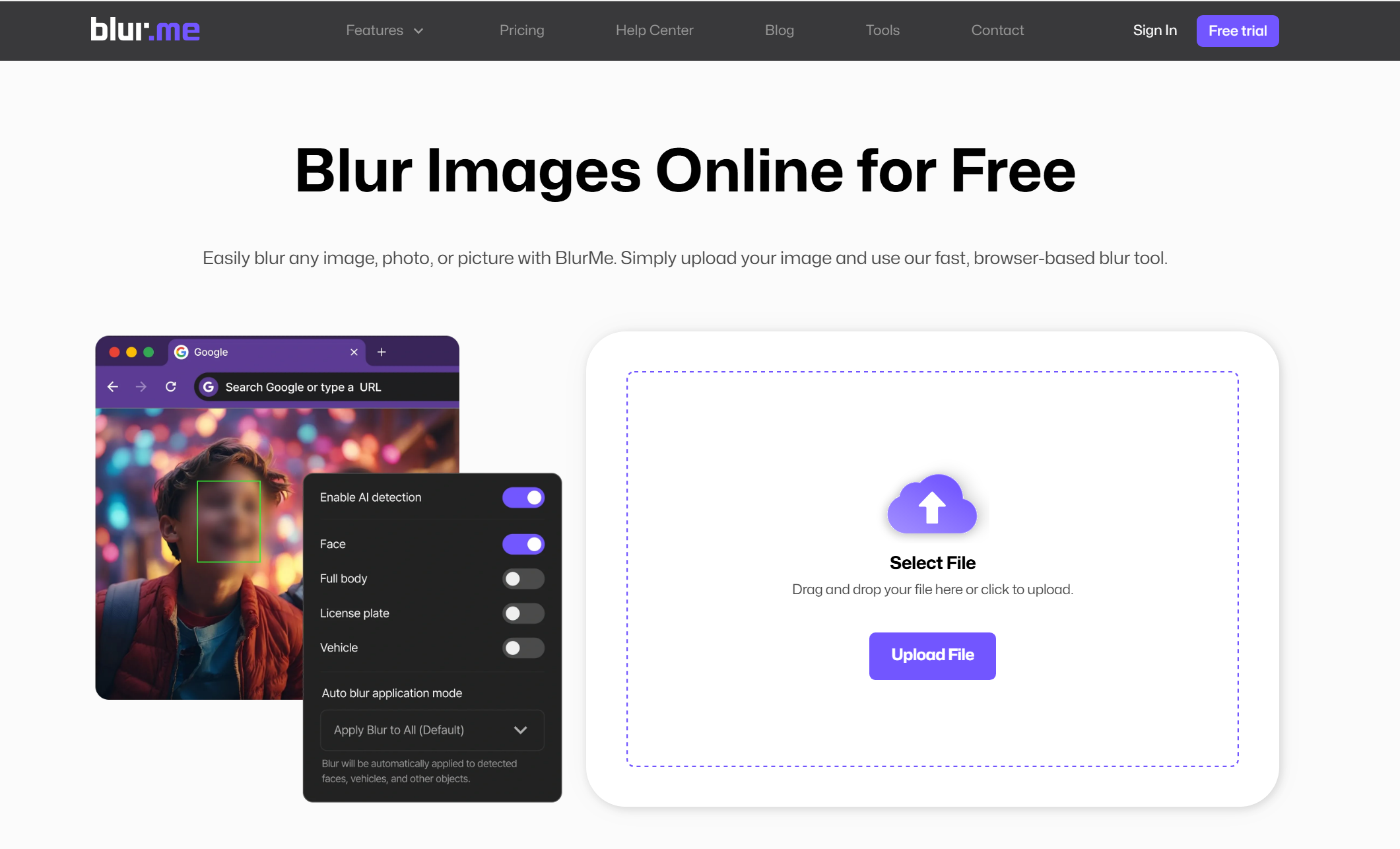
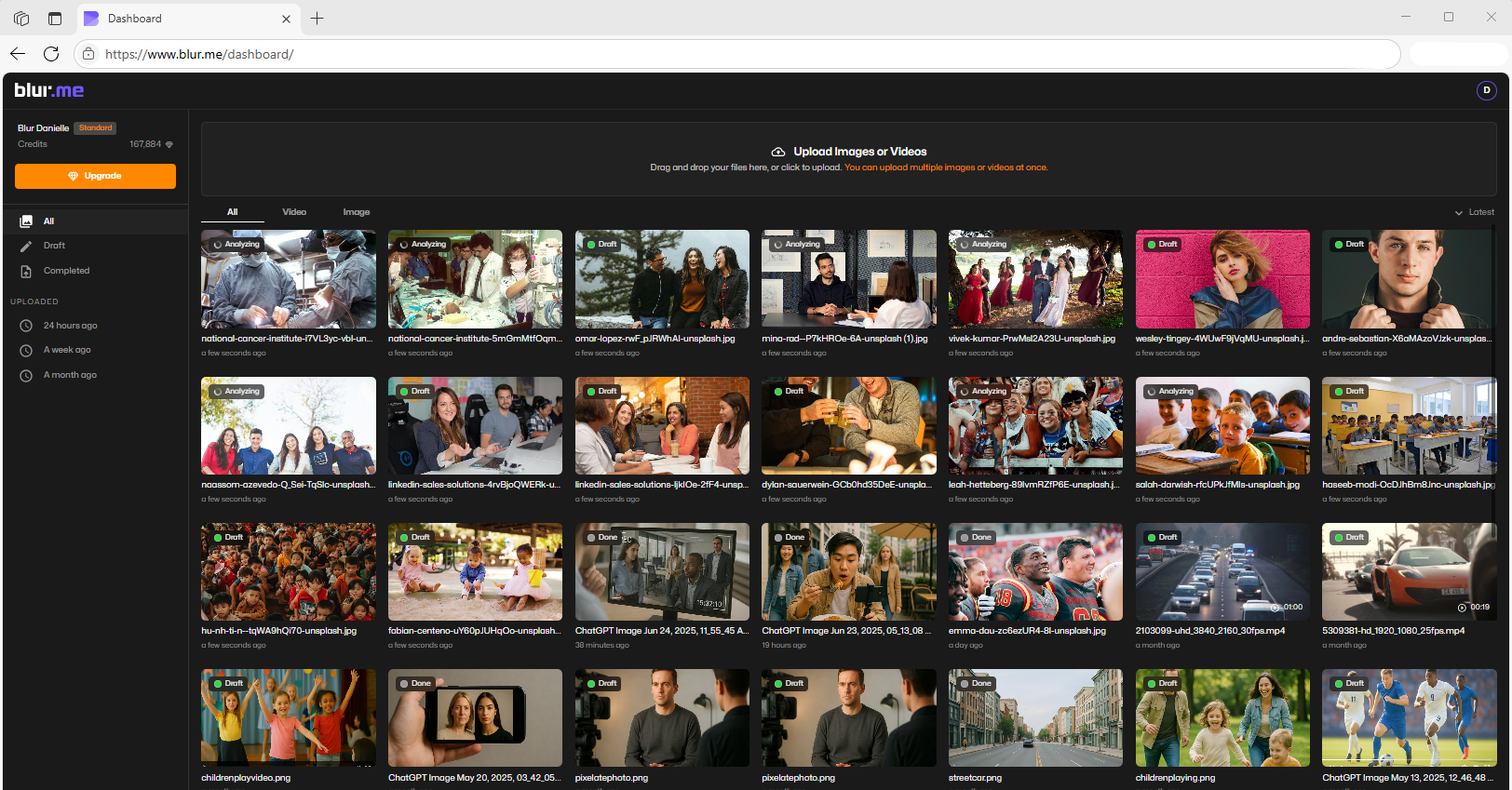
ステップ2: 写真をアップロードする
任意の画像形式(JPG、PNG、WEBP)をアップロードします。
画像はエディタに安全に読み込まれます。
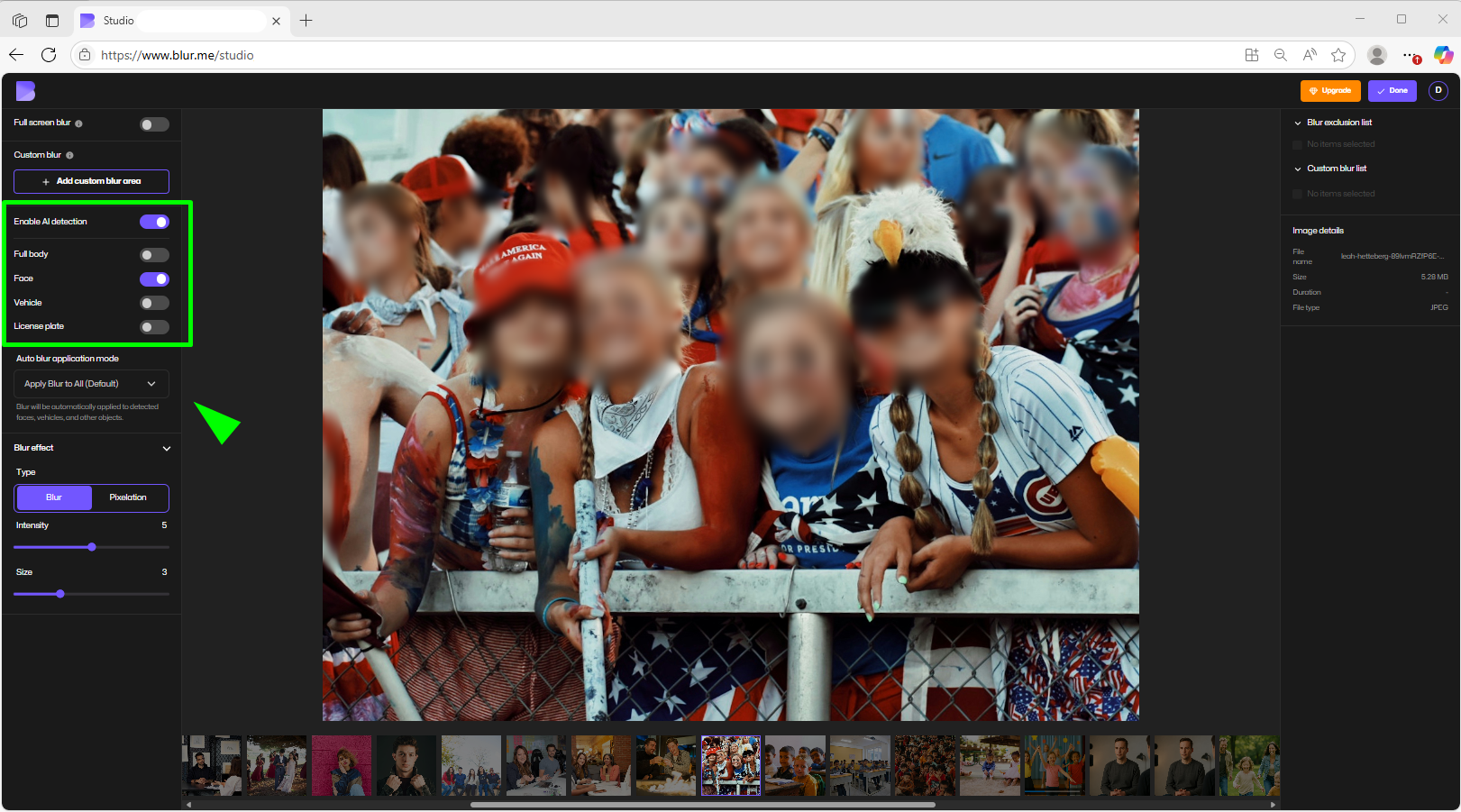
ステップ3: ぼかし方法を選ぶ
以下が可能です:
- 画像全体をぼかす
- 画像の一部をぼかす
- AIを使用して写真の顔をぼかす
- ナンバープレートや車にピクセルぼかし効果を適用する
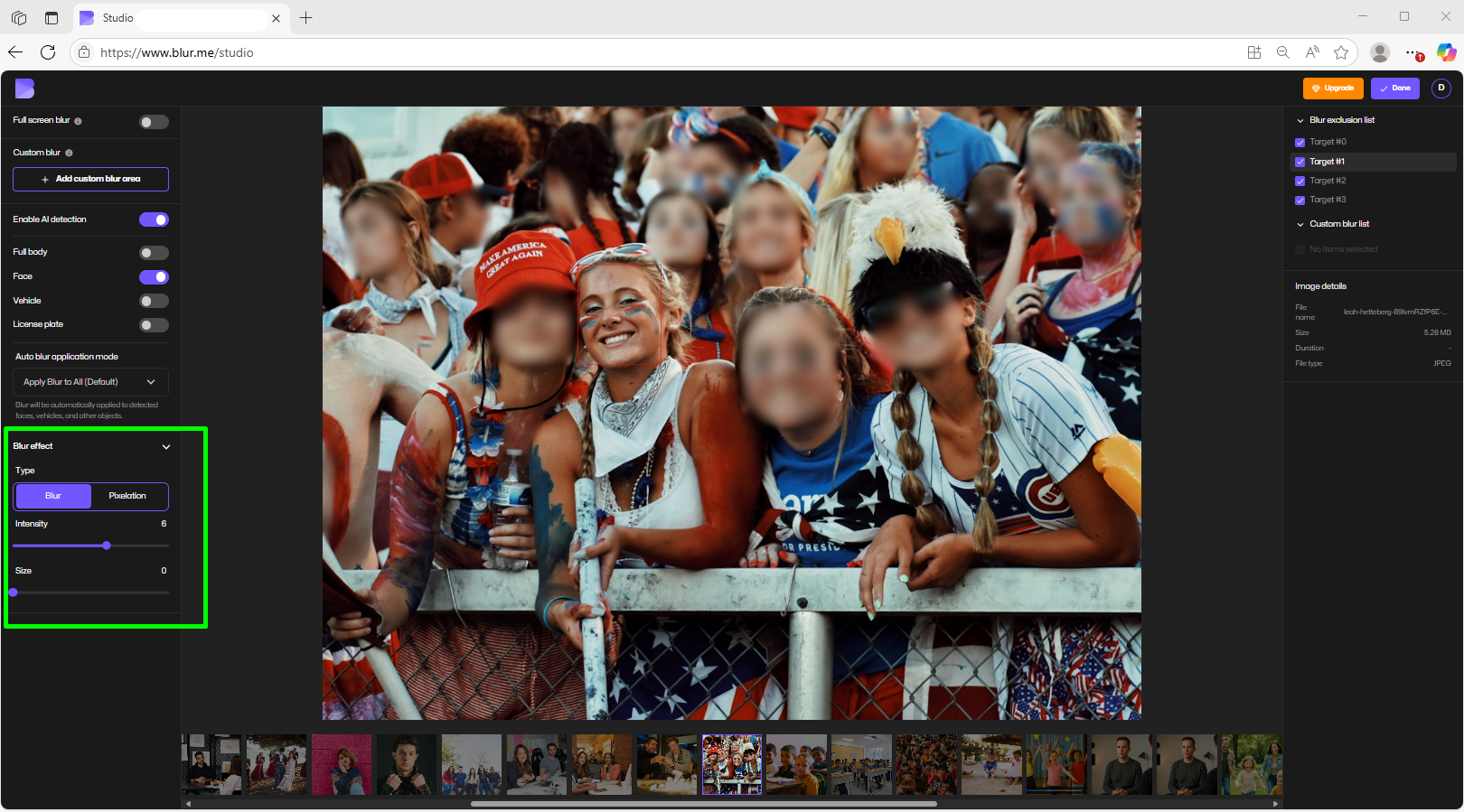
ステップ4: ぼかし効果を調整する
コントロール:
- ぼかし強度
- ピクセルサイズ(モザイクぼかし用)
- ぼかしの形状とカバー範囲
ステップ5: ぼかした画像をエクスポートする
高品質のまますぐに画像をダウンロードします。
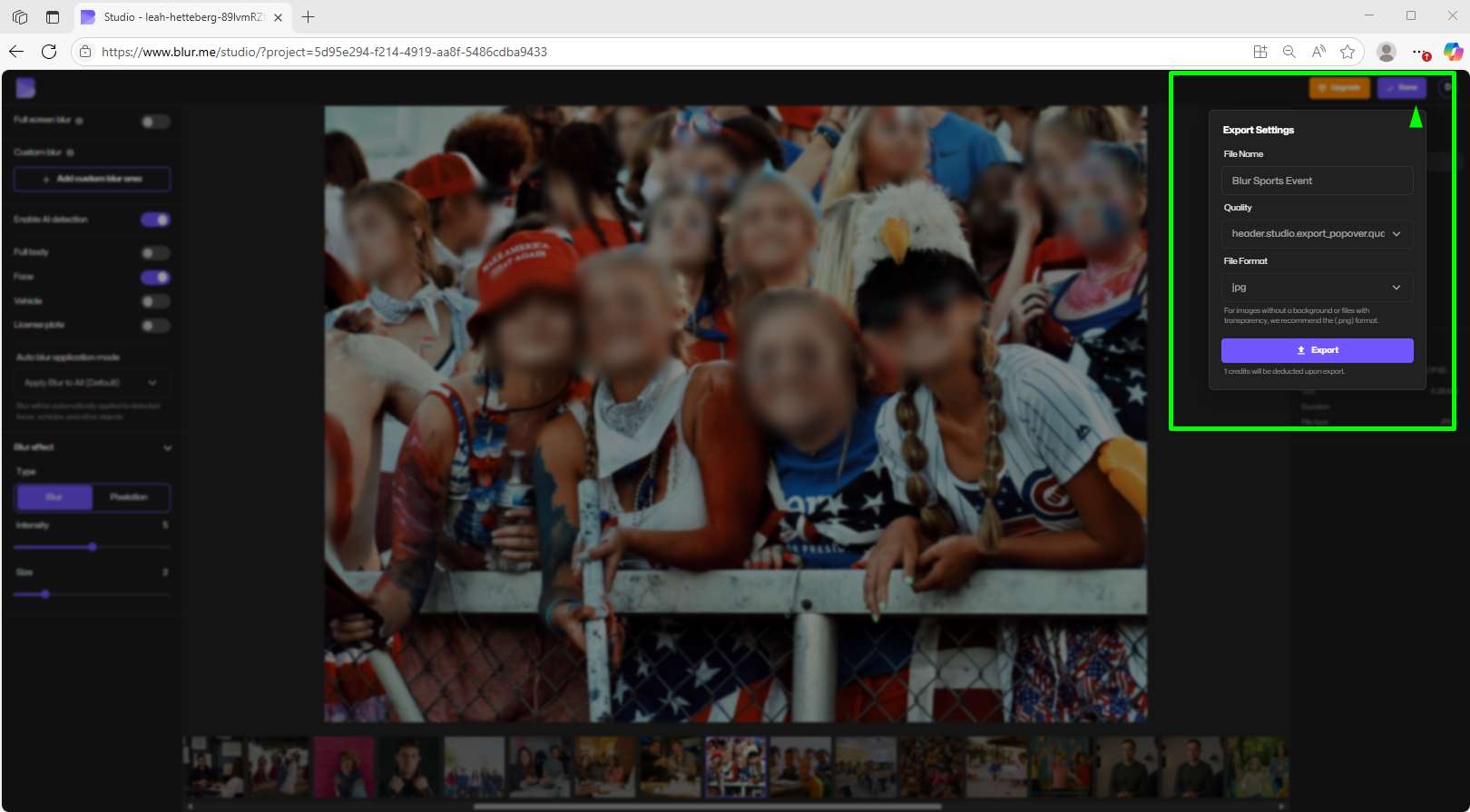
これは、重要な部分での明瞭さを失わずにオンラインで画像をぼかす最も簡単な方法です。
画像全体をぼかす方法
画像全体をぼかすことは、次の目的に最適です:
- ソフトな背景を作る
- 意図的に画像をぼかす
- オーバーレイやサムネイルをデザインする
完全に画像をぼかす方法:
- 写真をアップロードする
- フルスクリーンぼかしを選択する
- 強度を調整する
- エクスポート
これはゆがみのない、きれいで一貫したぼかし効果を作り出します。
画像の一部をぼかす方法(選択的ぼかし)
特定の領域、例えばテキスト、ナンバープレート、画面をぼかしたい場合、選択的ぼかしが不可欠です。
画像の一部をぼかす方法:
- 写真をアップロードする
- カスタムぼかしを選択する
- ぼかしたい領域をブラシで描く
- ぼかし強度を調整する
- エクスポート
これは、画像の一部をぼかしながら、残りを鮮明に保つ必要がある場合に最適です。
写真の顔を自動でぼかす方法
顔のぼかしは、最も一般的なプライバシーニーズの一つです。
BlurMeは、AI顔認識を使用して、画像内の顔を即座に識別します。
写真の顔をぼかす方法:
- 写真をアップロードする
- AI検出と顔モードを有効にする
- ぼかす顔を選択する
- ソフトなぼかしかピクセル化を選ぶ
- エクスポート
これは次の目的に最適です:
- ソーシャルメディアコンテンツ
- ジャーナリズムと報道
- 教育資料
- 公共向け文書
人々が画像をぼかす理由(美学を超えて)
写真をぼかすことは、スタイルだけでなく、制御と責任についても関わります。
人々はぼかし効果を使って:
- 写真で個人の身元を保護する
- 機密情報や個人情報を隠す
- GDPRガイドラインに従う
- 背景からの気を散らす要素を取り除く
- 視覚的ストーリーテリングにおいて意図的な焦点を作る
- 編集を適用する(参照: 編集の意味)
効果的なオンラインぼかしツールは、これらの使用ケースを正確に処理する必要があり、それこそがBlurMeの特異性です。
ピクセルぼかし効果 vs ソフトぼかし: どちらを使用するべきですか?
ピクセルぼかし効果
最適な用途:
- 編集
- プライバシー保護
- GDPRコンプライアンス
詳細は、画像をピクセル化する方法ガイドを参照してください。
ソフトぼかしフィルター
最適な用途:
- 美的編集
- 背景の柔らかさを増す
- 焦点の制御
BlurMe は、お客様の目標に応じて両方を切り替えられるようにしています。
品質を損なわずに画像をぼかす方法
写真のぼかしツールで一般的な問題は、品質の低下です。
BlurMeは次の方法で回避しています:
- 非破壊的なぼかしレイヤーを適用
- 元の解像度を保持
- ぼかしていない部分のクリーンかつシャープな画像をエクスポート
その結果、破損アーティファクトのないプロフェッショナルなぼかし写真効果が得られます。
より良い画像ぼかし結果のためのヒント
- プライバシーのためのピクセルぼかしを使用し、ソフトぼかしを避ける
- 可能な限り背景をぼかし、クロップを避ける
- 顔の過度なぼかしを避ける—明確さは依然として重要
- 敏感な詳細には選択的ぼかしを使用し、画像全体には使用しない
背景に特化した編集については、画像背景をぼかすをご覧ください。
よくある質問 (FAQ)
どうすれば画像をオンラインで無料でぼかせますか?
BlurMeのオンラインぼかしツールを使用し、無料で画像をオンラインでぼかすことができます。写真をアップロードし、ぼかし方法を選択し、すぐにエクスポートできます。詳細はオンライン画像をぼかす方法を参照してください。
写真の顔をぼかす最良の方法は何ですか?
最も正確な方法はAI顔検出を使用することです。BlurMeの写真内の顔をぼかすツールは、自動的に顔を検出して正確にぼかします。
画像をぼかす代わりにどのようにピクセル化しますか?
より強い編集のためにピクセルぼかし効果を使用します。BlurMeには専用の画像をピクセル化するツールがあります。
画像をぼかすことはGDPRのために必要ですか?
多くの公共または共有画像でそうです。顔や識別情報をぼかすことは、特にメディアや公共のコンテンツでGDPRガイドラインを遵守するのに役立ちます。
画像の一部だけをぼかすことはできますか?
はい。BlurMeは、画像全体に影響を与えずに特定の領域を選択的にぼかすことができます。
BlurMeで数秒で画像をぼかす
オンラインで画像をぼかすための最も迅速で正確な方法を探しているなら、BlurMeはまさにそのために構築されています。
✔ 無料で使用可能
✔ 100%ブラウザベース
✔ AI顔検出
✔ ピクセルおよびソフトぼかしオプション
✔ 透かしなし
👉 今すぐBlurMeの顔ぼかしツールで画像をぼかし始めましょう
