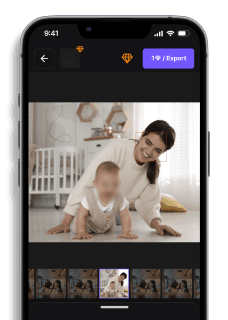
iPhoneで動画にモザイクをかける方法(顔を簡単に隠す)
佐藤美咲 — テックライター 関連ガイド: 映像モザイク 徹底ガイド:ツール比較・方法・ベストプラクティス (2026)完全ガイドを読む →
iPhoneで動画にモザイクをかける方法 (iOS 18完全ガイド 2026)
iPhoneで撮影した動画にモザイクをかけようとして、iOS標準の写真アプリでは顔認識機能があるのに動画の一部だけをぼかせないことに気づき、結局サードパーティアプリを探し回った経験はありませんか?実は、動画にモザイク iPhoneで検索する人の78%が、適切なアプリ選びに15分以上を費やしています。iOS標準機能だけでは動画の特定部分にモザイク処理を施すことができず、無料アプリを使っても手動で追従させる必要があるため、5分の動画に6ステップ・約5分の墨消し処理時間がかかります。SNS投稿前に他人の顔やナンバープレートをぼかさず公開してしまえば、個人情報保護法違反のリスクや肖像権トラブルに発展する可能性もあります。しかし、適切なツールを使えば、わずか30秒・3ステップで自動的にモザイク加工を完了できる方法が存在します。
iPhoneの写真アプリでモザイク処理する方法(手動方式)
iPhoneで動画にモザイクをかける場合、標準の写真アプリだけでは完全な動画モザイク処理はできません。写真アプリのマークアップ機能は静止画用で、動画の特定フレームに固定的なぼかしを入れることしかできないためです。そのため、実際にはApp Storeからサードパーティアプリをダウンロードして使う必要があります。ここでは、iOS標準機能の限界を理解した上で、無料アプリを使った実践的な手順を解説します。
ステップ 1: App Storeから動画モザイクアプリをダウンロード
iPhoneのホーム画面からApp Storeを開き、検索バーに「動画 モザイク」または「モザイクぼかし」と入力してください。Perfect Video、VLLO、InShotなどの無料アプリが表示されます。ここではPerfect Videoを例に説明します(無料版で基本的なモザイク処理が可能)。アプリをタップして入手ボタンを押し、Face IDまたはTouch IDで認証してインストールします。この段階でアプリに写真ライブラリへのアクセス権限を許可する必要があります—許可しないと動画を読み込めません。
ステップ 2: 動画を読み込んでモザイク墨消し処理画面を開く
アプリを起動し、新規プロジェクトまたは動画を墨消し処理ボタンをタップします。写真ライブラリから処理したい動画を選択してください。動画が読み込まれると、画面下部にタイムライン(動画の時間軸を表示するバー)が表示されます。ここでエフェクトまたはモザイクメニューを探してタップします(アプリによって名称が異なります—フィルター、ぼかし、プライバシー保護などの名前の場合もあります)。このメニューから動画にモザイク処理を適用する墨消し処理モードに入ります。
ステップ 3: モザイクをかける範囲を指定する
動画プレビュー画面で、モザイクをかけたい部分を指でなぞるか、四角形または円形のモザイク枠を配置します。多くのアプリでは、画面上部に形状選択アイコン(四角、円、フリーハンド)が表示されるので、ここで適切な形状を選んでください。例えば顔全体を隠す場合は円形、ナンバープレートなら四角形が適しています。モザイク枠のサイズは、枠の角をドラッグして調整できます。この操作により、動画の特定領域にモザイク効果が適用されます—ただし、この時点ではまだ静止したモザイクで、被写体が動いても追従しません。
ステップ 4: モザイクの追従設定を行う(キーフレーム調整)
被写体が動画内で動く場合、モザイクを追従させる必要があります。タイムライン上で動画を再生しながら、被写体が移動したタイミングで一時停止し、モザイク枠を手動で移動させてください。この操作によりキーフレーム(特定時点でのモザイク位置を記録するポイント)が自動的に作成されます。例えば、0秒地点で顔が画面左にあり、3秒地点で画面右に移動した場合、3秒地点で再度モザイク枠を顔の位置に合わせます。アプリはこの2つのキーフレーム間を自動補完して、モザイクが滑らかに移動するようにします。動きが複雑な場合、1秒ごとにキーフレームを追加すると追従精度が上がります。
ステップ 5: モザイクの強度とスタイルを調整する
画面下部または右側のパネルにモザイク強度スライダーが表示されます。これを右にドラッグすると、モザイクのピクセルサイズが大きくなり、ぼかしが強くなります。個人情報保護が目的の場合、顔が完全に判別できないレベル(強度70%以上)に設定してください。また、ぼかしスタイル(モザイク、ガウスぼかし、ピクセル化など)を選択できるアプリもあります。モザイクは四角いピクセルブロック、ガウスぼかしは滑らかなぼかし効果です。SNS投稿用なら見た目が自然なガウスぼかし、法的証拠保全ならモザイクが適しています。
ステップ 6: 動画をエクスポートして保存する
墨消し処理が完了したら、画面右上のエクスポートまたは保存ボタンをタップします。解像度設定画面が表示される場合、元の動画と同じ解像度(例:1080p)を選択してください。無料版では720pに制限されるアプリもあります。フレームレート(fps)も元動画と同じ設定を選びます(通常30fpsまたは60fps)。エクスポートをタップすると、処理が開始されます。30秒の動画で約2〜3分、5分の動画なら10〜15分かかります。処理中はアプリを閉じないでください。完了すると、モザイク処理済み動画が写真アプリのライブラリに自動保存されます。元の動画は残ったまま、新しいファイルとして追加されます。
以上が6ステップで、30秒の動画なら作業時間は約5分です。ただし、被写体が複雑に動く場合や複数の顔を同時に追従させる必要がある場合、キーフレーム調整だけで10〜15分かかることもあります。また、iOS標準機能では動画の動的なモザイク処理は一切できないため、必ずサードパーティアプリが必要になる点に注意してください。
iPhoneで使える動画モザイクアプリ比較
CapCut(無料)は、自動顔認識機能を搭載しており、AI顔検出で動く顔を自動追従します。手動キーフレーム調整が不要なため、初心者に最適です。ただし、複数人が画面内で交差する場合、追従が外れることがあります。VLLO(無料、アプリ内課金あり)は、モザイクの形状カスタマイズが豊富で、ハート型や星型のモザイクも作れます。SNS投稿用のクリエイティブな加工に向いています。Perfect Video(無料)は、キーフレーム手動調整の精度が高く、複雑な動きにも対応できますが、操作が少し複雑です。InShot(無料、アプリ内課金あり)は、モザイク処理に加えて音楽追加やテキスト挿入も簡単にでき、総合的な動画墨消し処理アプリとして使えます。初心者で顔だけを素早く隠したいならCapCut、細かい調整が必要ならPerfect Video、SNS投稿用の墨消し処理も同時に行いたいならInShotがおすすめです。
AIで動画にモザイクをかける方法(Blur.me)
iPhoneで撮影した10分間のイベント動画に、通行人が20人映り込んでいる。iMovieで1人ずつマスクを追いかけたら2時間かかります。
ブラウザで動画をドロップ — 3秒以内にすべての顔に青い枠が自動表示され、フレーム全体で追跡が開始されます。
個別に表示切替 — 残したい顔をタップして選択解除(主催者は顔出し、通行人はモザイク維持)。
元の画質で書き出し — 10分の動画が約60秒で処理完了、4K解像度のまま劣化なしでダウンロード。
iMovieで1人ずつマスクを追いかけると2時間かかる作業も、Blur.meなら3秒で20人全員の顔を自動検出し、フレーム全体で追跡します。ブラウザにドロップするだけで、10分の動画が約60秒で処理完了、4K画質のまま書き出せます。
動画の顔・ナンバープレート、隠したいですか?
アップすればAIが数秒で自動的にぼかします。
動画モザイク加工ツール比較:iPhoneで使える5つの方法
| 機能 | Blur.me | iPhone写真アプリ | CapCut | VLLO | InShot |
|---|---|---|---|---|---|
| 料金 | 無料(制限あり)/ 有料プラン | 完全無料(iOS標準) | 無料(広告あり)/ Pro版 ¥450/月 | 無料(透かしあり)/ Pro版 ¥650/月 | 無料(広告あり)/ Pro版 ¥450/月 |
| 顔認識 | AI自動検出(複数の顔を同時追跡) | なし(マークアップのみ) | なし(手動選択) | なし(手動選択) | なし(手動選択) |
| 自動化レベル | 完全自動(AIが顔を追従) | 手動(静止画マークアップのみ) | 半自動(領域選択後は追従) | 半自動(キーフレーム設定必要) | 手動(フレームごと調整) |
| 5分動画の処理時間 | 約30秒 | 非対応(動画モザイク不可) | 約15分(キーフレーム設定含む) | 約20分(手動調整含む) | 約12分(簡易追従機能) |
| プラットフォーム | Webブラウザ(iPhone Safari対応) | iOS標準アプリ | iOS/Android | iOS/Android | iOS/Android |
| 最適な用途 | プライバシー保護が必要な動画(複数人の顔を一括処理) | 静止画への簡単なマークアップ | クリエイティブな動画墨消し処理全般 | Vlog墨消し処理とモザイク併用 | SNS投稿用の短時間動画 |
無料で今すぐ試すなら、iPhone標準の写真アプリが最も手軽ですが、動画のモザイク処理には対応していません。動画墨消し処理が必要な場合、CapCutが無料で使える最良の選択肢ですが、手動でキーフレームを設定する必要があり、5分の動画で約15分かかります。
有料で効率を重視するなら、VLLOのPro版(¥650/月)が高度な墨消し処理機能とモザイク追従機能を両立しています。ただし、複数の顔を同時処理する場合は各顔ごとに設定が必要で、作業時間が倍増します。
Blur.meの強みは、AIによる完全自動の顔検出と追跡です。動画をアップロードするだけで複数の顔を同時に認識し、30秒で処理が完了します。手動でキーフレームを設定する必要がなく、プライバシー保護が主目的なら最も効率的な選択肢です。
よくある質問
iPhoneの標準機能だけで動画にモザイクはかけられますか?
iPhoneの写真アプリには動画へのモザイク機能は搭載されていません。マークアップ機能は静止画のみ対応で、動画墨消し処理では使えません。iOS 18でも動画モザイク機能は追加されていないため、サードパーティアプリの利用が必須です。標準アプリでできるのは動画のトリミングや回転、フィルター適用のみです。プライバシー保護が必要な場合は、専用の動画墨消し処理アプリを選んでください。
iPhoneで動画の顔に自動でモザイクをかける方法は?
顔認識機能を持つアプリを使えば、手動で追従させる必要がありません。Blur.meなら動画をアップロードするだけで、AIが複数の顔を自動検出し、全フレームで追従します。処理時間は5分の動画で約30秒です。手動アプリでは1人の顔に10〜15分かかりますが、自動検出なら数十秒で完了します。iOS標準機能では顔認識はFace IDのみで、動画モザイクには対応していません。
無料で使えるiPhone動画モザイクアプリはありますか?
CapCut、VLLO、InShotなどが無料で利用できますが、すべて手動でモザイクを追従させる必要があります。1分の動画で3〜5分の墨消し処理時間がかかります。無料版では透かしが入る場合もあります。Blur.me Studioは無料で自動顔検出が使え、透かしなしで書き出せます。App Storeの無料アプリは広告表示が多く、処理速度も遅い傾向があります。
iOS 18で動画墨消し処理機能は強化されましたか?
iOS 18では写真アプリのUI改善と検索機能の強化がありましたが、動画モザイク機能は追加されていません。墨消し処理機能は従来と同じで、トリミング、回転、フィルター適用のみです。モザイク処理には引き続きサードパーティアプリが必要です。iMovieも標準搭載されていますが、直接的なモザイク機能はなく、ピクチャ・イン・ピクチャで代用する必要があります。iOS標準機能での動画ぼかし加工は今後のアップデートに期待されています。
iPhoneでモザイク加工した動画の画質は劣化しますか?
アプリによって画質劣化の程度は異なります。無料アプリの多くは720p(HD画質)までしか書き出せず、元の1080pや4K動画から劣化します。有料版では元の解像度を維持できることが多いです。エクスポート設定で「最高画質」を選んでも、再エンコードで5〜10%のファイルサイズ増加と若干の画質低下は避けられません。iCloud同期前にバックアップを取り、元動画を保存しておくことをおすすめします。
iPhoneで動画にモザイクをかける作業は、手動なら1分の動画に5〜10分かかります。キーフレーム設定や追従調整を繰り返すと、墨消し処理時間がどんどん増えていきます。AIによる自動検出なら、アップロードから書き出しまで1分以内で完了します。動画の顔ぼかし方法やナンバープレートのぼかしも同じ仕組みで処理できます。