顔出しなしYouTube動画・vlogの作り方4選とアプリ
佐藤美咲 — テックライター 関連ガイド: 映像モザイク 徹底ガイド:ツール比較・方法・ベストプラクティス (2026)完全ガイドを読む →
顔出しなしでもYouTube動画やvlogは作れます。方法はモザイク・ぼかし、アバター、画面録画・スライド、ボイスチェンジャーの4つです。日常や旅行のvlogでも同じ方法が使えます。この記事では方法ごとの手順とアプリを紹介します。
顔出しなしYouTube動画・vlogの作り方4つ
4つの方法別の手順と向いているジャンル
顔出しなしでYouTube動画を作る方法は、大きく分けて4つのアプローチがあります。それぞれに適したジャンルと制作の難易度が異なるため、自分のスキルと目的に合った方法を選ぶことが重要です。
アプローチ1: モザイク・ぼかし加工で顔を隠す
実写動画を撮影しながら、編集で顔だけを隠す方法です。料理動画、DIY、ガジェットレビューなど、手元や作業工程を見せたいジャンルに最適です。視聴者は「人が作業している」臨場感を感じながら、プライバシーは保護されます。
なぜこの方法を選ぶのか: 完全なアニメーションやアバターと違い、実写の説得力を維持できます。
ステップ1: 撮影時の構図を工夫する
カメラアングルを調整して、最初から顔が映らないように撮影します。料理動画なら真上からの俯瞰撮影、作業動画なら手元にフォーカスした構図が効果的です。スマホの三脚を使えば、安定した撮影が可能です。
なぜ撮影時に工夫するのか: 編集でモザイクを追加する手間が減り、動画の自然さが増します。最初から顔を避けて撮影すれば、視聴者も「意図的な演出」として受け入れやすくなります。
ステップ2: どうしても顔が映る場合は自動追従ぼかしを使う
PowerDirector(スマホアプリ)の「モーショントラッキング」機能を使えば、動く顔を自動で追いかけてぼかしを適用できます。アプリを開いて動画をインポート後、「エフェクト」→「モーショントラッキング」→「モザイク」を選び、顔をタップするだけで設定完了です。
ステップ3: 複数人が映る場合は手動調整
自動検出で取りこぼした顔がある場合、タイムライン上で追加のモザイクレイヤーを手動配置します。CapCutなら「ステッカー」→「モザイク」を選び、各フレームで位置を微調整できます。
ステップ4: 書き出しは1080p以上を推奨
YouTube推奨の1080p(フルHD)で書き出します。モザイク処理は画質が落ちやすいため、元の解像度を高めに保つことで、視聴体験が向上します。
4K撮影した場合でも、編集は1080pで行うとPCへの負荷が減ります。
制限事項: 自動追従は動きが速いシーンや複数人が重なる場面で精度が落ちます。完璧な追従を求めるなら、Blur.meのようなAI専用ツールが必要です(動画1本あたり30秒で全フレーム自動処理)。
アプローチ2: アバター・キャラクターを使った動画
自分の代わりにアバターやキャラクターを画面に表示する方法です。ゲーム実況、雑談系、教育コンテンツで人気のスタイルです。Vtuberのように3Dアバターを動かす方法と、ゆっくり実況のように静止画キャラを使う方法があります。
なぜこの方法を選ぶのか: 完全な匿名性を保ちながら、キャラクターに個性を持たせることで、視聴者との親近感を作れます。顔出しなしでも「この人の動画をまた見たい」と思わせるブランディングが可能です。
Vtuber型(3Dアバター)の始め方
VRoid Studio(無料PC/Macソフト)で自分だけのアバターを作成します。髪型、服装、体型をカスタマイズして、VRMファイルとして書き出します。次にOBS Studio(無料配信ソフト)にVSeeFaceプラグインを追加し、Webカメラで顔の動きをトラッキングしてアバターに反映させます。
初期投資: Webカメラがあれば追加費用ゼロ。本格的な表情トラッキングには、iPhoneのFace ID機能を使う方法もあります(VTube Studioアプリ)。
ゆっくり実況型(静止画キャラ)の始め方
ゆっくりムービーメーカー(無料Windowsソフト)を使えば、テキストを入力するだけで音声合成とキャラクター表示が自動化されます。「霊夢」「魔理沙」などの定番キャラが最初から使えます。ソフトをインストールして、セリフを入力し、「音声生成」ボタンを押すだけで動画が完成します。
制作時間: 10分の動画なら、慣れれば1時間以内で完成します。編集スキルがほぼ不要なため、初心者に最適です。
制限事項: ゆっくり実況は競合が多く、差別化が難しい点がデメリットです。独自性を出すには、サムネイルデザインやトーク内容の工夫が必要です。Vtuberは初期設定に時間がかかり、PCスペックが低いと動作が重くなります。
アプローチ3: 画面録画・スライド解説型
自分の顔を一切映さず、PC画面やスライドだけを録画する方法です。ソフトウェア解説、ビジネス系、オンライン講座に適しています。PowerPointやCanvaでスライドを作り、OBS StudioやLoomで画面を録画します。
なぜこの方法を選ぶのか: 専門知識を発信する場合、視聴者は「誰が話しているか」より「何を学べるか」を重視します。顔出しなしでも、スライドの質とナレーションの分かりやすさで信頼を獲得できます。
ステップ1: スライドを作成する
Canvaの無料テンプレートを使えば、デザイン未経験でもプロ並みのスライドが作れます。「プレゼンテーション」カテゴリから好きなテンプレートを選び、テキストと画像を差し替えるだけです。
なぜCanvaなのか: PowerPointと違い、ブラウザ上で動作するため、PCスペックを選びません。スマホアプリ版もあり、外出先でも編集できます。YouTube用の16:9比率テンプレートが豊富で、そのまま動画に使えます。
ステップ2: 画面録画とナレーション収録を同時に行う
OBS Studioを起動し、「ソース」に「画面キャプチャ」と「音声入力キャプチャ(マイク)」を追加します。スライドを全画面表示して、「録画開始」ボタンを押しながら説明を話します。
ステップ3: 音声の質を改善する
Audacity(無料音声編集ソフト)で録音した音声を開き、「ノイズ除去」→「正規化」を適用します。これだけで、プロ並みの音質に近づきます。
ステップ4: テロップと字幕を追加
VREW(無料AI字幕ソフト)に動画をインポートすると、音声を自動認識してテロップが生成されます。誤変換を手動修正して、書き出します。
テロップがあれば、無音環境でも内容が伝わり、視聴維持率が向上します。
制限事項: スライドだけの動画は、エンタメ性が低く、視聴者が飽きやすい傾向があります。BGM、効果音、アニメーション効果を追加して、単調さを避ける工夫が必要です。
アプローチ4: ボイスチェンジャー・音声合成で声も隠す
顔だけでなく声も変えたい場合、ボイスチェンジャーやAI音声合成を使います。完全な匿名性を求める告発系、社会問題解説、センシティブなトピックを扱うチャンネルに適しています。
なぜこの方法を選ぶのか: 声で個人が特定されるリスクを避けられます。企業の内部告発や、個人的な体験談を共有する場合、声の匿名化は必須です。
リアルタイム型: ボイスチェンジャーソフト
Voicemod(無料版あり、Windows専用)をインストールし、OBS Studioの音声入力に設定します。プリセットから「Deep Voice」「Robot」などを選ぶだけで、リアルタイムに声が変わります。ライブ配信や、録画しながら話すスタイルに向いています。
後処理型: AI音声合成
VOICEVOX(無料、Windows/Mac/Linux)で、テキストを入力して音声を生成します。ずんだもん、四国めたんなど、複数のキャラクターボイスから選べます。生成した音声ファイルを動画編集ソフトに読み込み、映像と合成します。
なぜVOICEVOXなのか: 商用利用が無料で、クレジット表記も不要です(キャラクターごとに利用規約を確認)。感情表現(喜び、怒り、悲しみ)も調整でき、棒読み感を減らせます。
ステップ1: 台本を準備する
話す内容を事前にテキストファイルに書き出します。AI音声は一発録りができないため、台本なしでは作業効率が悪くなります。
ステップ2: VOICEVOXで音声生成
テキストを1文ずつ入力し、イントネーションを調整します。「、」「。」の位置で自動的に間が入るため、読みやすい文章を心がけます。
ステップ3: 動画編集ソフトで音声と映像を同期
DaVinci Resolve(無料版)のタイムラインに、生成した音声ファイルとスライドや画面録画映像を配置します。音声の長さに合わせて映像を調整します。
ステップ4: 字幕を必ず追加
AI音声は人間の声より聞き取りにくいため、VREWで字幕を自動生成して追加します。これがないと視聴維持率が大幅に下がります。
なぜ字幕が重要なのか: AI音声の発音ミスや不自然なイントネーションを、視聴者が字幕で補完できます。YouTubeの自動字幕機能はAI音声の認識精度が低いため、手動追加が必須です。
制限事項: ボイスチェンジャーは声質によっては不自然に聞こえます。AI音声は感情表現が限定的で、人間の声に比べて親近感が薄れます。収益化審査では、AI音声のみの動画は「付加価値が低い」と判断される可能性があるため、独自の解説や分析を加える必要があります。
これら4つのアプローチは、組み合わせて使うこともできます。例えば、スライド解説にアバターを追加する、画面録画にAI音声を合成するなど、自分のスタイルに合わせてカスタマイズしてください。
顔を出さずにYouTubeを始める前に知りたいこと
顔を出さずにYouTubeチャンネルを運営したい。でも、どうやって動画を作ればいいのか分からない。
ガジェットレビュー、ゆっくり実況、教育コンテンツなど、顔を隠したまま収益化に成功している事例は珍しくありません。問題は「どの方法が自分に合っているか」を判断できないこと。モザイク処理、アバター、スライド解説、音声合成——選択肢が多すぎて、初心者は最初の一歩を踏み出せません。
この記事では、顔出しなしでYouTube動画を作る4つの主要な方法を、具体的な手順とツールとともに解説します。スマホでもPCでも、今日から始められます。
目的別:どの方法・アプリを選ぶか
まず、あなたの目的に合った方法を選びましょう:
プライバシー保護が最優先 → 顔ぼかし・モザイク処理
- 自分の映像を使いたいが、顔は隠したい
- 街中や人混みの映像を安全に公開したい
- 編集の手間を最小限にしたい
キャラクター配信をしたい → アバター・Vtuber
- 顔出しせずに画面に登場したい
- ゲーム実況や雑談配信をしたい
- キャラクターで個性を出したい
知識・情報を発信したい → スライド・画面録画
- 専門知識を教育コンテンツとして発信
- 商品レビューやハウツー動画
- プレゼン資料を使った解説
完全匿名で音声のみ → ボイスチェンジャー・音声合成
- 声も変えて完全に匿名化したい
- ゆっくり実況のようなスタイル
- ナレーション中心の動画
それでは、各方法を詳しく見ていきましょう。
方法1: 顔ぼかしで隠す手順(スマホ・PC・自動)
自分の映像を使いながら、顔だけを隠す最もシンプルな方法です。街中の風景、イベント映像、インタビュー動画など、人物が映り込む場面で必須のテクニックです。
モザイク処理の2つのアプローチ
自動追従型(AI検出)
AIが顔を自動検出し、動く人物を追いかけてモザイクをかけます。複数人が映っていても、全員の顔を同時に処理できます。編集時間を大幅に短縮できる反面、検出精度はツールによって差があります。
手動設定型(キーフレーム)
編集者が手動でモザイク範囲を指定し、フレームごとに位置を調整します。精度は高いですが、1分の動画でも数十分かかる作業です。顔の動きが少ない固定カメラ映像に向いています。
スマホアプリでのモザイク処理手順
PowerDirector(Android/iOS)
PowerDirectorは初心者でも扱いやすいモザイク機能を搭載しています。
ステップ1: クリップをインポート
アプリを起動し、「新規プロジェクト」→「メディアを追加」から動画を読み込みます。タイムラインに動画が配置されたら、モザイクをかけたい箇所を探します。
ステップ2: モザイクエフェクトを適用
タイムライン上の動画をタップし、「エフェクト」→「モザイク」を選択。画面上で指でモザイク範囲をドラッグして指定します。円形、四角形、カスタム形状から選べます。
ステップ3: 動きに合わせて調整
顔が動く場合、キーフレームを追加して位置を調整します。再生しながら、モザイクが顔から外れる箇所で停止し、範囲を修正します。5秒の動画でも10〜15個のキーフレームが必要になることがあります。
VLLO(iOS/Android)
VLLOはシンプルなインターフェースでモザイク処理ができます。
ステップ1: 動画を読み込み
「+」ボタンから動画を選択し、タイムラインに配置します。
ステップ2: モザイクを追加
下部メニューから「モザイク」を選択。画面上でモザイク範囲を指定し、ぼかしの強度を調整します。
ステップ3: 範囲を追従させる
顔が動く場合、フレームごとに範囲を手動調整します。VLLOには自動追従機能がないため、動きの多い動画では作業時間がかかります。
PCソフトでのモザイク処理手順
Adobe Premiere Pro
プロ向け編集ソフトですが、モザイク処理の精度と柔軟性は最高レベルです。
ステップ1: クリップをタイムラインに配置
Premiere Proを起動し、プロジェクトを作成。動画ファイルをドラッグしてタイムラインに配置します。
ステップ2: モザイクエフェクトを適用
エフェクトパネルで「モザイク」を検索し、動画クリップにドラッグ。エフェクトコントロールパネルで「水平ブロック」「垂直ブロック」の値を上げてモザイクの粗さを調整します。
ステップ3: マスクで範囲を指定
楕円形マスクツールで顔の範囲を囲みます。「マスクパス」にキーフレームを打ち、フレームごとに位置を調整します。10秒の動画で30〜50個のキーフレームが必要になることもあります。
ステップ4: モーショントラッキング(オプション)
Premiere Proのトラッキング機能を使えば、自動で顔を追従できます。ただし、複数人や激しい動きには対応しきれないケースがあります。
DaVinci Resolve(無料)
無料で使えるプロ向け編集ソフト。モザイク処理も可能ですが、学習コストは高めです。
ステップ1: メディアプールに動画を追加
DaVinci Resolveを起動し、「メディアプール」に動画をドラッグ。タイムラインに配置します。
ステップ2: ぼかしノードを作成
「Fusion」タブに移動し、ノードエディタで「Blur」ノードを追加。ぼかしの強度を調整します。
ステップ3: マスクで範囲を限定
楕円形マスクを作成し、顔の範囲を指定。キーフレームを打ちながら、フレームごとに位置を調整します。
自動検出ツールでの処理(最速)
手動でキーフレームを打つ作業は、5分の動画で1時間以上かかることもあります。
Blur.meでの自動モザイク処理
Blur.meは、アップロードするだけで顔を自動検出し、動く人物を追いかけてぼかしを適用します。
ステップ1: 動画をアップロード
Blur.me Studioにアクセスし、動画ファイルをドラッグ&ドロップ。最大5GBまで対応しています。
ステップ2: AI自動検出を実行
アップロードが完了すると、AIが自動で顔を検出します。5分の動画なら約30秒で処理が完了します。複数人が映っていても、全員の顔を同時に追従します。
ステップ3: 確認して書き出し
プレビューで仕上がりを確認。特定の顔だけぼかしを外したい場合、クリックで個別にオン/オフできます。「ダウンロード」ボタンで完成動画を保存します。
顔ぼかしアプリ・ソフト比較表
| 機能 | Blur.me | Adobe Premiere Pro | DaVinci Resolve | PowerDirector | CapCut |
|---|---|---|---|---|---|
| 価格 | 無料版あり(有料プランは割引あり) | ¥2,728/月 | 無料(Studio版は¥39,980買い切り) | ¥700/月 | 無料 |
| 顔検出 | AI自動検出(複数人対応) | 手動マスク+トラッキング | 手動マスク(Studio版は自動) | 手動マスク(有料版で自動) | 手動マスク |
| 自動化レベル | 完全自動(AIが全フレーム追従) | 半自動(トラッキングは補助的) | 手動(キーフレーム必須) | 半自動(有料版のみ) | 手動(キーフレーム必須) |
| 5分動画の処理時間 | 約30秒 | 約1〜2時間 | 約1.5〜2時間 | 約45分〜1時間 | 約30〜45分 |
| プラットフォーム | ブラウザ(PC/スマホ対応) | Windows/macOS | Windows/macOS/Linux | iOS/Android/Windows | iOS/Android/PC |
| 最適な用途 | 複数人の顔を一括処理 | プロ向け精密編集 | 無料で本格編集 | スマホで手軽に編集 | SNS向け短尺動画 |
無料で始めるなら: CapCutが最も手軽ですが、手動調整が必要で時間がかかります。
有料で最高品質を求めるなら: Adobe Premiere Proが業界標準ですが、月額費用と学習コストが高めです。
スピード重視なら: Blur.meのAI自動検出が圧倒的に速く、複数人の顔を同時処理できます。
方法2: アバター・Vtuberで顔を隠す
アバターを使えば、顔を出さずに画面に登場できます。ゲーム実況、雑談配信、教育コンテンツなど、パーソナリティを前面に出したいチャンネルに最適です。
アバター配信の仕組み
Webカメラで顔の動きをキャプチャし、3Dまたは2Dアバターに反映させます。表情、視線、口の動きがリアルタイムで同期するため、視聴者とのインタラクションが自然になります。
3Dアバター作成ツール
VRoid Studio(無料)
VRoid Studioは、3Dアバターを無料で作成できるツールです。髪型、服装、顔のパーツを自由にカスタマイズできます。
作成手順:
- VRoid Studioをダウンロード(Windows/macOS対応)
- 「新規作成」から性別を選択
- 顔、髪、服装をカスタマイズ
- VRM形式で書き出し
作成したアバターは、後述の配信ソフトで読み込んで使います。
キャラクターメーカー系アプリ
スマホアプリでも簡単にアバターを作れます:
- REALITY Avatar: スマホで3Dアバター作成、そのまま配信可能
- カスタムキャスト: 2Dイラスト風アバターを作成
アバター配信ソフト
OBS Studio + VSeeFace(無料)
OBS Studioは配信用ソフト、VSeeFaceはアバターをWebカメラで動かすソフトです。この組み合わせで、YouTubeライブ配信やゲーム実況ができます。
セットアップ手順:
- OBS Studioをダウンロード
- VSeeFaceをダウンロードし、VRMファイルを読み込み
- Webカメラを起動し、顔認識を開始
- OBS Studioで「ウィンドウキャプチャ」を追加し、VSeeFaceを選択
- ゲーム画面や資料と合成して配信
FAQ
顔出しなしでYouTubeは稼げますか?
収益化は可能です。ゆっくり実況は平均8ヶ月、Vtuberは12ヶ月で収益化達成が一般的です。重要なのは視聴者が求める価値を継続的に提供できるかです。
顔にモザイクをかけるアプリは?
スマホならCapCutとPowerDirectorが自動追従モザイクに対応しています。CapCutは無料ですが処理に5分の動画で約3分かかります。Blur.meはブラウザで5分動画を30秒で処理でき、月額プランなしで使えます。
顔出しなしYouTuberの作り方は?
3つの方法があります。ジャンルに応じて選んでください。初心者には(1)か(3)が始めやすいです。
スマホで顔を隠す動画編集アプリは?
VLLOとiMovieが手軽です。VLLOは顔認識モザイクが自動で、30秒の動画なら15秒で処理完了します。iMovieはiPhone専用ですがぼかし効果を手動で追加する必要があり、同じ30秒動画で約2分かかります。顔を自動検出してぼかす方法も参考にしてください。
YouTubeで顔出ししないメリットは?
プライバシー保護と編集効率が最大のメリットです。身バレリスクがゼロになり、個人情報保護法の懸念も回避できます。アバターやキャラクターを使えばチャンネルブランディングも統一しやすくなります。ただし視聴者との信頼構築に時間がかかる点は考慮が必要です。
顔出しなしのvlogはどうやって作りますか?
手元や風景中心の構図で撮影し、映り込んだ顔は編集でぼかします。通行人が多い旅行vlogは自動検出ツールが便利です。
YouTube動画を顔出しなしで作れるスマホアプリはありますか?
PowerDirectorやVLLOでモザイクをかけられます。Blur.meはブラウザで動き、スマホでもインストールなしで顔を自動ぼかしできます。
撮影したあとに顔を隠すにはどうすればいいですか?
動画をBlur.meにアップロードすると、AIが顔を自動検出し、動く人物も追従してぼかします。手順はYouTube動画の顔モザイク方法も参考にしてください。
結論
顔出しなし動画の編集で最も時間を取られるのは、顔ぼかしの追従作業です。手動キーフレーム設定に15〜25分かかる作業も、自動検出ツールなら30秒で完了します。複数人が映り込む動画や、動きの激しいシーンでも精度を維持できるツールを選べば、週5本投稿も現実的です。ナンバープレートのぼかしが必要な場合も、同じ自動検出の仕組みが使えます。
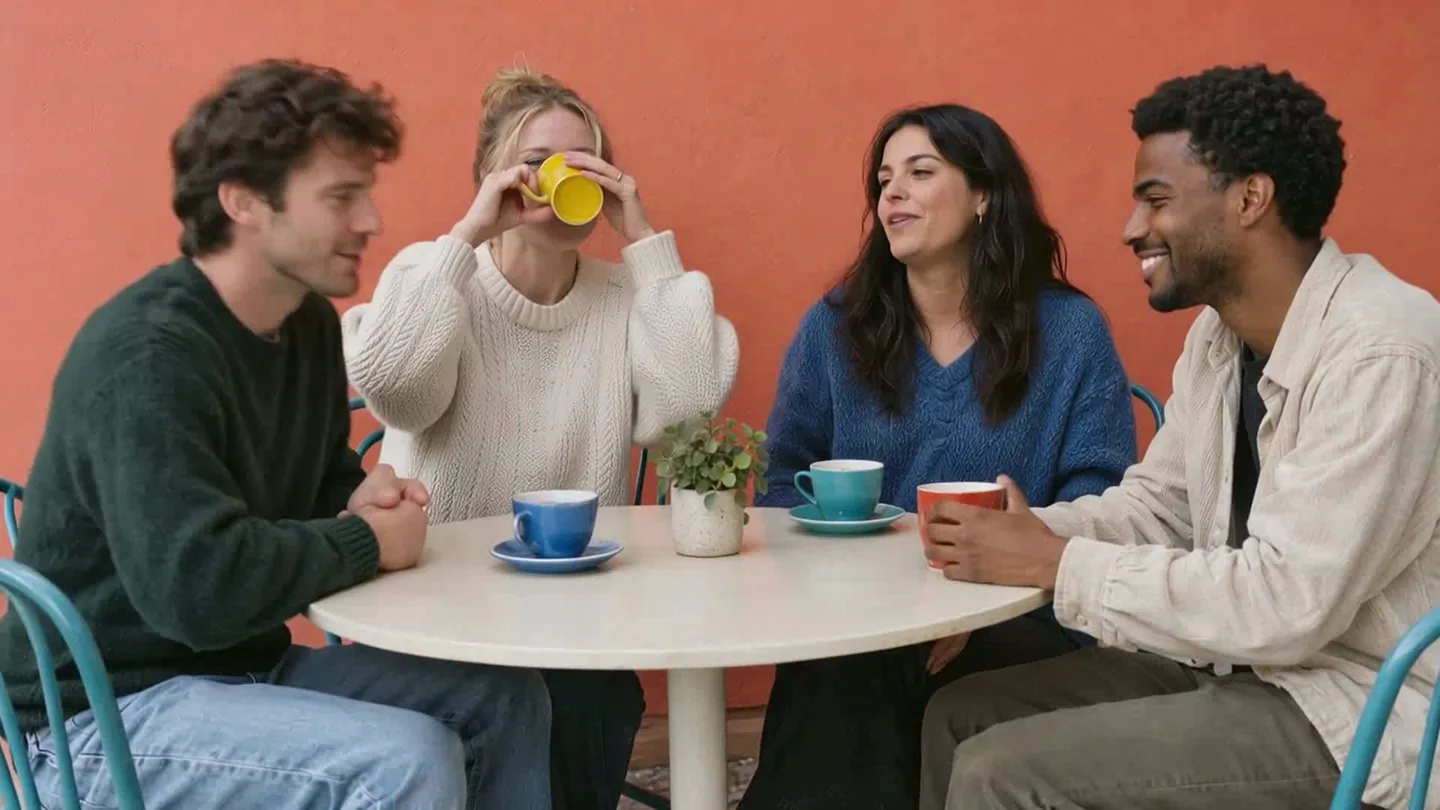
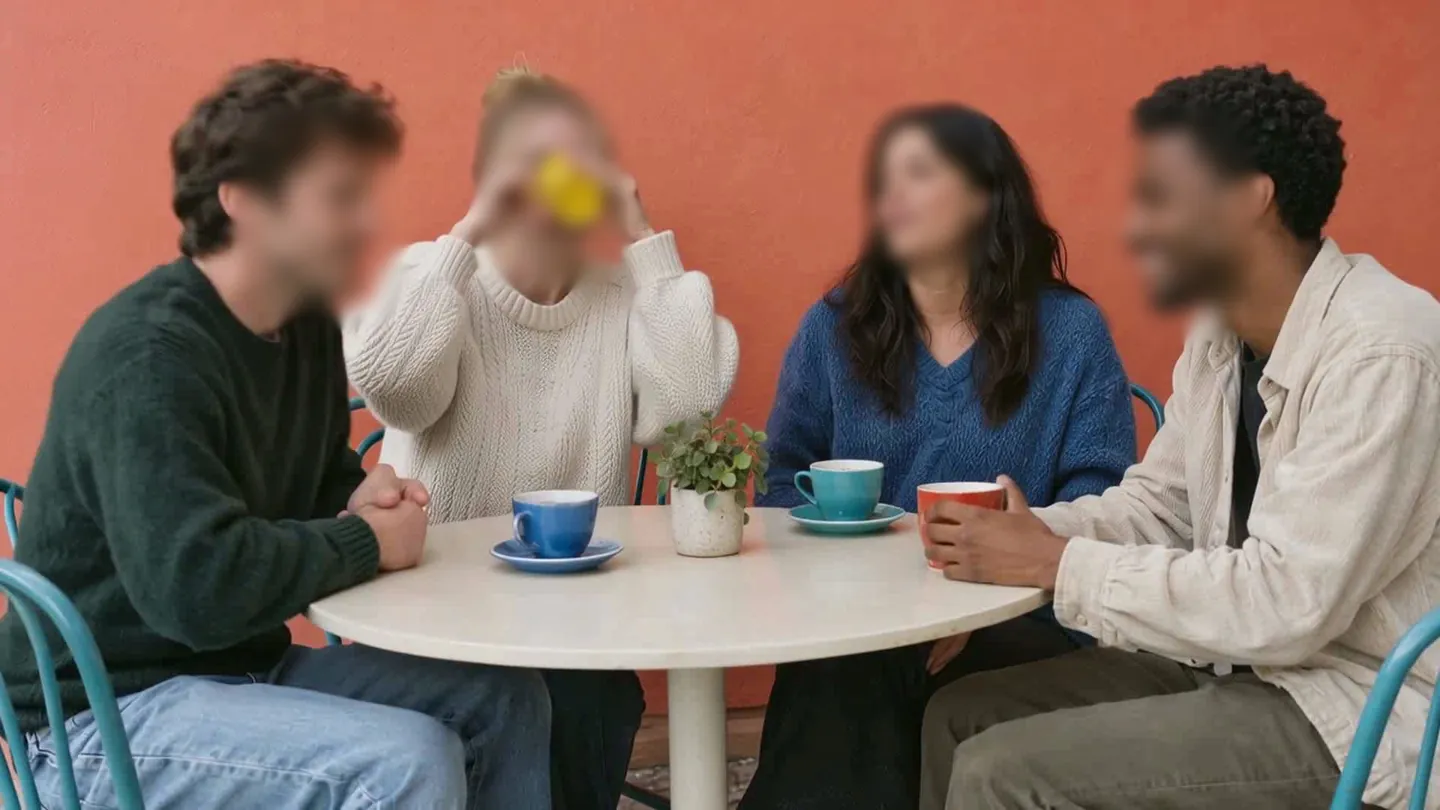
動画の顔は、アップロードするとAIが全フレームで見つけます。
インストール不要で、すぐに始められます。