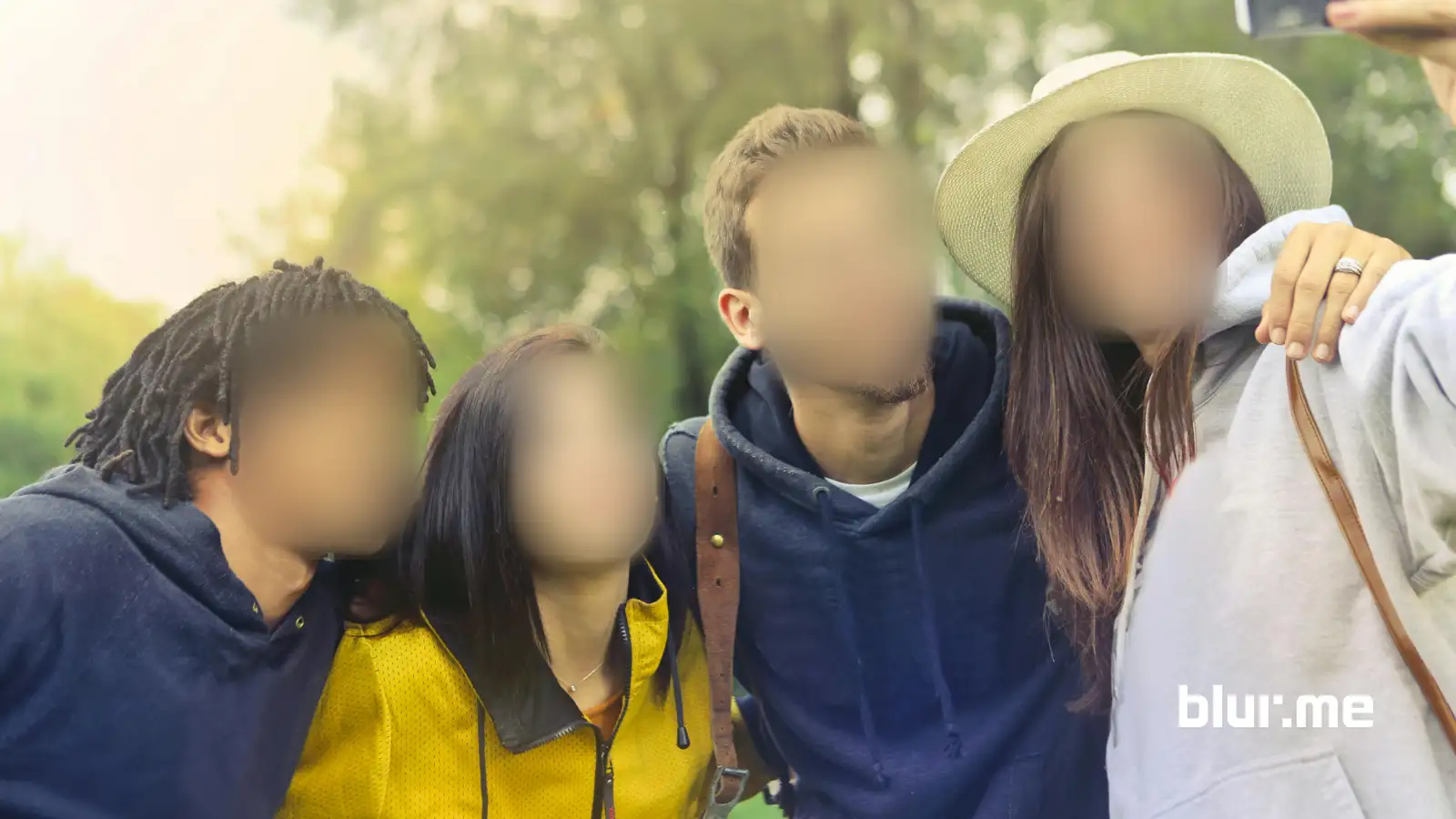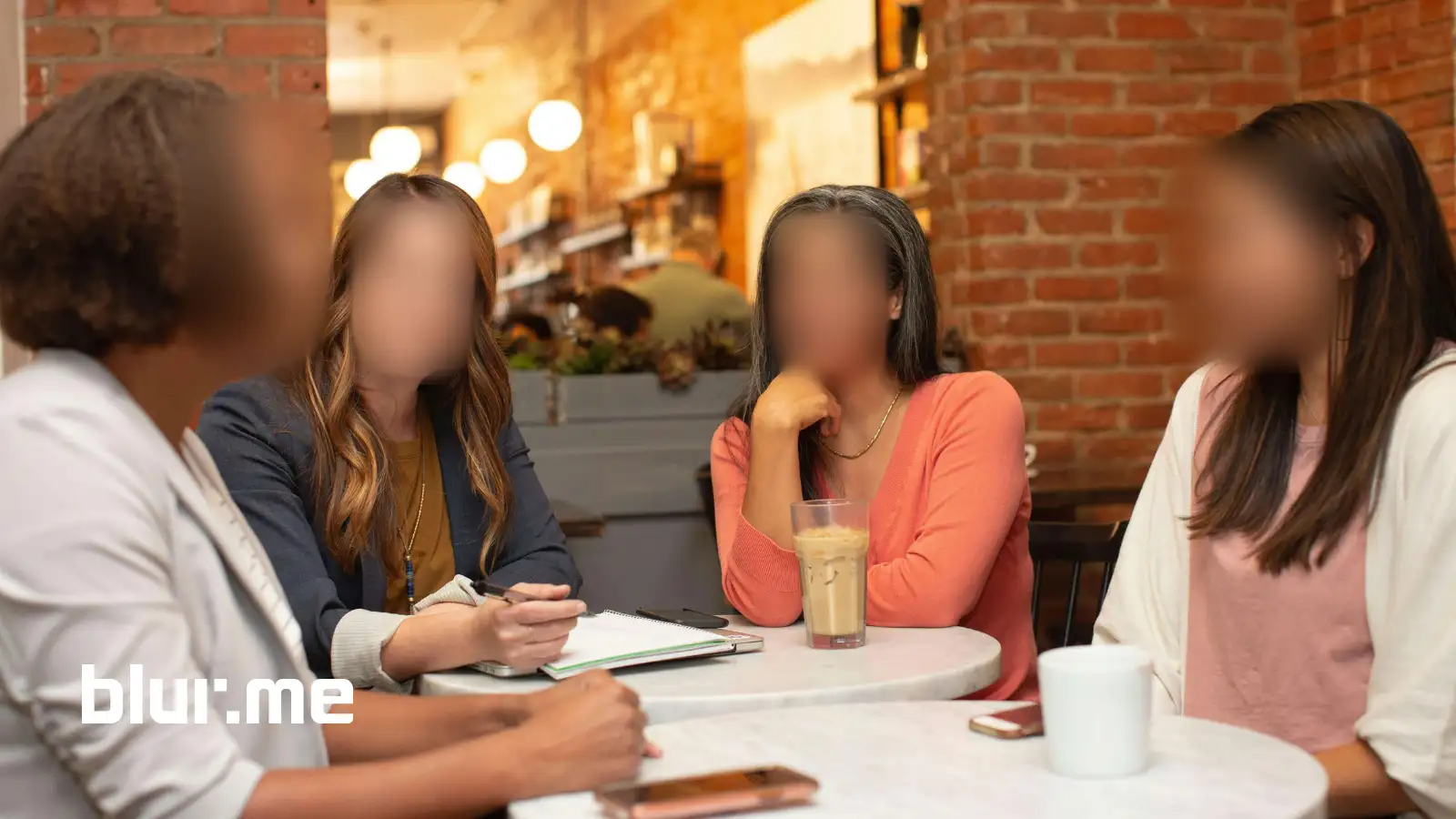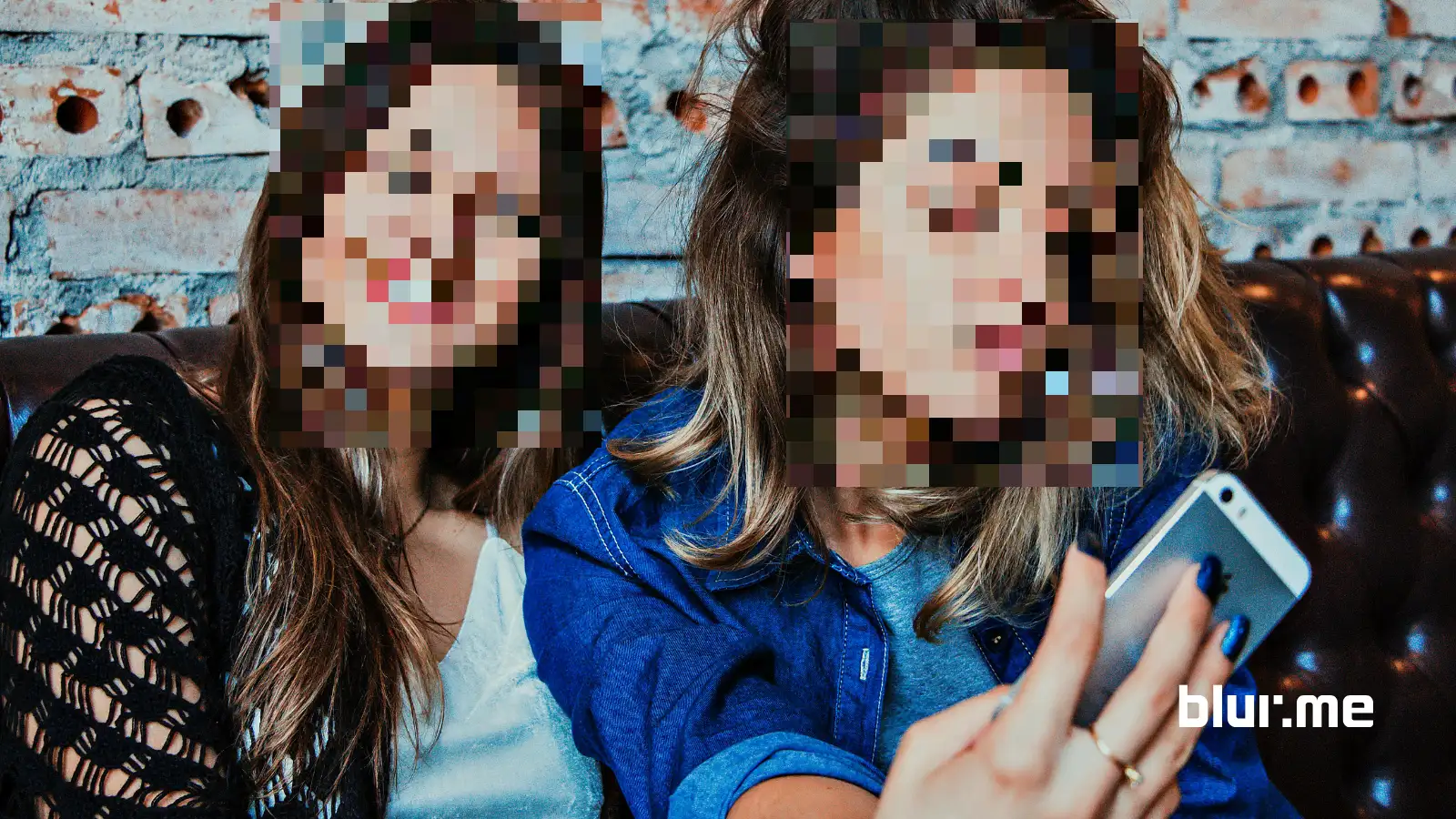
画像をピクセル化 して、モザイク写真を即座に作成し、プライバシーを保護し、顔やロゴからナンバープレートや背景まで、見せたくないものを隠します。ピクセル化(モザイク検閲 または ピクセル化ぼかし とも呼ばれます)は、画像を永久に破壊することなく画像を曖昧化する最速の方法です。
この詳細なガイドでは、BlurMeのAI搭載の Pixelate Imageを使用して画像を検閲する方法を学びます。
BlurMeでオンラインで画像をピクセル化する方法(ステップバイステップ)
BlurMeは、AIを使用して顔やオブジェクトを検出し、正確なピクセル化ぼかしを自動的に適用する100%オンライン検閲ツールです。
ステップ1 – 画像をアップロード
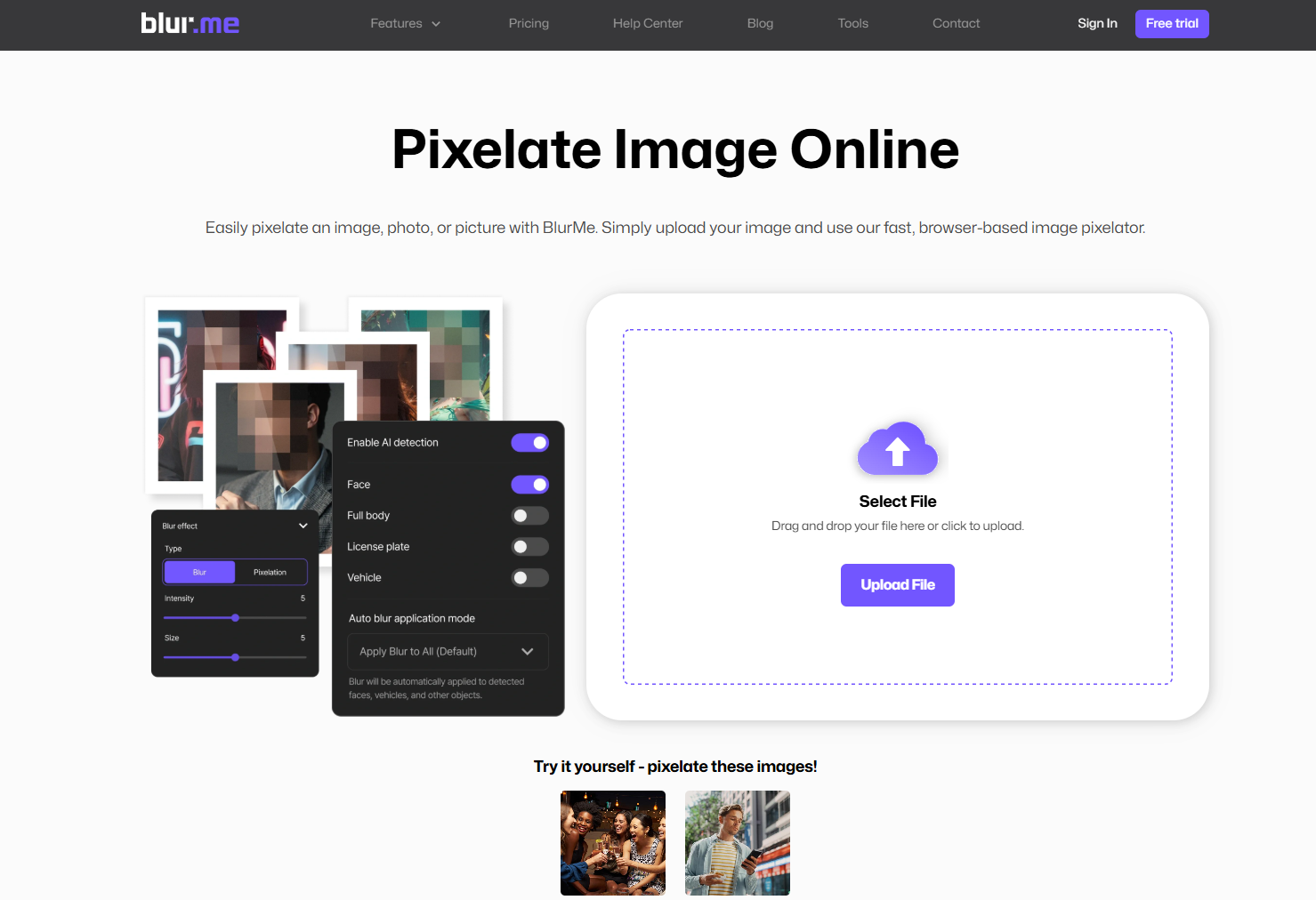
ブラウザで BlurMe Pixelate Image にアクセスし、写真をアップロードします。JPG、PNG、スクリーンショットがサポートされています。
ステップ2 – 「ピクセル化」を選択
設定パネルでピクセル化オプションを選択してください。
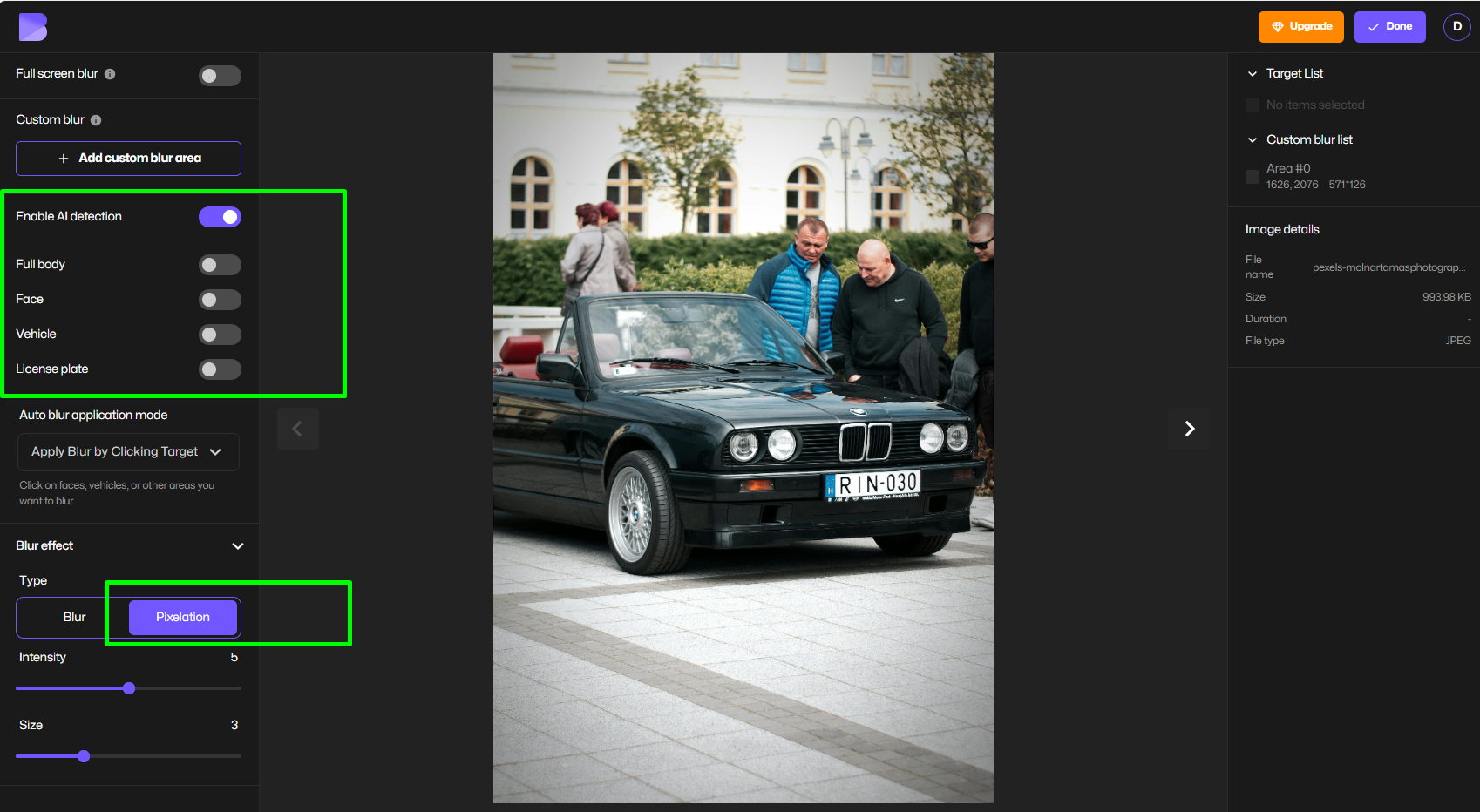
BlurMeのAIは自動的に検出します:
- 顔
- 体
- ナンバープレートや車などのオブジェクト
ステップ3 – 検閲したいものを選択
隠したい検出されたモードやエリアをクリックします。この例では顔を隠すことを選択します。顔ぼかしモードをクリックすると、すべての顔が検閲されます。
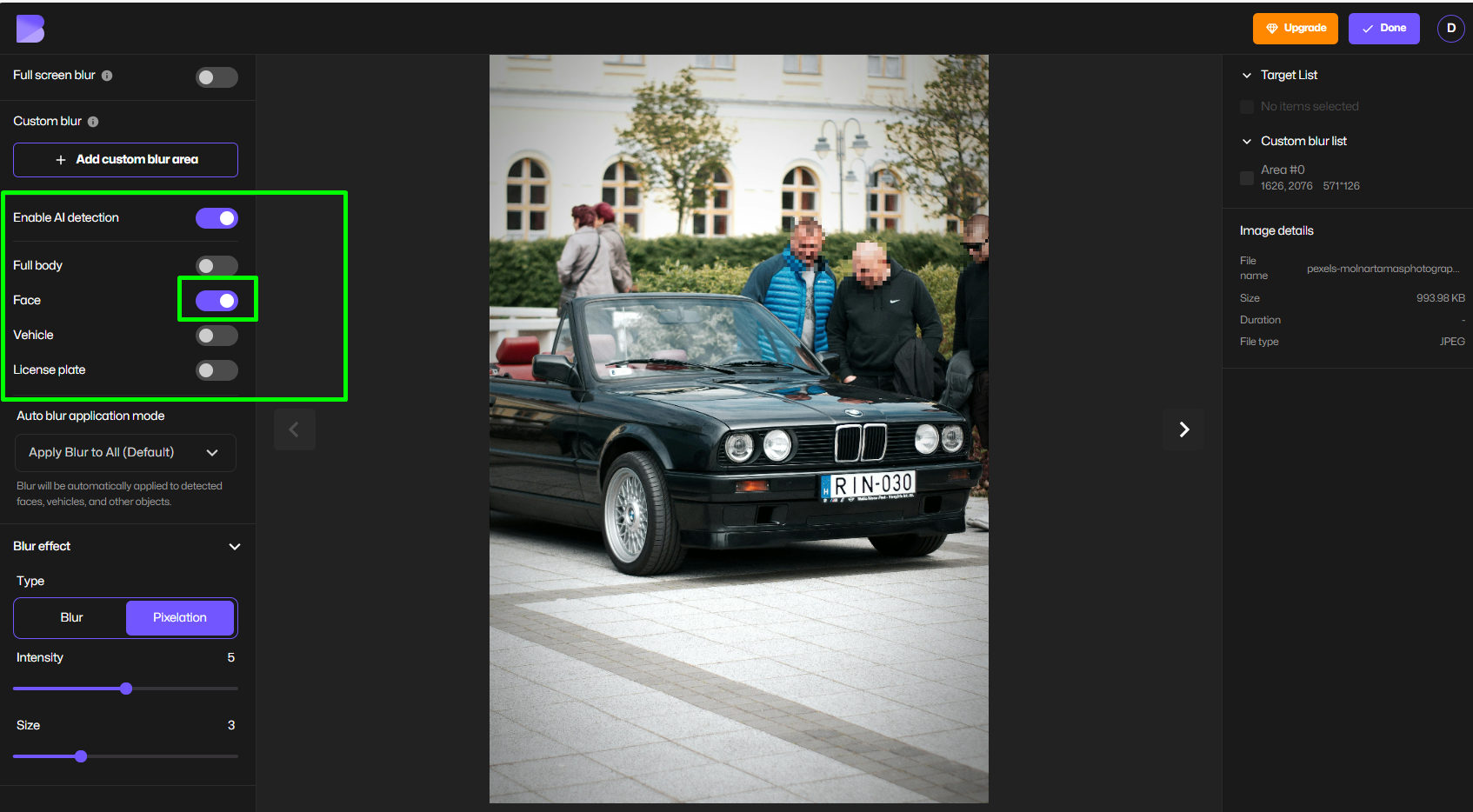
カスタムぼかしを使って、検閲ブロックをカスタムエリアに描くこともできます。
ステップ4 – ピクセル化の強度を調整
スライダーを使用してピクセル化と検閲効果を制御します:
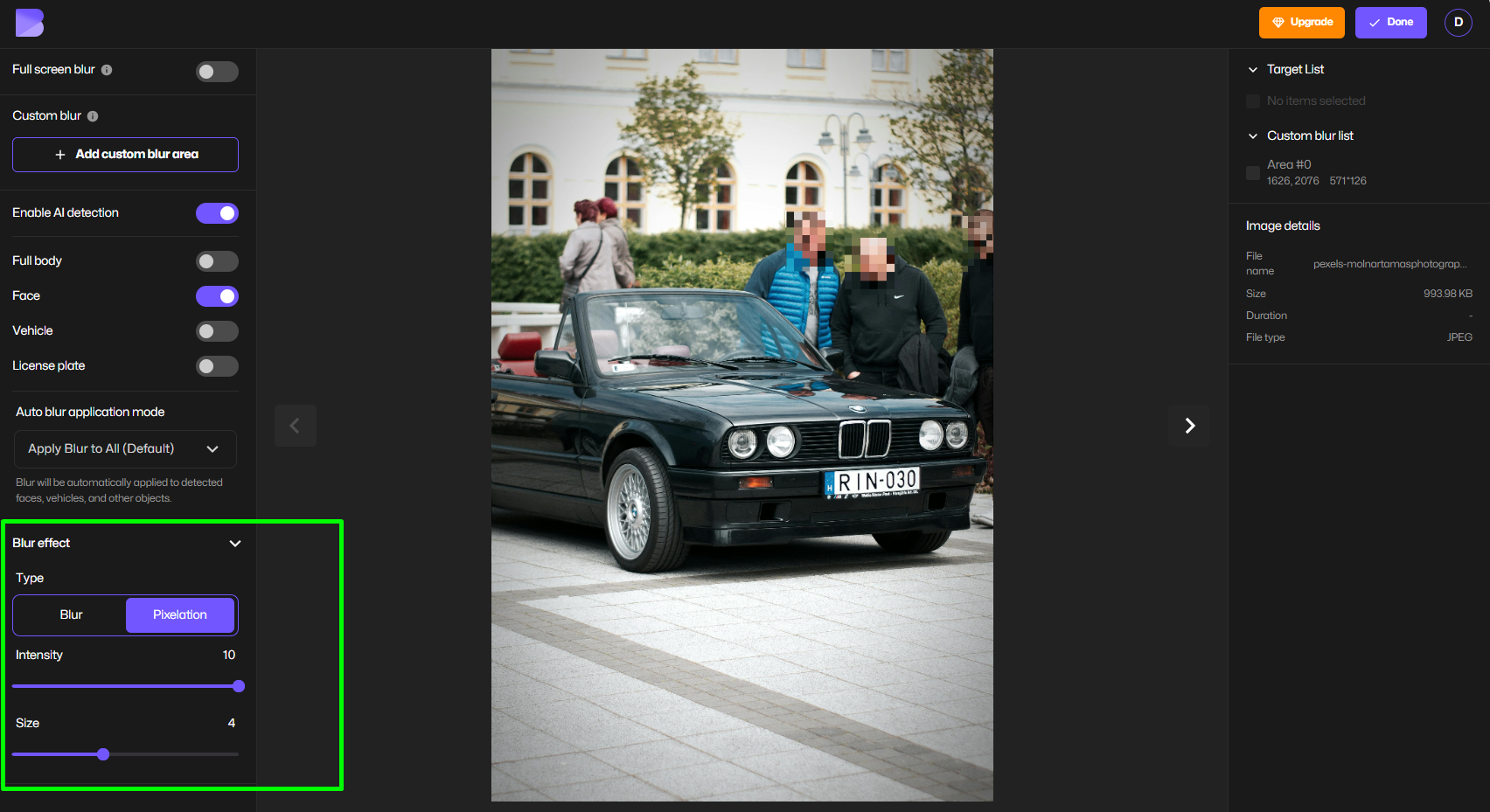
これにより、軽いモザイクから完全に検閲された画像を作成できます。
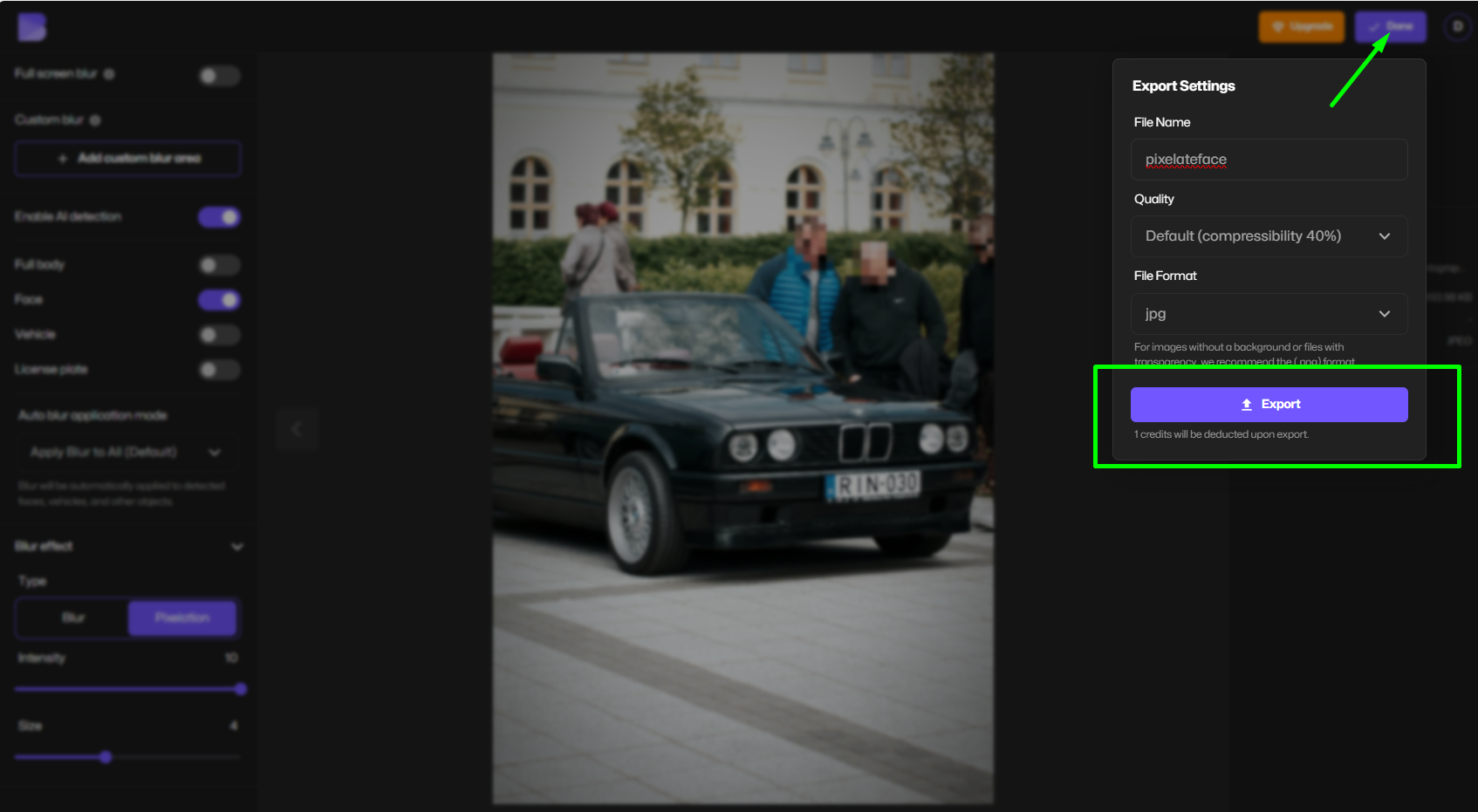
ステップ5 – 検閲された写真をダウンロード
最終的な検閲された写真を高品質でエクスポートします。ソーシャルメディア、ニュース、クライアント配布の準備が整いました。
AIで顔を自動的にピクセル化
手動で顔を検閲するのは時間がかかります。BlurMeのAI顔モードが顔ピクセル化ツールとして機能し、瞬時に実行します。
以下を検出します:
- 正面向きの顔
- 横顔
- 一枚の写真に複数の人
その後すべての顔に一貫したピクセル化を適用し、完璧です:
- 学校の写真
- ストリート写真
- イベントレポート
- ユーザー生成コンテンツ
1クリックで誰でも検閲解除できます。
ロゴ、画面、背景を検閲する方法
すべてが顔ではありません。以下を隠す必要があります:
- 検閲されたロゴ
- 電話画面
- コンピュータモニタ
- 敏感な背景
BlurMeのカスタムぼかしツールを使用して、次のことができます:
- 任意のエリアを選択する
- ピクセル化ぼかしを適用する
- 複数の検閲ゾーンを重ねる
- 各エリアを独立して調整する
これにより、BlurMeは顔ツールだけでなく、完全な検閲ジェネレーターになります。
クリエイター、ジャーナリスト、企業のためのピクセル化
コンテンツクリエイター向け
隠す:
- 背景の人々
- ブランドロゴ
- 個人情報
画像をピクセル化して、ビデオやサムネイルをプラットフォームに安全に保ちます。
ジャーナリスト向け
保護する:
- 証人の身元
- 被害者
- 場所
モザイク検閲は法的かつ倫理的な標準です。
企業向け
ぼかす:
- 画面
- 顧客データ
- ホワイトボード
- 文書
プライバシー法に準拠を維持します。
BlurMeとその他の検閲ツール(Pinetoolsとその他)
pinetoolsのようなツールは基本的なピクセル化を提供しますが、以下が不足しています:
- AI顔検出
- マルチオブジェクト検閲
- プロフェッショナルなエクスポート品質
- プライバシーファーストの処理
BlurMeは以下を提供します:
- AI 顔のピクセル化
- 手動の検閲ブロック
- 本物のモザイクぼかし
- セキュアなブラウザベースの編集
アップロードは保存されません。データの再利用もありません。
より良い検閲画像のためのプロのヒント
- 顔やIDには大きなピクセルブロックを使用する
- ロゴや画面には小さなモザイクを使用する
- 常に100%ズームでプレビューする
- 追加の安全性のためにぼかし+ピクセル化を組み合わせる
- プライバシーのために低強度のぼかしに依存しない
敏感な場合、ピクセル化してください。
FAQ – 画像のピクセル化、検閲、ぼかしをオンラインで
顔をピクセル化するのに最適なツールは何ですか?
BlurMeのAI顔ツールは、正確で自動的なピクセル化のためのトップフェイスぼかしアプリに紹介されています。
オンラインで検閲画像を作成するにはどうすればいいですか?
ブラウザベースの検閲ジェネレーターを使用してオンラインで検閲画像を作成する方法のステップバイステップのチュートリアルに従ってください。
モザイクぼかしとは何ですか、それはどのように異なるのですか?
ぼかしとピクセル化の違いを学ぶにはオンラインでモザイクぼかしを行う方法を参照してください。
プライバシーのために画像を検閲する方法は?
画像を検閲する方法を説明する完全なガイドで、ぼかし、ピクセル化、曖昧化の使い分けを学びましょう。
写真の一部だけをピクセル化できますか?
はい — 画像をピクセル化する方法 のワークフローを使用して、一つの領域にのみピクセルぼかしを適用します。
写真をピクセル化するための完全なガイドラインはありますか?
はい、詳細なヒントと使用例を含む画像をピクセル化するガイドをお読みください。
顔だけをぼかしたりピクセル化することはできますか?
BlurMeの写真の顔をぼかす ツールで検出された顔を自動的にピクセル化またはぼかします。
専用のピクセル化ツールはありますか?
はい、Pixelate Image Toolを使用して、クリーンなモザイク検閲を作成できます。
iPhoneで画像をピクセル化する方法についてもっと学ぶにはどこで知ることができますか?
創造的およびプロフェッショナルな使用法に関するiPhoneで画像をピクセル化する ガイドをご覧ください。
賢い方法で画像をピクセル化し始めましょう
画像を検閲したり、顔をピクセル化したり、ロゴを隠したり、プロフェッショナルな検閲写真を作成する必要がある場合、BlurMeの優れた顔をぼかすツールは、すべてを1つの高速で安全なブラウザベースのツールで提供します。
👉 今すぐ BlurMe Studioを試して画像をオンラインで無料でピクセル化します。