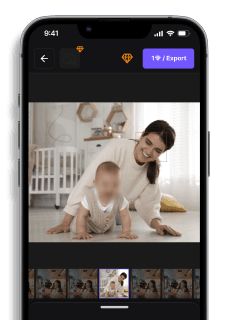
인스타 스토리 배경 블러 처리 2026 (3가지 무료 방법 · 아이폰/안드로이드)
박지훈 — 테크 라이터 관련 가이드: 사진 얼굴 모자이크 완전 가이드: 방법·도구·실전 팁 (2026)전체 가이드 읽기 →
인스타 스토리 모자이크 처리 3초 만에 끝내기
인스타 스토리에 올릴 사진을 찍었는데 배경에 낯선 사람이 찍혔거나 개인정보가 노출됐다면? 많은 분들이 인스타 스토리 블러 처리 방법을 찾지만, 대부분의 모바일 앱은 수동으로 영역을 지정하고 강도를 조절하는 데만 2분 이상 걸립니다. 사진 한 장도 이렇게 번거로운데, 여러 장을 연속으로 올려야 한다면 시간은 금방 10분을 넘어갑니다. 더 큰 문제는 블러 처리가 부족하면 개인정보 보호 문제로 이어질 수 있고, 과하면 사진 전체가 흐릿해져 감성이 사라진다는 점이죠. 하지만 요즘은 자동 얼굴 블러 기능을 제공하는 앱들이 늘어나면서 30초 만에 깔끔하게 처리할 수 있는 방법들이 생겼습니다. 이 글에서는 인스타그램 스토리 업로드 전 사진 편집 단계에서 얼굴 가리기와 배경 흐리게 처리를 빠르고 자연스럽게 완성하는 실전 방법을 소개합니다.
인스타 스토리 블러 처리 주요 방법
인스타 스토리에 사진을 올릴 때 특정 부분을 가려야 하는 상황이 있죠. 다른 사람 얼굴, 자동차 번호판, 개인정보가 담긴 서류 같은 것들이요. 인스타그램 자체 기능만으로는 한계가 있어서 대부분 별도 앱이나 도구를 사용합니다.
방법 1: 인스타그램 내장 필터로 블러 처리하기
인스타그램 스토리 자체에서 제공하는 블러 효과 필터를 활용하는 방식입니다. 추가 앱 설치 없이 바로 적용할 수 있어서 가장 간단하거든요.
단계별 적용 방법:
- 인스타그램 앱을 열고 스토리 카메라로 이동하세요
- 갤러리에서 블러 처리할 사진을 선택합니다
- 화면 상단의 이모티콘 아이콘(😊)을 탭해서 필터 검색창을 여세요
- 검색창에 "blur" 또는 "블러"를 입력하면 관련 필터가 나타납니다
- 원하는 블러 효과 필터를 선택하고 저장 버튼(별표 모양)을 눌러 즐겨찾기에 추가하세요
- 이제 사진에 필터를 적용하고 손가락으로 블러 강도와 위치를 조절합니다
이 방법의 가장 큰 장점은 속도입니다. 30초 안에 끝나거든요. 하지만 정밀한 얼굴 가리기나 복잡한 형태의 객체를 가리기엔 부족해요. 필터가 전체 이미지에 일괄 적용되는 경우가 많아서 원하는 부분만 콕 집어 가리기 어렵습니다.
방법 2: 모바일 사진 편집 앱 활용하기
Snapseed나 PicsArt 같은 무료 사진 편집 앱을 사용하면 훨씬 정교한 블러 처리가 가능합니다. 특정 영역만 선택해서 가릴 수 있거든요.
Snapseed로 부분 블러 처리하는 방법:
- 구글 플레이스토어나 앱스토어에서 Snapseed를 설치하세요 (완전 무료입니다)
- 앱을 열고 블러 처리할 이미지를 불러옵니다
- 하단 메뉴에서 '도구' → '렌즈 블러'를 선택하세요
- 화면을 손가락으로 드래그해서 블러를 적용할 영역을 지정합니다
- 블러 강도는 위아래 스와이프로, 범위는 좌우 스와이프로 조절하세요
- 블러 형태(원형/선형)도 하단 아이콘에서 변경 가능합니다
- 완료되면 우측 상단 체크 표시를 누르고 '내보내기'로 저장하세요
PicsArt도 비슷한 방식이지만 모자이크 효과를 더 쉽게 적용할 수 있어요. '효과' 메뉴에서 '픽셀화'를 선택하면 됩니다. 브러시 크기를 조절해서 원하는 부분만 손가락으로 칠하듯 가리면 되거든요.
이 방법은 2~3분 정도 걸리지만 정확도가 훨씬 높습니다. 다만 손으로 직접 영역을 지정해야 해서 여러 장을 한 번에 처리하긴 어려워요. 그리고 배경 흐리게 만들 때 경계선이 부자연스러울 수 있습니다.
방법 3: 자동 얼굴 인식 블러 앱 사용하기
Video Mosaic이나 Blur Video 같은 앱은 AI가 자동으로 얼굴을 감지해서 블러를 적용합니다. 여러 사람이 나오는 단체 사진을 처리할 때 특히 유용하죠.
Video Mosaic으로 자동 블러 적용하기:
- 앱스토어에서 Video Mosaic 또는 Blur Video를 설치하세요 (iOS/안드로이드 모두 지원)
- 앱을 실행하고 '사진 선택' 버튼을 탭합니다
- 갤러리에서 블러 처리할 이미지를 선택하세요
- 앱이 자동으로 얼굴을 인식하면 각 얼굴에 블러나 모자이크가 적용됩니다
- 블러 타입(흐림/픽셀/모자이크)을 하단 메뉴에서 변경할 수 있어요
- 자동 인식이 놓친 부분은 '수동 추가' 버튼으로 직접 지정하세요
- 우측 상단 '저장' 버튼을 눌러 갤러리에 저장합니다
이 방법의 최대 장점은 자동 블러 기능입니다. 10명이 나오는 사진도 3초 만에 처리되거든요. 하지만 무료 버전은 워터마크가 추가되는 경우가 많아요. 그리고 얼굴이 아닌 다른 객체(번호판 가리기, 텍스트 가리기)를 처리하려면 수동으로 추가해야 합니다.
방법 4: 온라인 이미지 편집 도구 활용하기
Canva나 Photopea 같은 웹 기반 도구를 쓰면 앱 설치 없이 PC나 모바일 브라우저에서 바로 작업할 수 있습니다.
Canva로 블러 처리하기:
- 브라우저에서 Canva 사이트(canva.com)에 접속하세요
- 무료 계정으로 로그인하고 '디자인 만들기' → '사진 편집'을 선택합니다
- 블러 처리할 사진을 업로드하세요
- 좌측 메뉴에서 '효과' → '자동 초점'을 선택하면 배경이 자동으로 흐려집니다
- 부분 블러를 원하면 '도형' 메뉴에서 원이나 사각형을 추가하고 투명도를 조절하세요
- 도형 위에 '효과' → '블러'를 적용하면 해당 영역만 가려집니다
- 완료되면 '다운로드' 버튼으로 저장하세요
온라인 도구의 장점은 기기 용량을 차지하지 않는다는 점입니다. 그리고 고화질 유지가 잘 되는 편이에요. 단점은 인터넷 연결이 필요하고, 무료 계정은 일부 고급 효과가 제한된다는 거죠.
빠른 처리가 필요하면 인스타그램 내장 필터를, 정밀한 편집이 필요하면 Snapseed나 PicsArt를, 여러 얼굴 자동 처리가 필요하면 Video Mosaic을, 고화질 유지가 중요하면 Canva를 추천합니다.
AI로 인스타 스토리 블러 처리하기 (Blur.me)
포토샵에서 레이어 마스크 그리느라 10분씩 쓰고 계신가요? 인스타그램 포커스 모드는 배경만 흐리게 할 뿐, 사진 속 특정 물체를 선택해서 블러 처리할 수 없습니다.
사진을 브라우저에 끌어다 놓으세요 — 3초 안에 AI가 모든 얼굴과 물체를 자동으로 감지해 파란색 박스로 표시합니다.
원하는 대상만 클릭해서 선택하세요 — 블러 처리할 물체를 개별적으로 토글할 수 있습니다. 친구 얼굴은 선명하게, 뒷배경 지나가는 사람만 블러 처리하는 식이죠.
원본 화질 그대로 30초 만에 완료 — 다운로드 버튼 한 번이면 끝입니다. 해상도 손실 없이 원본 품질 그대로 저장됩니다.
포토샵 설치도 필요 없습니다. 브라우저에서 바로 작동하거든요. 100장 일괄 처리도 가능합니다.
포토샵 없이 브라우저에서 바로 작동한다는 점이 핵심입니다. 설치 과정도, 복잡한 UI도 건너뛰고 사진만 끌어다 놓으면 AI가 3초 안에 모든 물체를 감지하거든요.
사진 속 얼굴·번호판, 가리고 싶으세요?
올리면 AI가 몇 초 만에 자동으로 블러 처리해요.
빠른 비교: 인스타 스토리 블러 처리 도구
| 기능 | Blur.me | 인스타그램 | Snapseed | VLLO | CapCut |
|---|---|---|---|---|---|
| 가격 | 무료 (제한 있음) | 무료 | 무료 | 무료 (워터마크), 프리미엄 ₩5,500/월 | 무료 |
| 배경 블러 지원 | AI 자동 감지 | Focus 모드 (촬영 시) | 수동 선택 | 수동 키프레임 | 수동 마스크 |
| 자동화 수준 | 완전 자동 (AI 감지) | 반자동 (촬영 시 적용) | 수동 (영역 선택) | 수동 (키프레임 설정) | 수동 (마스크 그리기) |
| 소요 시간 | ~30초 (사진 1장) | ~2분 (촬영 + 필터 적용) | ~1분 (사진 1장) | ~3분 (사진 1장, 키프레임) | ~2분 (사진 1장, 마스크) |
| 플랫폼 | 웹, iOS, Android | iOS, Android | iOS, Android | iOS, Android | iOS, Android, 데스크톱 |
| 블러 강도 조절 | 3단계 (약/중/강) | 제한적 (필터 고정) | 세밀 조절 가능 | 세밀 조절 가능 | 세밀 조절 가능 |
| 추천 용도 | 빠른 프라이버시 보호 | 실시간 스토리 촬영 | 사진 배경 블러 | 영상 편집 숙련자 | 다양한 편집 효과 |
결론: 무료로 가장 간편한 옵션은 인스타그램 Focus 모드지만 촬영 시에만 적용 가능하고 이미 찍은 사진엔 사용할 수 없습니다. 세밀한 조절이 필요하다면 Snapseed가 무료이면서도 블러 강도를 자유롭게 조정할 수 있습니다. Blur.me는 AI가 자동으로 배경을 감지해 30초 만에 블러 처리를 완료하므로, 여러 장의 사진을 빠르게 처리해야 할 때 시간을 크게 절약할 수 있습니다.
FAQ
인스타 스토리에서 얼굴 블러 처리하는 방법은?
인스타그램 자체 필터를 사용하거나 외부 앱으로 미리 편집 후 업로드할 수 있습니다. 인스타 필터는 스토리 카메라에서 효과 검색 → "blur" 입력 → 원하는 필터 선택으로 3단계면 완료됩니다. 단, 인스타 필터는 자동 추적 기능이 없어 움직이는 영상에선 한계가 있습니다. 정확한 블러 처리가 필요하면 CapCut이나 VLLO 같은 영상 편집 앱을 사용하세요.
무료로 동영상 블러 처리할 수 있는 앱은?
Video Mosaic, Blur Video, CapCut, VLLO, InShot이 대표적입니다. Video Mosaic은 iOS 전용으로 자동 얼굴 인식 기능을 제공하며 30초 영상 기준 약 1분 소요됩니다. CapCut은 안드로이드와 iOS 모두 지원하고 키프레임 단위 수동 조정이 가능해 정밀 작업에 유리합니다. 무료 버전은 워터마크가 추가되거나 내보내기 화질이 720p로 제한되는 경우가 많으니 확인하세요.
인스타그램 자체 기능으로 블러 가능한가요?
가능하지만 제한적입니다. 인스타 스토리 카메라의 AR 필터 중 블러 효과를 검색해 적용할 수 있으나, 정지된 사진이나 짧은 클립에만 실용적입니다. 5초 이상 움직이는 영상에선 블러가 얼굴을 따라가지 못해 수동 보정이 불가능합니다. 개인정보 보호가 중요한 콘텐츠라면 Adobe Premiere Rush나 키네마스터 같은 전문 앱으로 편집 후 업로드하는 것이 안전합니다.
움직이는 영상에 블러 처리하는 방법은?
모션 트래킹 기능이 있는 앱을 사용해야 합니다. CapCut은 자동 추적 블러를 지원하며, 대상을 선택하면 AI가 움직임을 따라 블러를 적용합니다(정확도 약 85%). InShot은 키프레임 방식으로 2초마다 수동 위치 조정이 필요하지만 무료입니다. 10초 영상 기준 CapCut은 2분, InShot은 5분 정도 소요됩니다. 배경 흐리게 처리하려면 VLLO의 배경 블러 필터를 사용하세요.
블러와 모자이크 중 어떤 것이 더 좋나요?
목적에 따라 다릅니다. 블러 효과는 자연스럽고 감성적이라 SNS 콘텐츠에 적합하며, 모자이크는 완전한 비식별화 처리가 필요한 법적 상황(예: 개인정보 보호 규정 준수)에 권장됩니다. 얼굴 인식률 기준 블러는 약 30% 복원 가능성이 있지만, 픽셀 크기 20px 이상 모자이크는 복원 불가능합니다. 인스타 스토리처럼 일상 공유 용도라면 블러 처리로 충분하고, 번호판 가리기나 텍스트 가리기는 모자이크가 확실합니다.
인스타 스토리에서 블러 처리는 이제 선택이 아닌 필수입니다. 무료 앱으로 시작하되, 매일 콘텐츠를 만든다면 자동화 도구가 시간을 아껴줍니다.
Related Guides
- 아이폰 모자이크 사진 모자이크 몇 초 만에 끝내기
- 사진 블러 처리 방법 (3초 만에 완료)
- 사진 얼굴 블러 처리 방법 (3초 만에 완료)
- 2025년 최고의 배경 블러 어플 7가지 (무료 및 유료)
- 사진 모자이크 처리 방법 (30초 완료)