• 요금제
로그인시작하기
도움말 센터/시작하기/첫 파일을 업로드하고 편집 시작하기

첫 파일을 업로드하고 편집 시작하기

2026. 9. 9. 업데이트

완성할 작업

파일 종류에 맞는 스튜디오에서 첫 파일을 업로드하고, 분석 결과가 표시되는 편집 화면까지 이동합니다. 저장 방법은 이어지는 작업 가이드에서 안내합니다.

1. 파일과 스튜디오 준비하기

사진은 이미지 스튜디오, 동영상은 비디오 스튜디오, PDF는 PDF 스튜디오를 엽니다. 계정으로 작업하려면 먼저 로그인하고 대시보드에서 파일 업로드를 선택하세요. 이후 다시 찾기 쉬운 파일 이름을 사용합니다.

화면을 따라 해보려면 얼굴이나 개인정보가 없는 도형 샘플 support-first-upload.png를 사용하세요.

2. 파일 업로드하기

파일 업로드를 누르거나 업로드 영역에 파일을 끌어 놓습니다. 첫 작업은 파일 한 개로 시작하세요. 용량·형식 오류가 표시되면 메시지를 확인하고 지원 파일 안내에 따라 원본을 수정한 뒤 다시 선택합니다.

3. 업로드와 분석 상태 확인하기

업로드와 AI 분석이 끝날 때까지 상태 표시를 확인합니다. 분석 중이라는 표시는 저장 결과가 완성됐다는 뜻이 아닙니다. 프로젝트가 대시보드에 보이면 열어 편집 화면으로 이동합니다.
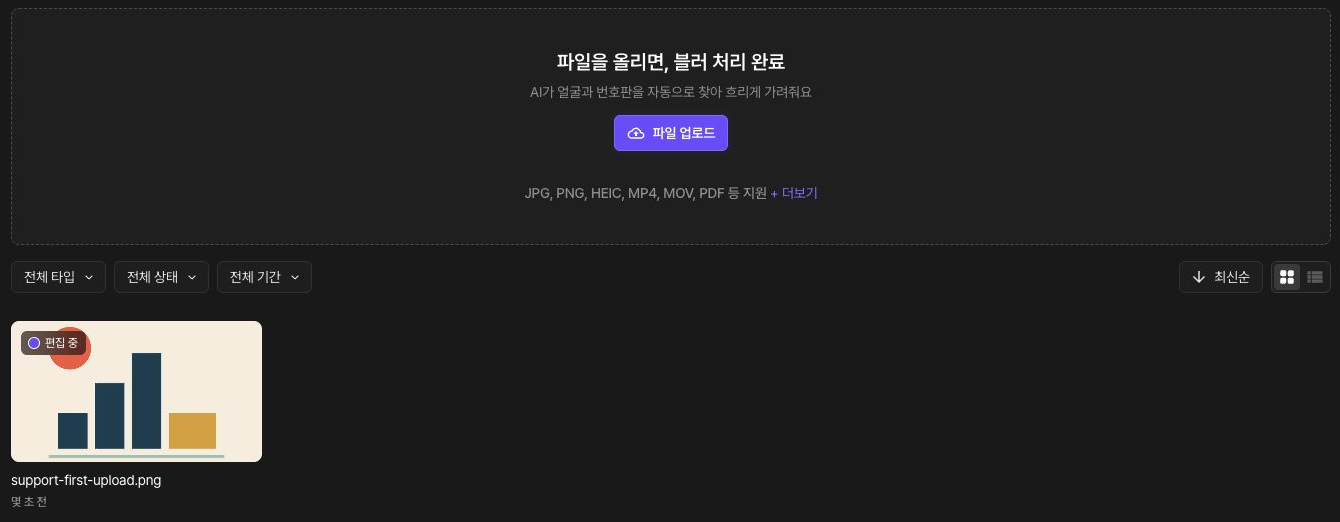
파일 업로드 버튼과 편집 중 상태의 support-first-upload.png 한 개가 표시된 대시보드
support-first-upload.png가 편집 중 상태로 표시된 대시보드. 위쪽에 파일 업로드 버튼이 있습니다.

4. 원본과 감지 결과 대조하기

사진·영상에서는 가리려는 얼굴이나 번호판을 감지 결과와 대조합니다. PDF에서는 페이지를 넘기며 표시된 항목과 원문을 비교합니다. 감지는 작은 대상이나 흐린 정보를 놓칠 수 있습니다. 누락은 직접 영역으로 보완하고, 남겨야 하는 정보가 가려졌는지도 확인하세요.
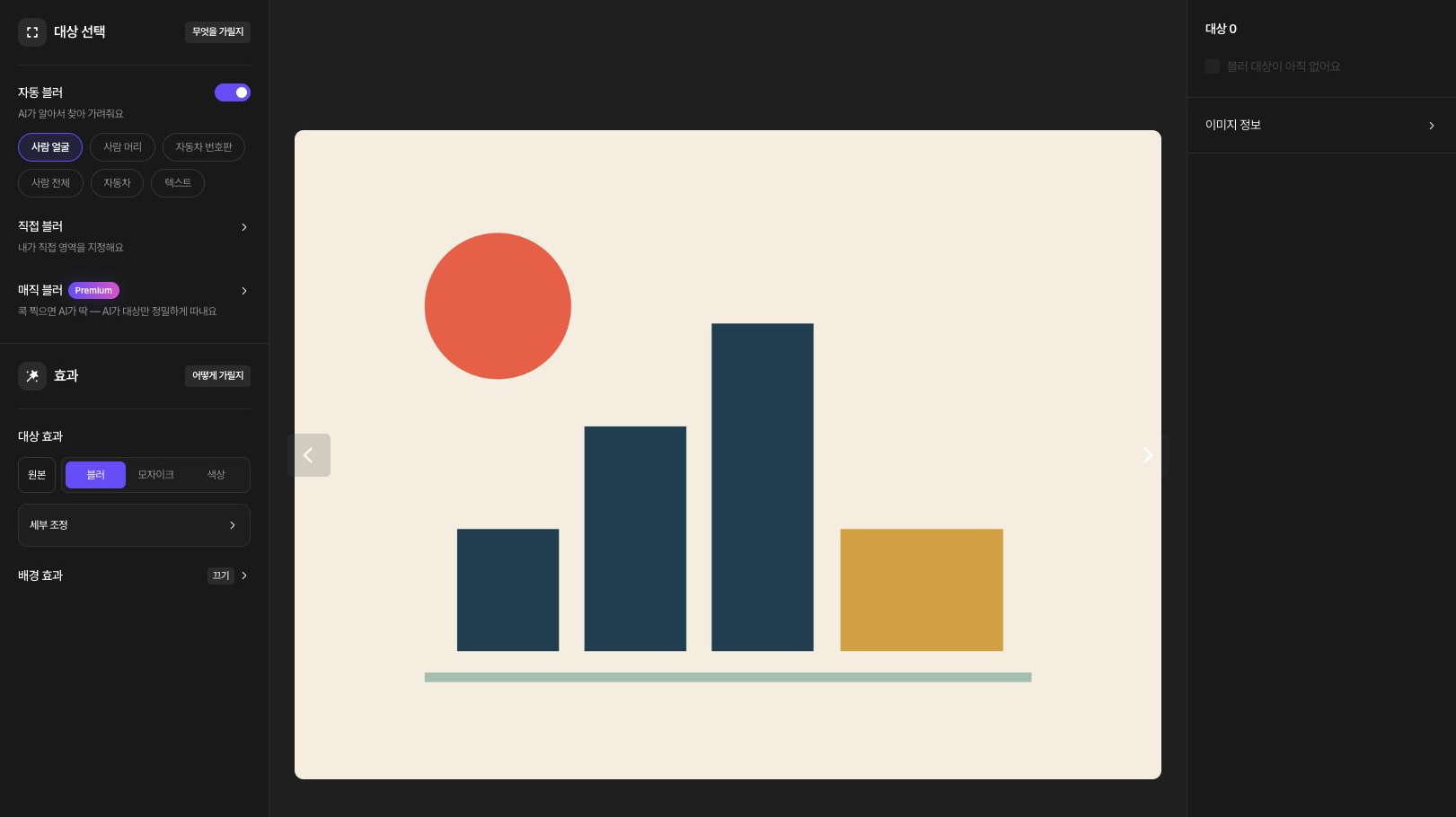
업로드한 도형 샘플과 자동 블러, 대상 0개가 표시된 이미지 스튜디오
같은 샘플을 연 이미지 스튜디오. 이 도형 샘플에서는 자동 블러를 켠 상태에서 대상이 0개로 표시됩니다.

다음 작업 선택하기

사진은 얼굴 가리기, 영상은 얼굴·번호판 가리기, PDF는 필요한 정보만 가리기 가이드로 이어갑니다. 매직 블러 선택 완료·영상 추적처럼 편집 중 크레딧이 사용되는 작업도 있으므로 실행 전 비용 안내를 확인합니다.

관련 가이드

  • 지원 파일과 업로드 한도 확인하기
  • 사진의 얼굴을 가리고 저장하기
  • 영상에서 얼굴과 번호판 가리기
  • PDF에서 필요한 정보만 가리고 저장하기

이 문서가 도움이 되었나요?

관련 문서

  • 지원 파일과 업로드 한도 확인하기
  • 가입 없이 체험하고 계정으로 시작하기
  • 프로젝트를 폴더로 정리하고 다시 편집하기

아직 도움이 필요하신가요?

지원팀이 항상 도와드립니다. 보통 영업일 기준 하루 이내로 답변드립니다.

지원팀 문의

사진·동영상 모자이크와 PDF 개인정보 가리기

제품

이미지 스튜디오

비디오 스튜디오

PDF 스튜디오

자주 쓰는 도구

영상 블러

영상 내 얼굴 블러

사진 블러

사진 내 얼굴 블러

영상 모자이크

번호판 모자이크·블러

AI 검열 소프트웨어

PDF 마스킹·가리기

엔터프라이즈

기업용 소개

관리자 기능

도입 방식

리소스

블로그

무료 도구

지원

요금제

도움말 센터

문의하기

무료 도구

동영상 용량 줄이기

동영상 변환

사진 용량 줄이기

이미지 변환

HEIC를 JPG로 변환

PDF 합치기

PDF를 JPG로 변환

HWP PDF 변환

㈜자라소프트

대표 서정우사업자등록번호 177-86-01943통신판매업 신고 번호 제 2023-성남수정-0757호(070) 8666-6056support@blur.me

경기도 성남시 수정구 금토로 32 (금토동, KT판교빌딩) 5층 2호

© 2026 ㈜자라소프트. All rights reserved.
이용약관
개인정보보호