XLSX 뷰어
시트를 골라 Excel 파일에 저장된 셀 값을 확인하세요.
무료 · 가입 없이 사용 · 파일 업로드 없음
표시 시트의 저장된 셀 값을 확인합니다. 수식은 계산하지 않으며 차트와 원본 서식은 표시하지 않습니다.
XLSX 뷰어 사용 방법
XLSX 파일 하나를 선택합니다. 암호·매크로 문서와 구형 Office 형식은 제외됩니다.
XLSX를 선택해 엽니다. 미리보기에서 표시 시트를 고르고 셀을 스크롤해 확인합니다.
작업 패널에서 결과를 확인합니다. 결과 파일이 있는 도구에서는 바로 내려받을 수 있습니다.
XLSX 뷰어 결과 이해하기
숨기지 않은 시트를 목록으로 보여주고 저장된 셀 값을 간단한 표로 표시합니다. Excel 없이 예산표나 데이터 내보내기 파일의 내용을 살펴볼 수 있습니다.
수식은 계산하지 않습니다. 계산 결과가 저장되지 않은 수식은 안내와 함께 빈 셀로 표시됩니다. 차트, 병합 셀 모양, 원본 서식도 재현하지 않습니다.
결과 예시
원본
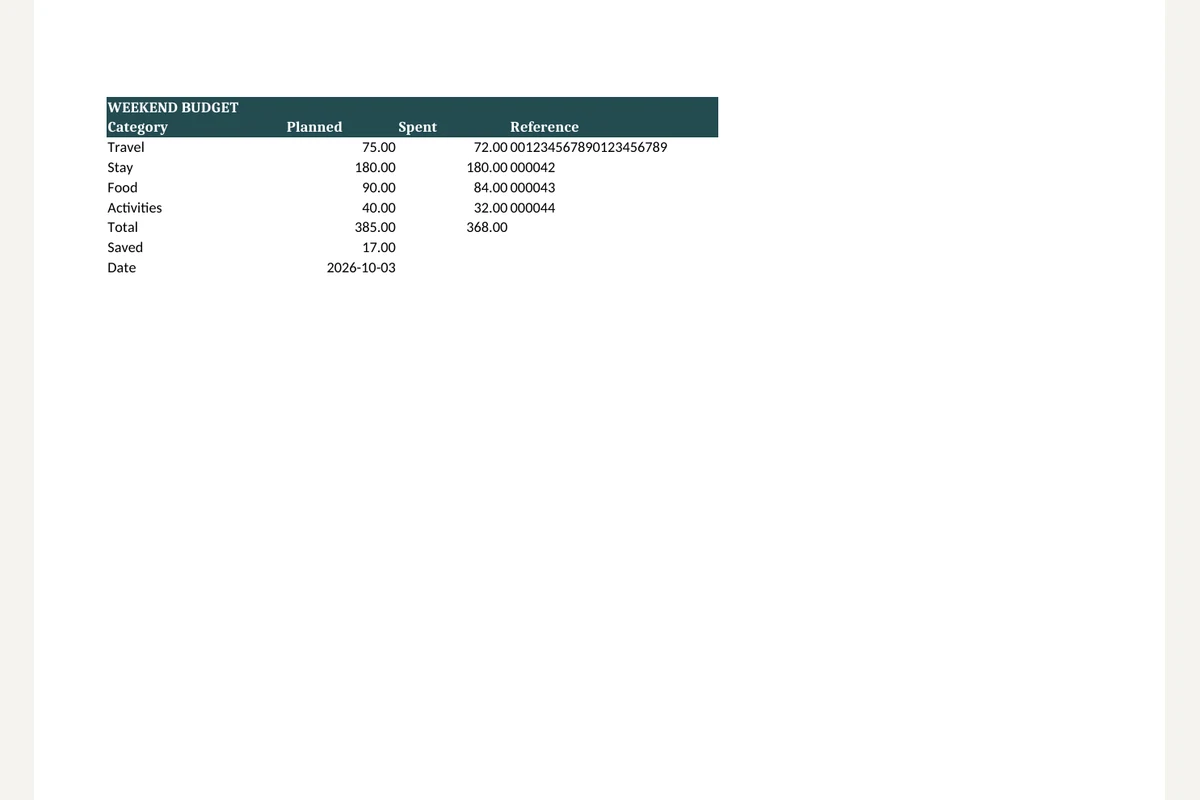
weekend-budget.xlsx6.4 KB
결과
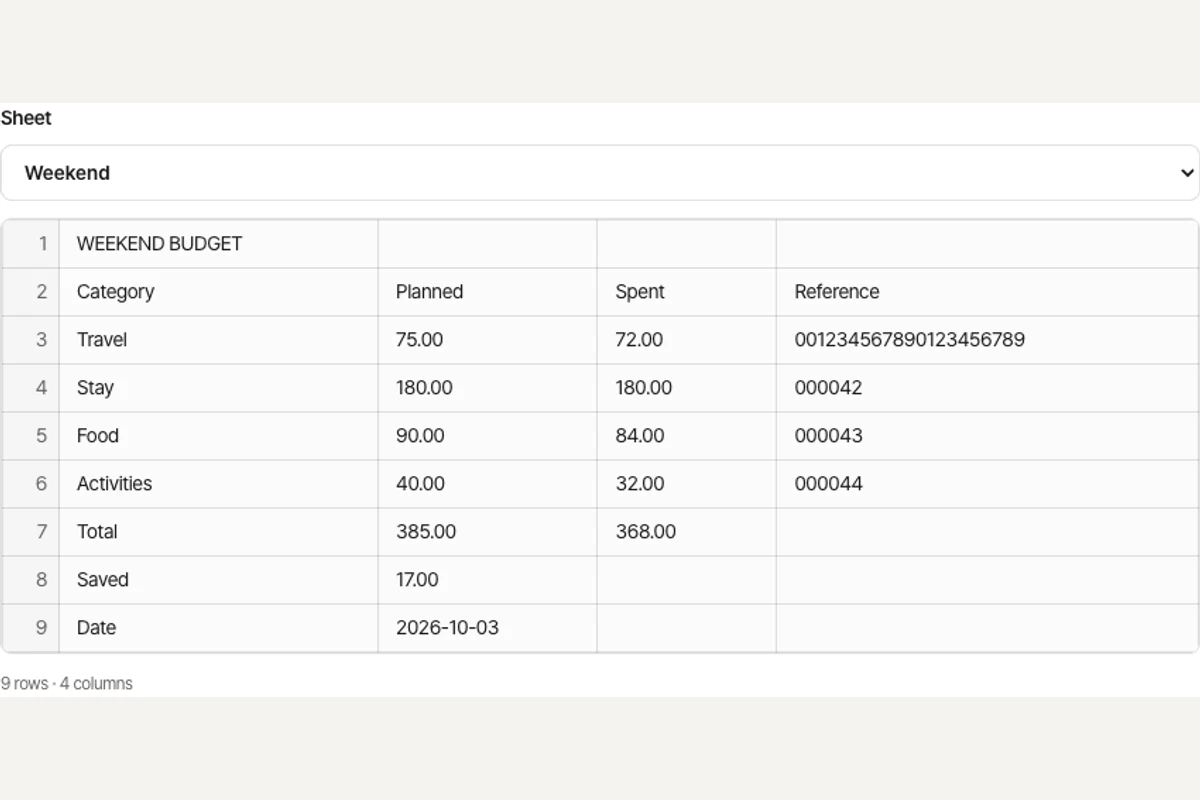
weekend-budget.xlsx6.4 KB
자주 묻는 질문
- XLSX 뷰어에서는 어떤 내용이 유지되나요?
- 숨기지 않은 시트를 목록으로 보여주고 저장된 셀 값을 간단한 표로 표시합니다. Excel 없이 예산표나 데이터 내보내기 파일의 내용을 살펴볼 수 있습니다.
- XLSX 뷰어 사용 시 무엇을 확인해야 하나요?
- 수식은 계산하지 않습니다. 계산 결과가 저장되지 않은 수식은 안내와 함께 빈 셀로 표시됩니다. 차트, 병합 셀 모양, 원본 서식도 재현하지 않습니다.
- XLSX 뷰어 결과는 어떻게 활용하나요?
- 데이터가 필요하면 XLSX CSV 변환, 인쇄 배치가 필요하면 Excel PDF 변환을 사용하세요. 긴 시트는 미리보기에서 앞부분만 보여줍니다.
- XLSX 뷰어 사용 방법
- XLSX를 선택해 엽니다. 미리보기에서 표시 시트를 고르고 셀을 스크롤해 확인합니다.
- 파일이 서버에 업로드되나요?
- 아니요. 파일은 이 기기의 브라우저에서 처리되고 BlurMe 서버로 보내지 않습니다.