


Desfocar Rosto em Vídeo

Para desfocar o rosto no vídeo, a IA encontra todos os rostos, acompanha cada um até o último quadro e depois os desfoca ou pixeliza. Confira e corrija o resultado no editor.

Efeito
Sem arquivo? Teste um exemplo →
  • Teste sem se cadastrar
  • Nada para instalar

Veja o resultado

Todos os rostos de uma rua movimentada, encontrados e desfocados até o fim do clipe. Um resultado real.

Resultado real

Resultado real: em uma rua movimentada, o BlurMe encontra o rosto de todos que caminham em direção à câmera e os mantém desfocados até o fim do vídeo

Empresas, universidades e organizações sem fins lucrativos do mundo todo desfocam seus vídeos com o BlurMe

  • Samsung
  • Hyundai
  • Oracle
  • Johns Hopkins University
  • New York University
  • TLScontact

Como borrar o rosto em um vídeo

Três passos. Nada para instalar, nada para aprender.

  1. Envie seu vídeo

    Clique em “Enviar vídeo” ou arraste o arquivo para qualquer lugar da página. Aceita MP4, MOV e WebM.

  2. Confira os rostos detectados

    A IA encontra e cobre todos os rostos. Clique em quem você quer deixar visível e escolha o efeito (“Desfoque”, “Mosaico” ou “Cor”) e a intensidade.

  3. Exporte

    Clique em “Exportar” para salvar o vídeo desfocado.

A IA faz o trabalho quadro a quadro por você

Rostos em movimento continuam borrados até o último quadro

Depois que um rosto é encontrado, o BlurMe o acompanha até o fim do vídeo. Cabeças que se viram e movimentos de câmera não atrapalham, então você nunca precisa arrastar uma caixa de desfoque quadro a quadro.

Resultado real

Resultado real: enquanto uma mulher caminha em direção à câmera em movimento, o BlurMe mantém desfocados o rosto dela e o das pessoas que passam

Desfoque todos de uma vez e deixe visível quem você escolher

Multidões, eventos e gravações de rua não são problema: a IA encontra todos os rostos e desfoca todos juntos. Clique em um rosto para excluí-lo, e ele fica como estava.

Resultado real: só o apresentador no estande continua visível enquanto os rostos dos visitantes são desfocados

Desfoque, pixelização ou cor sólida

Escolha o efeito que combina com o seu vídeo e ajuste a intensidade e o tamanho. Aplique o mesmo efeito em todos os rostos de uma vez ou dê a cada rosto o seu.

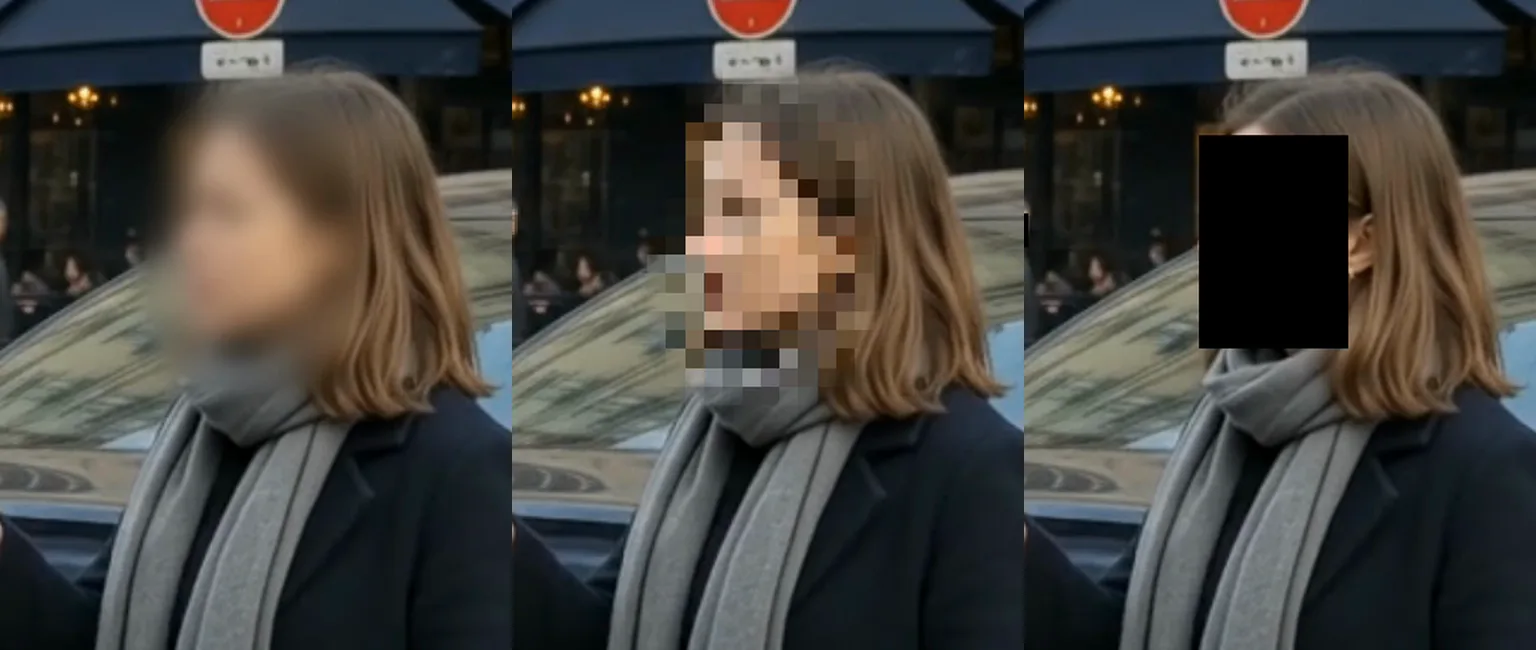
  • Desfoque
  • Pixelado
  • Cor sólida
Resultado real: o mesmo rosto com desfoque, mosaico e uma cobertura sólida

O CapCut consegue borrar rostos em vídeo?

Sim, mas você mesmo coloca uma máscara em cada rosto e, no celular e na web, precisa movê-la com quadros-chave conforme o rosto se move. O BlurMe encontra todos os rostos e os acompanha até o fim.

CapCutBlurMe
Encontrar rostosColocar uma máscara em cada rostoDetectados automaticamente
Quando os rostos se movemRastreamento de máscara no PC, quadros-chave no celular e na webAcompanhados até o fim automaticamente
Várias pessoasUma máscara por rostoTodas de uma vez
Deixar uma pessoa visívelMascarar todos, menos elaClicar no rosto dela para deixá-lo visível

As etapas do CapCut se baseiam no guia oficial do CapCut “How To Blur Face in Videos”.

Feito para vídeos como estes

Desfocar rosto em vídeo: perguntas frequentes

Como desfocar rostos em vídeo online gratuitamente?

Envie seu vídeo ao BlurMe e a IA desfoca todos os rostos automaticamente, direto no navegador, sem instalar nada. As exportações grátis têm marca d'água e duram no máximo 10 segundos; vídeos mais longos e resultados sem marca d'água exigem um plano pago.

Como borrar só um rosto no vídeo?

Primeiro a IA encontra todos os rostos. Para borrar só uma pessoa, clique nos outros rostos para excluí-los. Se, ao contrário, quiser deixar uma pessoa visível, clique só no rosto dela.

O CapCut consegue borrar rostos em vídeo?

Sim. Segundo o guia oficial do CapCut, você mesmo coloca uma máscara em cada rosto; no PC, a máscara pode rastrear o rosto, e no celular e na web você a move com quadros-chave. O BlurMe detecta os rostos automaticamente e os acompanha até o fim.

Como desfocar rosto em vídeo no iPhone de graça?

Abra o BlurMe no Safari, envie o vídeo e os rostos são desfocados automaticamente. Não há app para instalar, e as exportações grátis funcionam do mesmo jeito que no PC.

Como esconder uma pessoa inteira no vídeo, não só o rosto?

Os rostos são cobertos automaticamente. Para esconder mais, mude o tipo de reconhecimento no editor para “Cabeça” ou “Corpo inteiro”. Placas de veículos e textos funcionam do mesmo jeito.

Posso pixelizar um rosto em vez de desfocar?

Sim. Escolha desfoque, pixelização ou uma cobertura sólida e ajuste a intensidade e o tamanho. Você também pode dar um efeito diferente a cada rosto.

Desfocar um rosto reduz a qualidade do vídeo?

Nada fora das áreas cobertas é alterado. Você escolhe a resolução de exportação, e as exportações grátis vão até 1080p.

Meus vídeos enviados ficam privados?

Eles ficam armazenados com criptografia, e você pode excluí-los quando quiser. Os vídeos enviados nunca são usados para treinar IA.

Mais ferramentas de desfoque

Todas as ferramentas →

Desfoque os rostos do seu vídeo agora

Teste sem cadastro · Nada para instalar