Tarjar PDF Online
Envie um PDF e o BlurMe encontra dados pessoais automaticamente. Revise cada item, adicione suas próprias áreas e baixe o arquivo tarjado.
Como tarjar um PDF
- Passo 1: Envie seu PDF
Arraste um PDF de até 50 MB e 100 páginas para a área de upload.
- Passo 2: Revise o que foi encontrado
O BlurMe lista os dados pessoais e os rostos que encontra. Mantenha ou desative cada item e desenhe caixas sobre qualquer outra coisa.
- Passo 3: Baixe o PDF tarjado
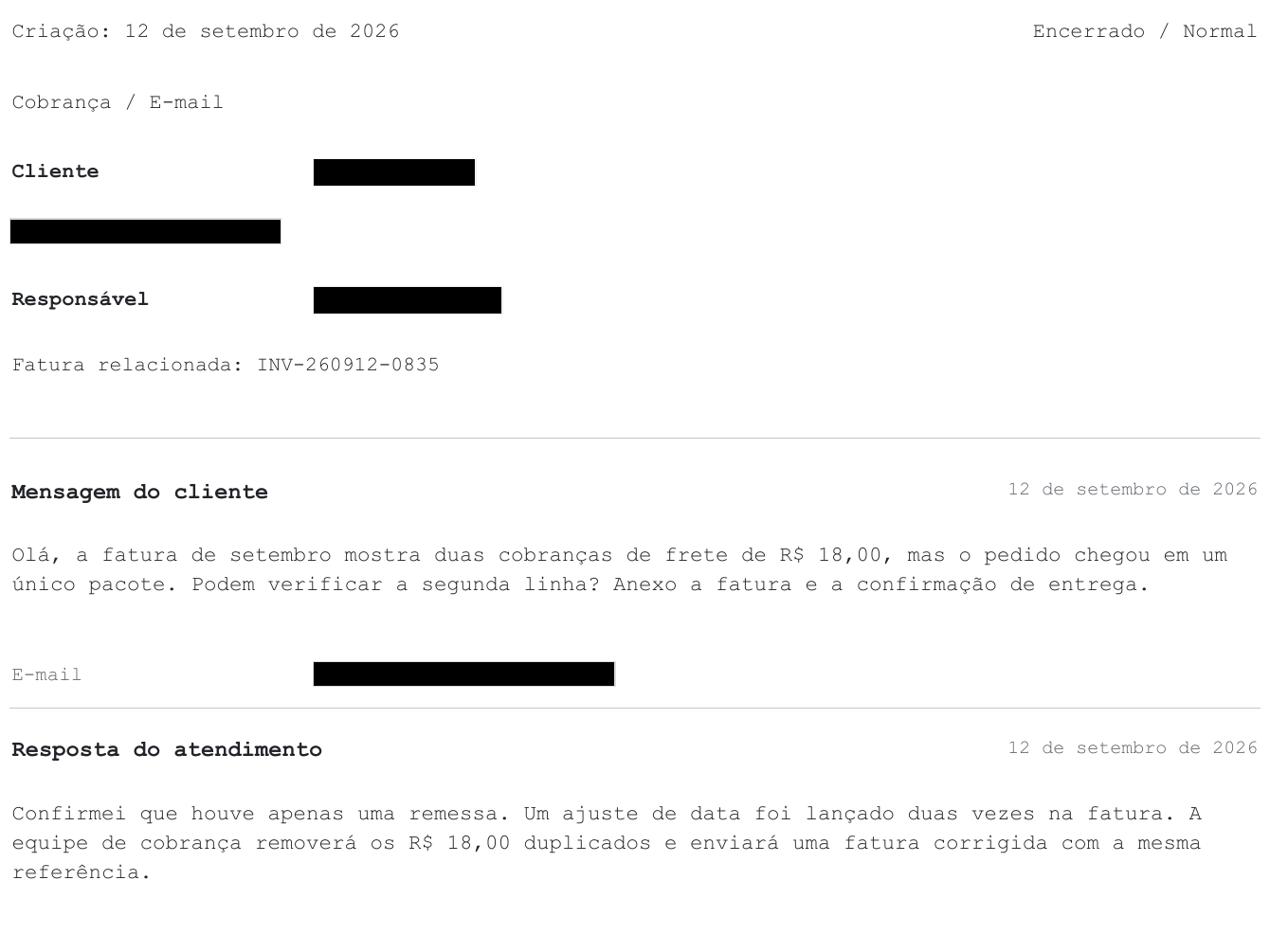
Exporte o PDF. O texto sob uma tarja preta é removido do arquivo, não apenas escondido.
Encontre dados pessoais automaticamente
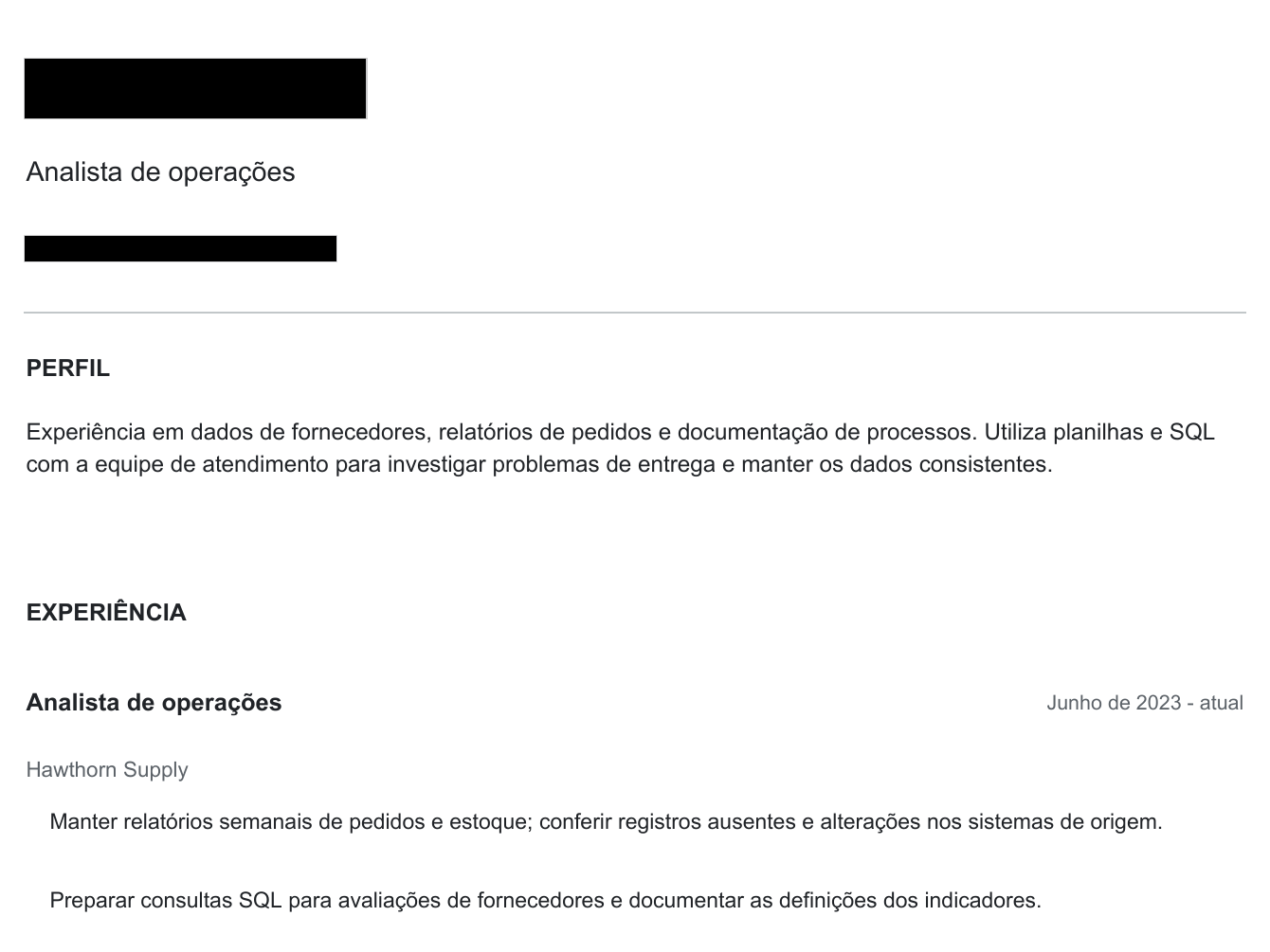
O BlurMe detecta números de telefone, endereços de e-mail, números de conta e de cartão, números de passaporte, datas de nascimento e mais. Nomes e endereços são detectados a partir do plano Starter.
Rostos, placas de carro e páginas digitalizadas
As fotos dentro do PDF são verificadas em busca de rostos e placas de carro, e os PDFs digitalizados são lidos com OCR para que o texto deles também possa ser tarjado.

Tarjas pretas, desfoque ou mosaico
Cubra textos com uma tarja preta, branca ou cinza e desfoque ou pixelize rostos. Ajuste a intensidade e o tamanho de acordo com o seu documento.
Por que tarjar PDFs com o BlurMe
- Revise antes de exportar
Cada item detectado aparece em uma lista para você conferir antes que qualquer coisa seja removida.
- O texto é removido, não escondido
O texto sob uma tarja preta é apagado do PDF exportado, então não pode ser copiado nem pesquisado.
- Documentos digitalizados
O OCR lê PDFs digitalizados e PDFs baseados em imagem.
- Áreas manuais
Desenhe caixas sobre assinaturas, logotipos ou qualquer outra coisa.
- Funciona no navegador
Nenhum editor de PDF para instalar.
- Comece grátis
Você pode enviar e revisar um PDF de graça. As exportações gratuitas têm limites, que são removidos nos planos pagos.