PDF para imagem
Escolha páginas, formato e DPI e baixe as imagens do PDF separadamente ou em um ZIP.
Grátis · Sem cadastro · Sem upload de arquivos
Exportar páginas escolhidas em um formato de imagem
Escolha um PDF e informe as páginas que quer converter.
Escolha JPG, PNG ou WebP e defina o DPI.
Baixe cada página ou todas em um ZIP.
DPI determina as dimensões da página em pixels
O DPI define com quantos pixels cada página é desenhada. Dobrar o DPI dobra a largura e a altura, então a imagem passa a ter quatro vezes mais pixels.
O nome do arquivo inclui o número da página original. Texto, links e vetores viram pixels, sem manter texto PDF selecionável.
Exemplo de resultado
Original

Resultado
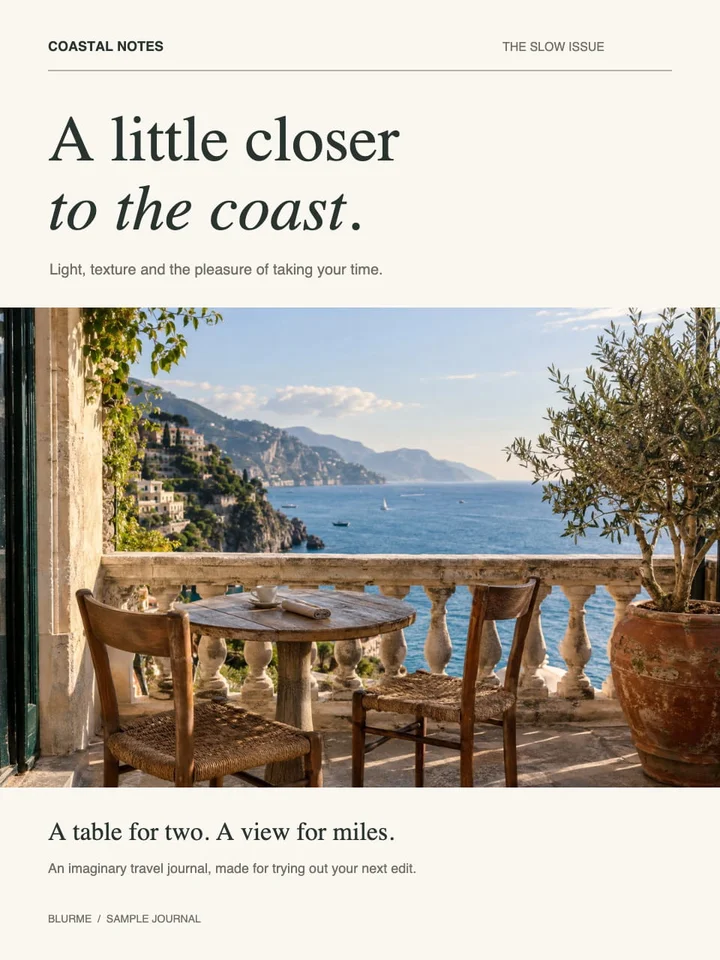 JPG · 960×1280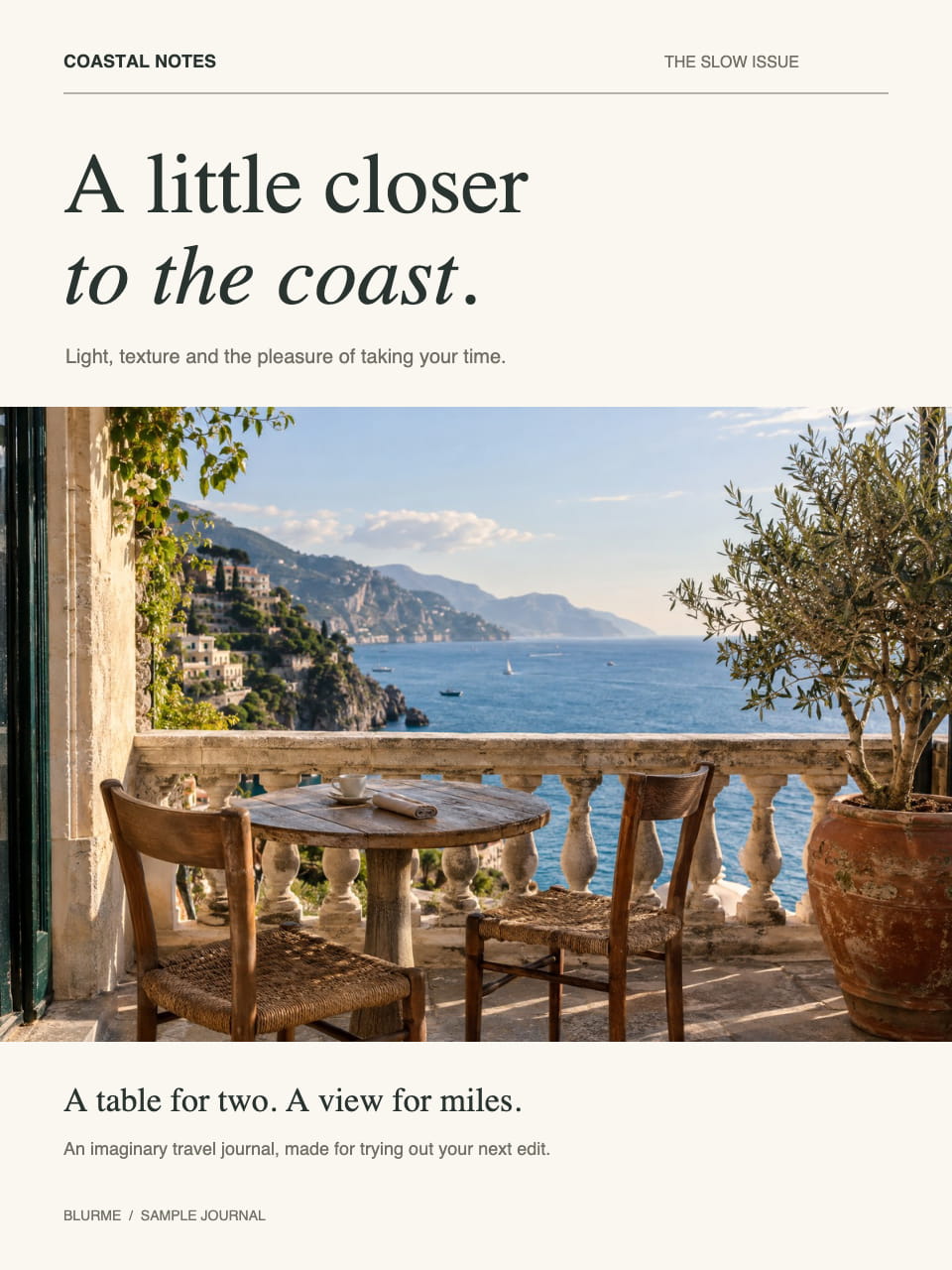
Perguntas frequentes
- Qual formato de imagem devo escolher para páginas PDF?
- JPG serve para páginas fotográficas, PNG evita outra compressão com perdas e WebP permite ajustar a qualidade. As páginas são renderizadas sobre branco.
- O PNG exportado do PDF mantém vetores?
- Não. Ele contém pixels renderizados. Aumente o DPI dentro dos limites se precisar de mais detalhes.
- Por que a exportação de PDF em PNG não tem qualidade?
- PNG usa compressão sem perdas. O DPI controla as dimensões; qualidade só se aplica a JPG e WebP.
- O exportador de imagens desbloqueia PDF protegido?
- Não aceita PDFs com senha. Use uma cópia acessível sem proteção.
- Meus arquivos são enviados para um servidor?
- Não. Os arquivos são processados no navegador deste dispositivo e não são enviados aos servidores da BlurMe.
Ferramentas relacionadas
Todas as ferramentasImagem para PDF
Junte imagens de formatos diferentes em um PDF.
PDF → JPG
Renderize páginas PDF como JPG.
PDF → PNG
Renderize páginas PDF como PNG.
Extrair texto de PDF
Salve texto selecionável de PDF em TXT.
Tarjar PDF
Editar no StudioEncontre e remova dados pessoais em PDFs.
Adicionar números de página ao PDF
Adicione os números originais no rodapé central.