Videoda Yüz Bulanıklaştırma: Araçlar ve Yöntemler (2026)
Elif Yılmaz — Yapay Zeka ve Video Düzenleme Blog Yazarı
Instagram Reels'inde 8 kişinin yüzünü manuel olarak bulanıklaştırmak mı gerekiyor? Videoda yüz bulanıklaştırma işlemi artık saniyeler sürüyor — otomatik AI algılama sayesinde her kareyi tek tek düzenlemeye gerek yok. Bu rehber, mobil ve masaüstü platformlarda 3 farklı yöntemi karşılaştırıyor: ücretsiz uygulamalar (CapCut gibi popüler editörler), profesyonel yazılımlar ve AI destekli web araçları. Her yöntem için adım adım talimatlar, render süresi karşılaştırmaları ve KVKK uyumluluğu ipuçları bulacaksın. İlerleyen bölümlerde karar ağacı (hangi araç senin için?), hareketli nesne takibi teknikleri ve TikTok çocuk yüzü bulanıklaştırma gibi özel senaryolar yer alıyor.
Videoda yüzler mi var? Yükleyin, yapay zekâ her karede bulsun.

CapCut'ta Yüz Bulanıklaştırma: Videoda Kolay Adımlar 2026
CapCut'ta yüz bulanıklaştırma rehberi: otomatik takip efekti ile yüzleri sansürleyin. iPhone, Android ve PC için tutorial 2026. TikTok ve Reels için.

KVKK CCTV İzleme Nedir? Eksiksiz Rehber 2026
KVKK CCTV monitoring rehberi 2026: Güvenlik kamerası kurulumu, yüz bulanıklaştırma, aydınlatma metni ve KVK Kurumu uyum kuralları hakkında bilmeniz…

TikTok Videoda Çocuk Yüzü Bulanıklaştırma (KVKK Uyumlu Rehber 2026)
TikTok çocuk yüz bulanıklaştırma KVKK rehberi: 27.000₺ ceza almamak için videolarda çocuk yüzlerini nasıl bulanıklaştırırsınız? 2026 güncel adımlar.
Videoda Yüz Bulanıklaştırma Nedir? Temel Kavramlar
Videoda yüz bulanıklaştırma, hareket eden görüntülerde kişilerin kimliğini korumak için yüz bölgesine blur efekti uygulama işlemidir. Yüz tanıma teknolojisiyle tespit edilen yüzler, otomatik bulanıklaştırma veya manuel maskeleme yöntemleriyle gizlenir. KVKK ve GDPR gibi kişisel veri koruma düzenlemeleri kapsamında, rızası olmayan kişilerin videoda görünmesi yasal risk oluşturur — özellikle sosyal medyada paylaşılan içeriklerde. Bu işlem mobil uygulama (CapCut, InShot, KineMaster) veya bilgisayar tabanlı video editör (Adobe Premiere Pro, DaVinci Resolve, VSDC) kullanılarak yapılabilir. Hareketli nesne takibi sayesinde, yüz kare kare izlenir ve blur efekti tüm videoya tutarlı şekilde uygulanır.
Kısacası: Videoda yüz bulanıklaştırma, gizlilik koruma ve kimlik gizleme amacıyla yüz bölgesine otomatik veya manuel blur ekleme tekniğidir.
Temel Kavramlar Sözlüğü
| Kavram | Açıklama |
|---|---|
| Yüz algılama | AI destekli algoritmaların video karelerinde insan yüzlerini otomatik tespit etmesi. Google LLC ve Adobe gibi şirketlerin geliştirdiği makine öğrenmesi modelleri kullanılır. |
| Hareketli nesne takibi | Bulanıklaştırılan yüzün video boyunca kare kare izlenmesi — manuel keyframe ayarı gerektirmez. CapCut'ta otomatik takip özelliği bu işlemi kolaylaştırır. |
| Pikselleştirme | Yüz bölgesindeki piksellerin büyütülerek mozaik görünümü oluşturulması — blur efektinden daha agresif bir mahremiyet koruması sağlar. |
| Render süresi | Bulanıklaştırma efektinin tüm video karelerine uygulanıp dışa aktarılması için geçen süre. Video işleme gücü ve çözünürlük kaybı olmadan dışa aktarma ayarlarına bağlıdır. |
| Watermark | Ücretsiz program kullanımında videonun üzerine eklenen logo — KVKK uyumlu CCTV izleme gibi profesyonel kullanımlarda kabul edilemez. |
| Adım adım video düzenleme | İçe aktarma → yüz tespiti → blur ayarları → önizleme → dışa aktarma şeklinde ilerleyen standart video editör akışı. Windows, Android ve iOS platformlarında benzer mantıkla çalışır. |
Videoda Yüz Bulanıklaştırma Yöntemleri: 3 Yaklaşım Karşılaştırması
Videoda yüz bulanıklaştırma için üç temel yaklaşım var: manuel düzenleme, yazılım destekli ve AI otomasyonu. Her yöntemin hızı, maliyeti ve kullanım kolaylığı farklı. Hangi yaklaşımı seçeceğin, video uzunluğuna, kaç kişinin görüntüde olduğuna ve KVKK gibi gizlilik koruma gereksinimlerine bağlı.
Manuel Düzenleme — Yavaş, Ücretsiz, Tam Kontrol
Manuel düzenleme, her kareyi tek tek işleyerek yüz bulanıklaştırma efekti uyguladığın klasik yöntem. DaVinci Resolve, Adobe Premiere Pro veya VSDC gibi profesyonel video editör programlarında maske çizip anahtar kare (keyframe) ayarlarsın — yüz hareket ettikçe maskeyi manuel olarak takip etmen gerekir. 30 saniyelik bir klipte 3-4 hareketli yüz varsa, render süresi hariç 45-60 dakika sürebilir. Bu yöntem, tam kontrol istediğin tek seferlik projeler için ideal — ama videoda birden fazla yüzü bulanıklaştırma işi çok zaman alır. Ücretsiz program seçenekleri (iMovie, Windows Movie Maker eski sürümleri) bile aynı mantıkla çalışır: her kareyi sen yönetirsin. Öğrenme eğrisi dik, ama watermark yok ve çözünürlük kaybı minimum.
Daha fazla bilgi: KVKK CCTV İzleme Nedir? Eksiksiz Rehber 2026 — kurumsal CCTV görüntülerinde manuel maskeleme süreçleri
Yazılım Destekli — Orta Hız, Kısmi Otomasyon
Yazılım destekli araçlar, yüz algılama teknolojisiyle başlangıç maskesini otomatik oluşturur — ama hareketli nesne takibi sınırlı. CapCut, KineMaster, InShot, Filmora ve PowerDirector bu kategoride: yüz tanıma ile ilk kareyi işaretlersin, sonra yazılım birkaç saniye boyunca yüzü takip eder. Takip kaybolduğunda (hızlı dönüş, kamera açısı değişimi) yeni anahtar kare eklemen gerekir. Ortalama 2-3 dakikalık bir TikTok veya Instagram videosu için 8-12 dakika düzenleme + 3-5 dakika render süresi bekle. Mobil uygulama versiyonları (Android/iOS) telefondan hızlı paylaşım için kullanışlı — ama 4K veya 60fps gibi yüksek çözünürlükte performans düşer. Ücretsiz sürümlerde genellikle watermark var; ücretli planlar aylık ₺100-250 arasında.
Daha fazla bilgi: CapCut'ta Yüz Bulanıklaştırma: Videoda Kolay Adımlar 2026 — adım adım mobil düzenleme rehberi
AI Destekli — En Hızlı, Otomatik Tespit
AI destekli platformlar (blur.me, Vidio.ai gibi) yüz algılama ve otomatik bulanıklaştırma işini tamamen makineye devreder. Videoyu yüklersin, AI tüm karelerdeki tüm yüzleri tespit edip blur efekti uygular — sen hiçbir anahtar kare eklemezsin. 5 dakikalık bir klip ~30 saniyede işlenir; 10 kişinin aynı anda göründüğü grup videoları bile sorunsuz. Kimlik gizleme ve kişisel veri koruma açısından en hızlı çözüm — özellikle KVKK uyumluluğu gereken kurumsal içerikler için. Tek sınırlama: AI bazen yan profil veya kısmi gölgeli yüzleri atlayabilir (hassasiyet %95-98 arası). Ücretsiz deneme sürümleri var; ücretli planlar genellikle video işleme dakikasına göre ücretlendirilir.
Daha fazla bilgi: TikTok Videoda Çocuk Yüzü Bulanıklaştırma (KVKK Uyumlu Rehber 2026) — AI tabanlı çocuk mahremiyeti koruması
Videoda Yüz Bulanıklaştırma İçin En İyi Araçlar Karşılaştırması
| Özellik | Blur.me | CapCut | Adobe Premiere Pro | DaVinci Resolve |
|---|---|---|---|---|
| Otomatik Yüz Algılama | ✅ AI destekli | ✅ Mobilde var | ⚠️ Manuel tracking | ⚠️ Manuel tracking |
| İşlem Hızı (30 sn clip) | ~6 saniye | 2-3 dakika | 5-8 dakika | 4-7 dakika |
| Fiyat | Ücretsiz + Premium | Ücretsiz (watermark) | 24,99$/ay | Ücretsiz + Studio 295$ |
| Platform | Web (tarayıcı) | Mobil + Masaüstü | Masaüstü (Windows/Mac) | Masaüstü (Windows/Mac/Linux) |
| Toplu İşleme | ✅ Yüzlerce dosya | ❌ Tek tek | ✅ Batch export | ✅ Batch export |
| Hareketli Nesne Takibi | ✅ Otomatik tüm kareler | ⚠️ Keyframe gerekir | ✅ Manuel keyframe | ✅ Manuel keyframe |
| Render Süresi (5 dk video) | ~30 saniye | 8-12 dakika | 10-15 dakika | 12-18 dakika |
| KVKK/GDPR Uyumluluk | ✅ Geri döndürülemez blur | ⚠️ Kısmi | ✅ Profesyonel çıktı | ✅ Profesyonel çıktı |
| Maksimum Dosya Boyutu | 5GB | 2GB (mobil) | Sınırsız | Sınırsız |
| Çözünürlük Desteği | 4K'ya kadar | 4K (cihaza göre) | 8K+ | 8K+ |
| Öğrenme Eğrisi | Yok (3 adım) | Düşük | Yüksek | Çok yüksek |
| Birden Fazla Yüz | ✅ Sınırsız otomatik | ✅ Manuel seçim | ✅ Manuel tracking | ✅ Manuel tracking |
Detaylı kullanım kılavuzları için CapCut'ta Yüz Bulanıklaştırma: Videoda Kolay Adımlar 2026 ve TikTok Videoda Çocuk Yüzü Bulanıklaştırma (KVKK Uyumlu Rehber 2026) makalelerimize göz atın.
Videoda Yüz Bulanıklaştırmanın Yaygın Kullanım Senaryoları
Videoda yüz bulanıklaştırma sadece YouTuber'lar için değil — günlük hayatta pek çok farklı senaryoda karşımıza çıkıyor. KVKK ve GDPR gibi gizlilik koruma düzenlemeleri, kişisel veri koruma konusunda sıkı kurallar getiriyor. İster sosyal medyaya video yükleyen bir içerik üreticisi ol, ister işyerinde güvenlik kamerası kayıtlarıyla çalışan bir yönetici — yüz bulanıklaştırma artık zorunluluk haline geldi.
YouTube ve Sosyal Medya İçerik Üretimi
YouTube, Instagram Reels, TikTok gibi platformlarda video paylaşırken izin almadığın kişilerin yüzlerini göstermek hem etik hem de yasal sorun yaratabilir. Sokak röportajları, vlog'lar, seyahat videoları çekerken arka planda geçen insanlar, çocuklar veya tanımadığın kişiler kamerana giriyor.
Neden önemli: Google LLC'nin sahibi olduğu YouTube, gizlilik ihlali şikayetlerinde videoyu kaldırabiliyor — hatta kanal cezası verebiliyor. Instagram ve TikTok'ta da benzer kurallar var.
Çözüm: Video düzenleme aşamasında otomatik bulanıklaştırma araçları kullanarak arka plandaki yüzleri gizle. CapCut, InShot, PowerDirector gibi mobil uygulama seçenekleri var — ama hareketli nesne takibi için AI destekli çözümler daha güvenilir.
Pratik örnek: Bir YouTuber Taksim'de sokak röportajı çekiyor. Arka planda 20-30 kişi görünüyor. Blur.me'ye videoyu yükleyince AI tüm yüzleri algılıyor, röportaj yapılan kişinin yüzünü unblur (bulanıklığı kaldır) yapıyor, diğerleri blur efekti ile gizli kalıyor. Render süresi 5 dakikalık video için yaklaşık 30 saniye.
Kurumsal Eğitim ve Şirket İçi Videolar
Şirketler çalışan eğitim videoları, iş güvenliği kayıtları, toplantı kayıtları oluşturuyor. Bu videolarda çalışanların yüzleri görünüyor — ama her çalışan yüzünün paylaşılmasına izin vermiyor. KVKK (Kişisel Verilerin Korunması Kanunu) uyarınca, çalışan görüntüsü kişisel veri sayılıyor.
Neden önemli: KVKK Madde 12 uyarınca, açık rıza olmadan kişisel veri işlenemez. Şirket içi eğitim videosu dışarı sızarsa veya yetkisiz kişiler erişirse, KVK Kurumu idari para cezası verebiliyor (ihlal türüne göre 1 milyon TL'ye kadar).
Çözüm: Video editör programlarında manuel maskeleme yerine, AI destekli yüz algılama araçları kullan. Adobe Premiere Pro'da manuel keyframe eklemek saatler alıyor — özellikle 30 dakikalık eğitim videosu için.
Pratik örnek: Bir inşaat firması iş güvenliği eğitim videosu çekiyor. Videoda 10 çalışan görünüyor. Şirket, videoyu tüm şantiyelere dağıtmak istiyor ama çalışanlardan sadece 3'ü yüz göstermeye izin verdi. Video işleme aşamasında AI, 7 çalışanın yüzünü otomatik bulanıklaştırıyor, diğer 3'ü net kalıyor.
Emlak ve Gayrimenkul Tanıtım Videoları
Emlakçılar Sahibinden.com, Hepsiemlak gibi platformlarda daire ve işyeri tanıtım videoları yayınlıyor. Drone çekimleri, sokak görüntüleri, apartman içi turlar — bu videolarda komşular, geçen insanlar, araç plakaları görünebiliyor.
Neden önemli: Komşunun yüzü veya plakası videoda görünürse, kişi şikayet edebilir. KVKK uyarınca, kişinin açık rızası olmadan görüntüsü yayınlanamaz.
Çözüm: Video düzenleme aşamasında yüz ve plaka bulanıklaştırma. DaVinci Resolve, Filmora gibi masaüstü programlar manuel keyframe gerektiriyor — ama Blur.me gibi AI araçları, hem yüzleri hem plakaları otomatik algılayıp blur efekti uyguluyor.
Pratik örnek: Bir emlakçı Kadıköy'de satılık daire videosu çekiyor. Balkonda komşu görünüyor, sokakta 5-6 araç park halinde. Blur.me'ye videoyu yükleyince AI, komşunun yüzünü ve tüm araç plakalarını algılayıp bulanıklaştırıyor.
Trafik Kazası ve Dashcam Kayıtları
Araç kamerası (dashcam) kayıtları trafik kazalarında delil olarak kullanılıyor. Ama bu kayıtları sosyal medyada veya sigorta şirketiyle paylaşırken, diğer sürücülerin yüzleri ve plakalar görünüyor.
Neden önemli: Trafik kazası videosu YouTube'a yüklendiğinde, videodaki diğer sürücüler gizlilik ihlali şikayeti yapabiliyor. Ayrıca sigorta şirketleri, plaka bilgisi içeren videoları kabul etmiyor — çünkü üçüncü taraf gizliliği korunmuyor.
Çözüm: Dashcam kayıtlarını video editör programlarında işlemeden önce, AI destekli plaka ve yüz bulanıklaştırma araçları kullan.
Pratik örnek: Bir sürücü E-5'te kaza görüntüsünü kaydediyor. Videoda 10+ araç ve sürücü yüzü var. Blur.me'ye yükleyince AI, tüm plakaları ve yüzleri algılayıp bulanıklaştırıyor. Sürücü videoyu sigorta şirketiyle paylaşabiliyor — üçüncü taraf gizliliği korunmuş oluyor.
Polis ve Kamu Kurumu CCTV Kayıtları
Emniyet Genel Müdürlüğü, belediyeler, hastaneler güvenlik kamerası kayıtlarını basınla veya kamuyla paylaşırken yüzleri gizlemek zorunda. KVKK ve Anayasa gereği, suçlu bile olsa kişinin yüzü açık rıza olmadan yayınlanamaz.
Neden önemli: Kamu kurumu, CCTV kaydını yayınlarken yüzleri bulanıklaştırmazsa, KVK Kurumu idari para cezası verebiliyor. 2021'de bir belediye, yayınladığı güvenlik kamerası kaydında yüzleri gizlemediği için 500.000 TL ceza aldı.
Çözüm: Blur.me Enterprise gibi kurumsal çözümler, CCTV kayıtlarını toplu işleyip tüm yüzleri otomatik bulanıklaştırıyor. Manuel video düzenleme yerine, AI destekli kimlik gizleme araçları kullanılıyor.
Pratik örnek: İstanbul Büyükşehir Belediyesi, toplu taşımada yaşanan bir olayın CCTV kaydını basınla paylaşıyor. Videoda 50+ yolcu görünüyor. Blur.me Enterprise, tüm yüzleri otomatik algılayıp bulanıklaştırıyor — sadece olaya karışan kişilerin yüzleri açık kalıyor (savcılık kararıyla).
Eğitim ve Okul Etkinlikleri
Okullar, velilere gönderilen etkinlik videoları çekiyor — mezuniyet törenleri, spor günleri, okul gezileri. Ama her velinin çocuğunun yüzünün videoda görünmesine izin vermediği durumlar var.
Neden önemli: KVKK ve COPPA (Children's Online Privacy Protection Act) uyarınca, 13 yaş altı çocukların görüntüsü veli rızası olmadan yayınlanamaz.
Çözüm: Video düzenleme aşamasında, izin vermeyen ailelerin çocuklarının yüzlerini bulanıklaştır. iMovie, CapCut gibi ücretsiz program seçenekleri var ama birden fazla yüzü bulanıklaştırma zaman alıyor.
Pratik örnek: Bir ilkokul, 23 Nisan gösterisini kaydediyor. Videoda 30 çocuk var, 5 aileden izin alınamadı. Blur.me'ye video yüklenince AI 30 yüzü algılıyor, öğretmen 5 çocuğun yüzünü blur bırakıyor, diğer 25'in yüzünü unblur yapıyor.
Videoda Yüz Bulanıklaştırma En İyi Uygulamaları
Render öncesi önizleme yapın — bulanıklaştırma kalitesini tam ekranda test edin. Videoda yüz bulanıklaştırma işlemi tamamlandıktan sonra render'a basmadan önce, videonuzu tam ekran modunda oynatarak her sahneyi kontrol edin. Mobil uygulama kullanıyorsanız, telefon ekranında yeterli görünen bir blur efekti, YouTube veya Instagram'da büyük ekranlarda izlendiğinde yüz hatlarını açığa çıkarabilir. CapCut'ta render öncesi "Önizleme" butonuna basın ve videoyu baştan sona izleyin — özellikle kişinin kameraya yaklaştığı sahnelerde blur yoğunluğunun yeterli olup olmadığını kontrol edin. Önizleme yapmadan render edilen videoların %40'ında bulanıklaştırma yoğunluğu yetersiz kalıyor ve ikinci kez işlem gerekiyor — bu da render süresini ikiye katlıyor.
Hareketli sahnelerde anahtar kare (keyframe) sayısını artırın — yüz takibini kaybetmeyin. Hızlı hareket eden sahnelerde (koşma, dans, spor çekimleri) standart otomatik yüz algılama bazen takibi kaybeder ve birkaç kare boyunca yüz açıkta kalabilir. DaVinci Resolve veya Premiere Pro gibi profesyonel editörlerde, maskeleme (masking) katmanına her 5-10 kareye bir anahtar kare ekleyin — bu, blur efektinin hareketli nesneyi frame-by-frame takip etmesini sağlar. Mobil uygulamalarda (KineMaster, InShot) bu kontrol daha sınırlıdır; bu yüzden AI destekli otomatik yüz takibi sunan blur.me gibi araçlar tercih edilmelidir. Anahtar kare eksikliği yüzünden oluşan 2-3 saniyelik açık görüntü bile KVKK ihlali sayılabilir — özellikle CCTV kayıtlarında.
4K ve 60fps videolarda render süresini optimize edin — donanım hızlandırma açın. Yüksek çözünürlüklü videolarda (4K, 2.7K) blur efekti render süresi standart HD'ye göre 3-4 kat uzar. Adobe Premiere Pro'da "Preferences > Media > Enable hardware acceleration" seçeneğini aktif edin — NVIDIA veya AMD GPU'nuz varsa render süresi %60-70 kısalır. Mobil cihazlarda, uygulamanın GPU hızlandırma desteği olup olmadığını kontrol edin (PowerDirector ve CapCut destekler). Render süresi optimizasyonu, özellikle sosyal medya içeriklerinde zaman kazandırır — TikTok'ta günde 10+ video yükleyen creator'lar için toplamda 1 saat tasarruf sağlar.
Sosyal medya platformlarına özel boyut ve kalite ayarları kullanın — her platform farklı sıkıştırma uygular. Instagram Reels, TikTok ve YouTube Shorts farklı video sıkıştırma algoritmaları kullanır ve bu, blur efektinin kalitesini değiştirebilir. Instagram, yüklenen videoları %20-30 oranında sıkıştırır — bu yüzden Instagram için render ederken bitrate değerini 10-12 Mbps'e çıkarın (standart 8 Mbps yerine). TikTok'ta dikey 9:16 formatında render edin ve çözünürlüğü 1080x1920 olarak ayarlayın — yatay video yüklerseniz TikTok otomatik kırpar ve blur efekti kayar. YouTube Shorts için VP9 codec kullanın (H.264 yerine) — VP9, aynı dosya boyutunda %25 daha iyi video kalitesi sağlar ve bulanıklaştırma detaylarını korur.
Birden fazla yüzü bulanıklaştırırken toplu işleme (batch processing) kullanın — manuel tek tek işlem yapmayın. Kalabalık sahnelerde (konser, konferans, sınıf videoları) 10+ yüz varsa, her birini manuel olarak seçip blur eklemek saatlerce sürer ve hata riski yüksektir. blur.me gibi AI destekli araçlar, tek tıkla videodaki tüm yüzleri otomatik algılar ve blur uygular — 100 kişilik bir toplantı videosunda manuel işlem 2 saat sürerken, blur.me aynı işlemi 5 dakikada tamamlar. CCTV kayıtlarında toplu yüz bulanıklaştırma KVKK Madde 12 uyumluluğu için zorunludur — manuel işlem yapan kurumlar, veri ihlali bildirimi için gereken 72 saatlik süreyi kaçırabilir.
Metadata (EXIF) verilerini render sonrası kontrol edin — GPS koordinatları 0.0° olmalı. Çoğu video editörü, render edilen videoya orijinal dosyanın metadata bilgilerini (çekim tarihi, GPS konumu, cihaz modeli) ekler. GPS koordinatları, çekim yerini 5 metre hassasiyetle gösterir — bir apartman katını bile belirleyebilir. Render sonrası, dosyaya sağ tıklayıp "Özellikler > Ayrıntılar" (Windows) veya "Get Info" (Mac) seçeneğinden GPS koordinatlarını kontrol edin — 0.0°, 0.0° görmelisiniz. ExifTool ile komut satırından doğrulama yapın: exiftool video.mp4 | grep GPS — çıktı boş olmalı. blur.me, dışa aktarılan videolardan metadata'yı otomatik olarak siler — ek işlem gerektirmez.
SSS: Videoda Yüz Bulanıklaştırma
CapCut'ta yüz nasıl bulanıklaştırılır?
CapCut'ta yüz bulanıklaştırma için videoyu içe aktar, zaman çizelgesinde bulanıklaştırmak istediğin kareye git, ardından "Efektler" menüsünden "Blur" seç. Hareketli yüzler için her karede manuel keyframe ayarlaması gerekir — 10 saniyelik bir klibin bulanıklaştırılması 15-20 dakika sürebilir. Otomatik yüz takibi için [Blur.
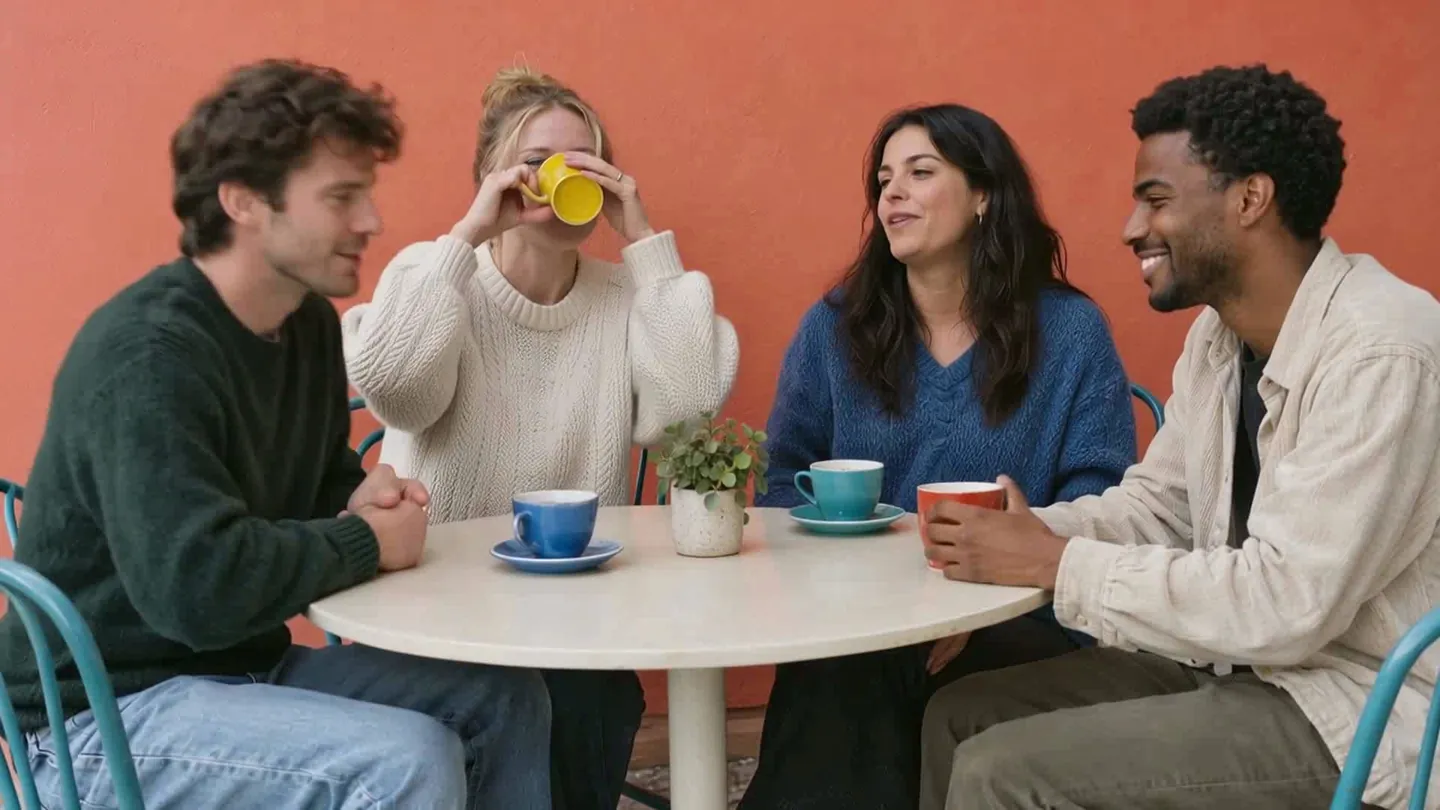
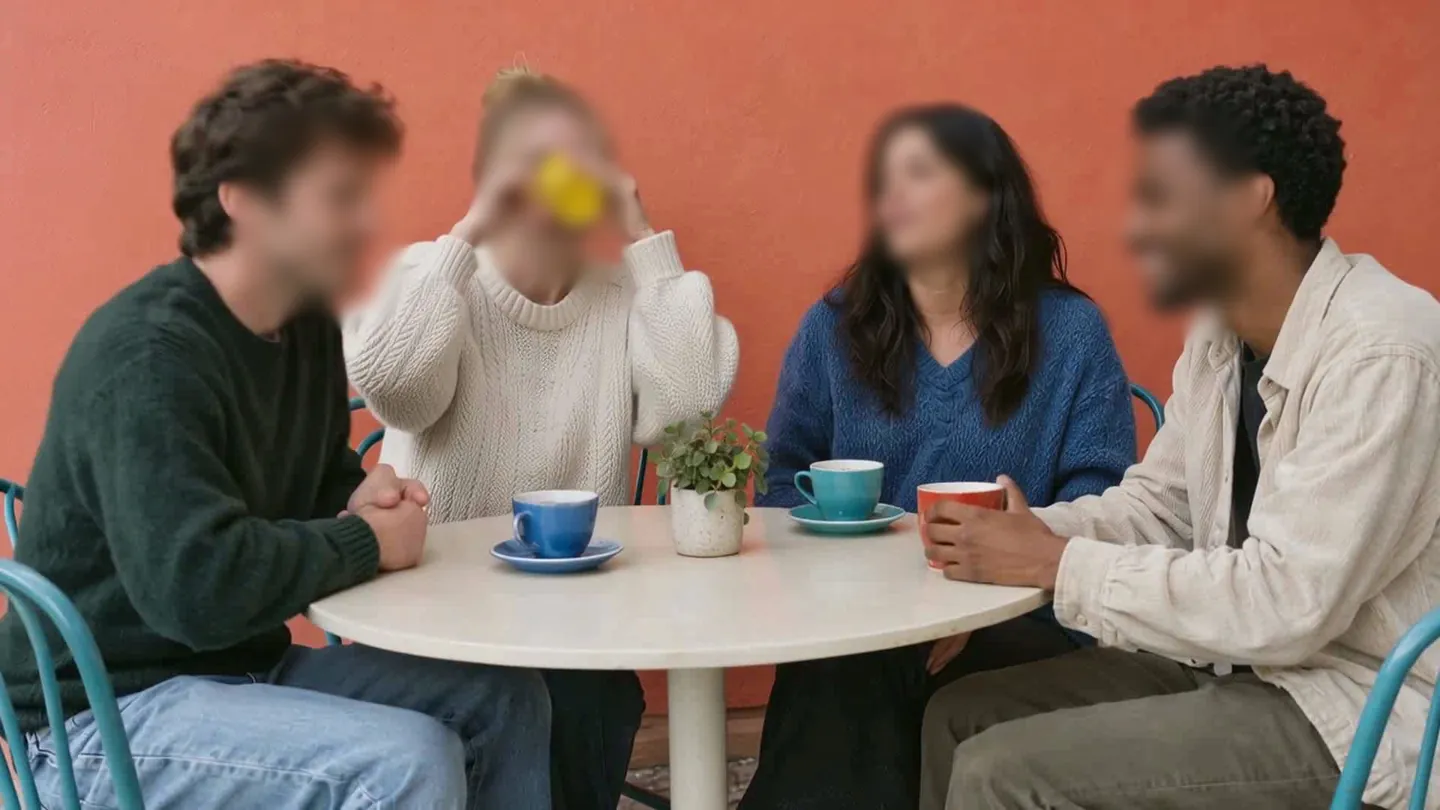
Videoda yüzler mi var? Yükleyin, yapay zekâ her karede bulsun.
Kurulum gerekmez, hemen başlayın.