Çevrimiçi Olarak Yüze Bulanıklık Efekti Ekle
AI ile yüzleri çevrimiçi algıla ve hızlıca bulanıklık efekti ekle. Videonu tarayıcına yükle ve anında düzenle.


Dosya Seç
Eklemek istediğin dosyayı sürükle bırak veya yüklemek için tıkla.


Çevrimiçi Olarak Yüz Bulanıklığı Ekle
- 1. Dosyayı Yükle
Dosya Yükle düğmesine tıkla veya video dosyanı BlurMe Studio'ya sürükle bırak.
- 2. Bulanıklık Efekti Ekle
İstediğin bulanıklık efektini seç, uygula ve düzenle. Bulanıklık şiddetini ve boyutunu kolayca ayarlayabilirsin.
- 3. Düzenlenmiş Dosyayı İndir
Dışa Aktar'a tıklayarak düzenlenmiş video dosyasını kaydet. Cihazına indir veya çevrimiçi paylaş.
AI ile Otomatik Bulanıklık Efekti Ekle
BlurMe AI otomatik algılama ile yüzleri, kişileri ve plakaları takip ederek kolayca bulanıklaştır. Her seferinde takip noktası eklemen gerekmez, kişisel bilgileri tek dokunuşla gizleyebilirsin.
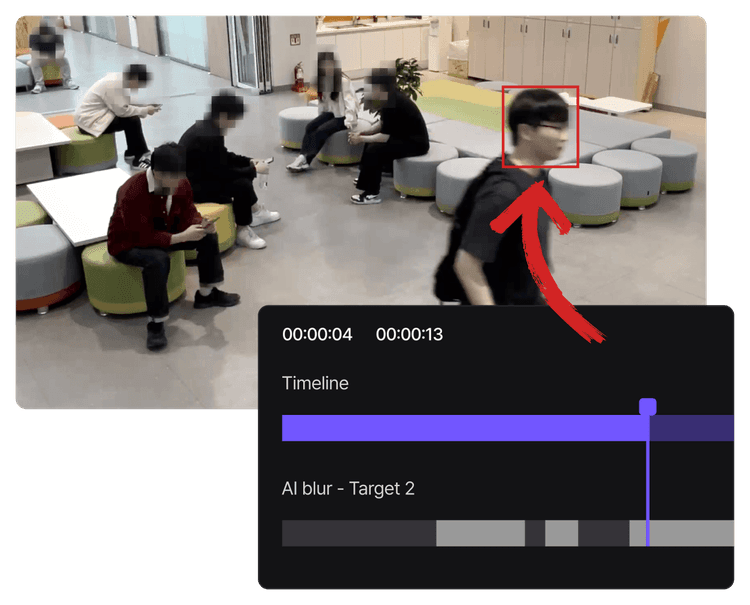
Aynı Anda Birden Çok Yüzü Bulanıklaştır
AI kişileri otomatik olarak algılar ve hepsini tek seferde bulanıklaştırır. İstediğin kişileri hariç tutarak yüzlerce kişiye kolayca bulanıklık efekti uygula.
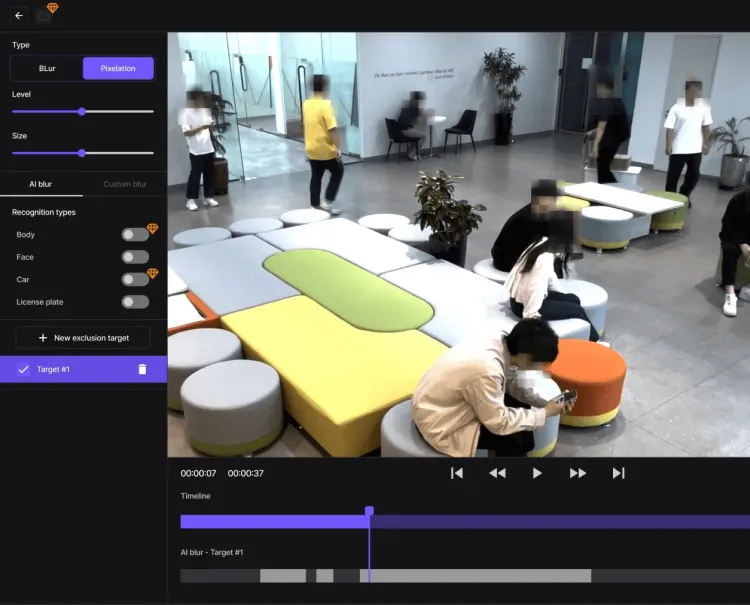
Bulanıklaştırma Düzenleyicisi ile Hızlı Düzenleme
Çevrimiçi bulanıklaştırma stüdyosunda bulanıklık efektini kolayca ekle. Profesyonel programa veya karmaşık araçlara ihtiyaç duymadan bulanıklığı düzenle, dosya formatını dönüştür veya sıkıştır.
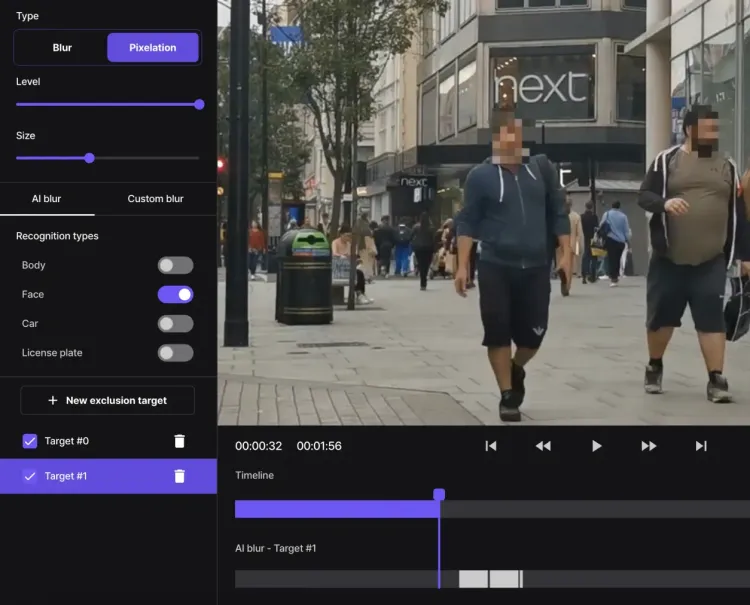
Yüz Bulanıklık Efektini Özelleştir
Bulanıklık efektini istediğin gibi ayarla. Şiddetini ve boyutunu değiştirebilir, yumuşak Gauss bulanıklığı veya mozaik gibi farklı bulanıklık türlerini seçebilirsin.
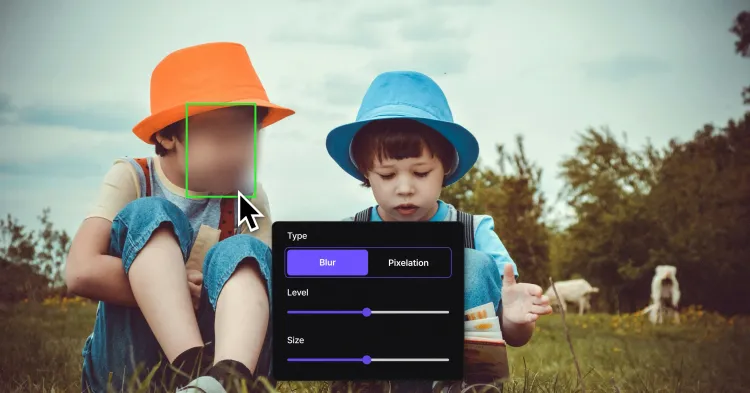
En İyi Yüz Bulanıklaştırma Aracı
- Yüz Tanıma ile Bulanıklaştırma
Bulanıklaştırmak istediğin alanı veya yüzü seçerek bulanıklaştır.
- Hareket Takibi
AI yüzleri otomatik olarak algılar ve takip eder.
- Güvenlik ve Koruma
Şifreleme ile dosyalarını güvenli biçimde korur.
- Birden Çok Dosyayı Tek Seferde Düzenle
Birden çok videoya tek seferde bulanıklık efekti uygulayabilirsin.
- Çok Daha Hızlı ve Kolay Yüz Bulanıklaştırma
Yüzleri bulanıklaştırmak için saatlerce uğraşmana gerek yok, her şey otomatik olarak yapılır.
- Kişisel Bilgi Koruması
Yüz gibi kişisel bilgileri gizleyerek GDPR uyumluluğunu sağla.
Diğer Özellikleri Keşfet
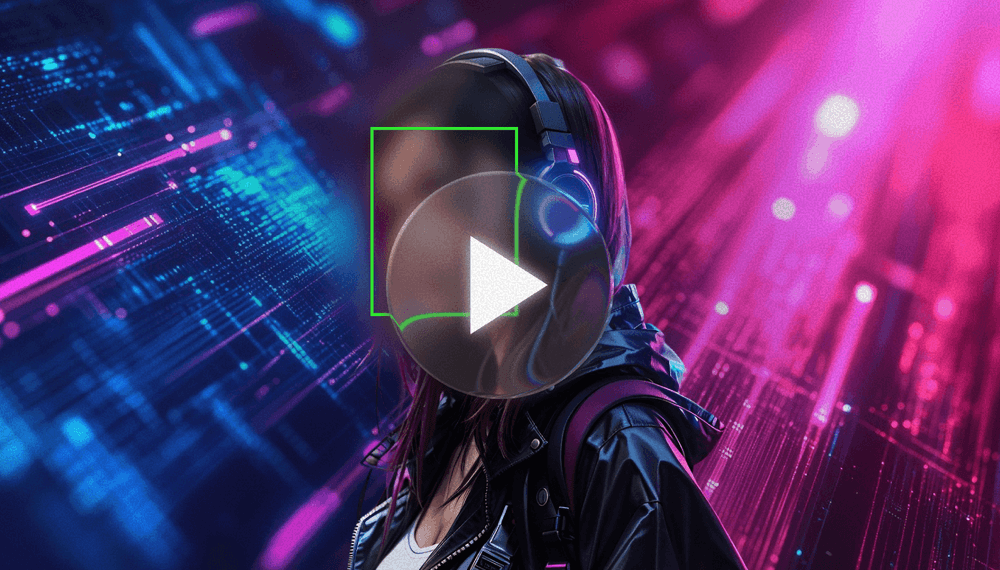
Video Bulanıklaştırma
AI tabanlı çevrimiçi video bulanıklaştırma özelliğini dene. BlurMe ile yüzleri, metinleri, arka planları ve daha fazlasını bulanıklaştır.
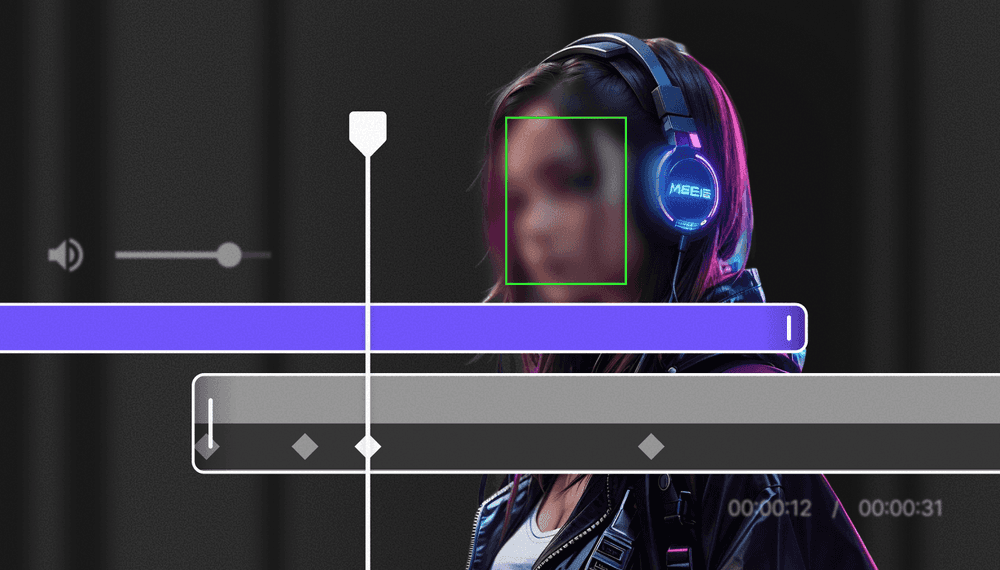
AI Sansür Yazılımı
CCTV ve güvenlik kamera kayıtlarını otomatik olarak sansürle.
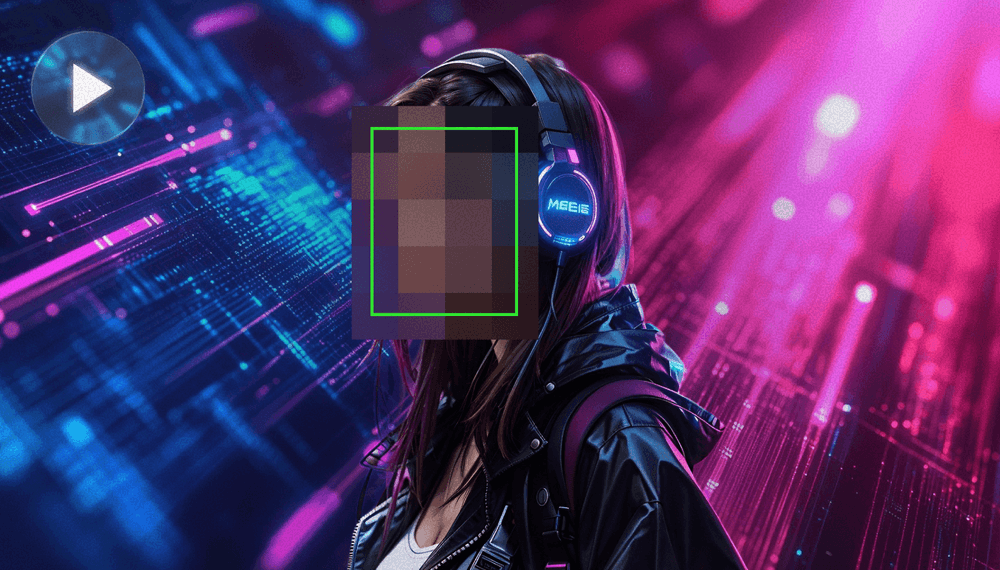
Video Mozaik
BlurMe Studio'da videolarına mozaiği hızlı ve kolay biçimde ekle. Çevrimiçi olarak ücretsiz kullanabilirsin.