Fotoğrafta Yüz Bulanıklaştırma

AI fotoğrafındaki tüm yüzleri bulur ve bulanıklaştırır. Sonucu editörde kontrol edip düzeltebilirsin.

Efekt
Dosyan yok mu? Örnek bir fotoğrafla dene →
  • Kayıt olmadan dene
  • Kurulum gerektirmez

İşte alacağın sonuç

Açık havadaki bir partide çekilen grup fotoğrafında tüm yüzler bulundu ve bulanıklaştırıldı. Gerçek bir sonuç.

Gerçek bir sonuç: açık havada bir parti masasında yan yana duran dört kişi, tüm yüzler bulanıklaştırılmışGerçek sonuç

Dünyanın dört bir yanındaki şirketler, üniversiteler ve kâr amacı gütmeyen kuruluşlar fotoğraf ve videolarını BlurMe ile bulanıklaştırıyor

  • Samsung
  • Hyundai
  • Oracle
  • Johns Hopkins University
  • New York University
  • TLScontact

Fotoğrafta Yüz Bulanıklaştırma Nasıl Yapılır?

Üç adım. Program indirmek yok, öğrenmek yok.

  1. Fotoğrafını yükle

    “Fotoğraf yükle” düğmesine tıkla ya da dosyayı sayfanın herhangi bir yerine bırak. JPG, PNG, WEBP ve HEIC desteklenir.

  2. Bulunan yüzleri kontrol et

    AI tüm yüzleri bulur ve kapatır. Açık kalmasını istediğin kişiye tıkla, ardından bulanıklık, mozaik veya düz renk seçip gücünü ayarla.

  3. Dışa aktar

    Bulanıklaştırılmış fotoğrafı kaydetmek için “Aktar” düğmesine tıkla. PNG, JPG veya WEBP seç.

Yüz blurlama işini tek tek AI yapar

Tüm yüzleri tek seferde bulanıklaştır

AI grup ve etkinlik fotoğraflarındaki tüm yüzleri bulur ve hepsini birlikte bulanıklaştırır. Her birinin etrafına tek tek kutu çizmene gerek yok.
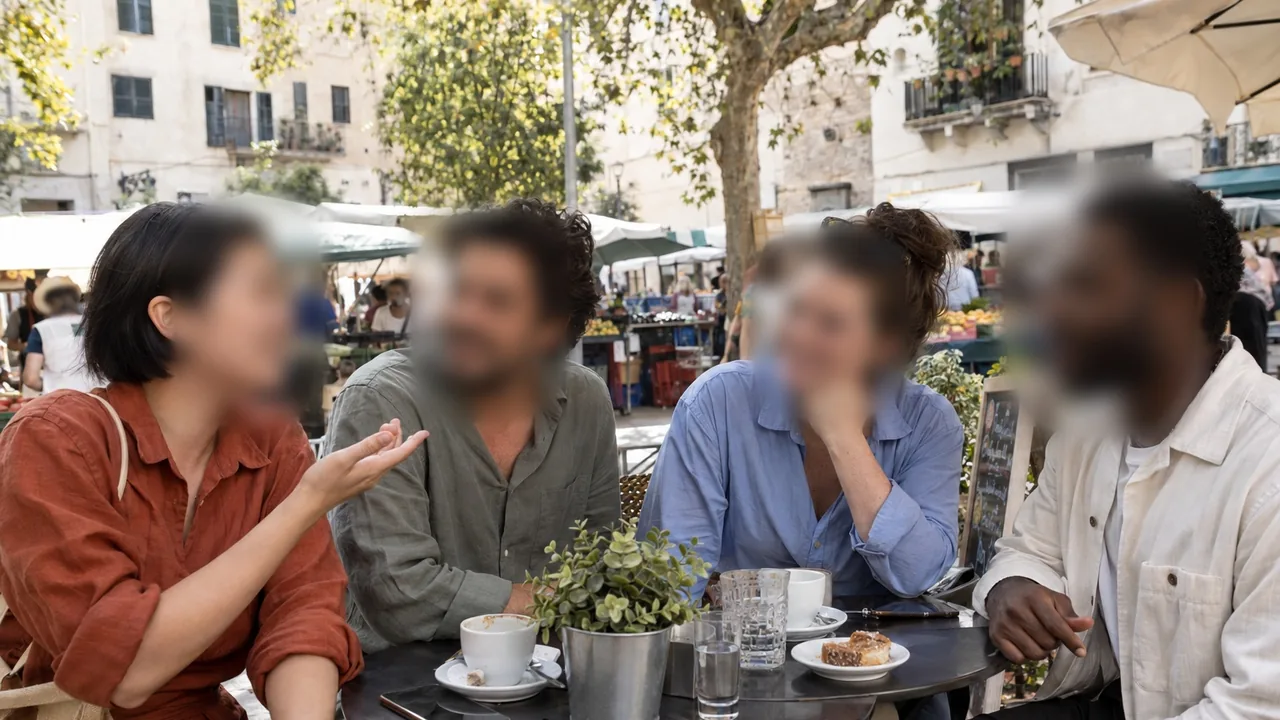
Gerçek bir sonuç: bir kafe masasının etrafında oturan dört kişi, tüm yüzler bulanıklaştırılmış

Bir kişiyi açık bırak

Açık kalmasını istediğin yüze tıkla; diğer herkes bulanıklaşırken o kişi olduğu gibi kalır.
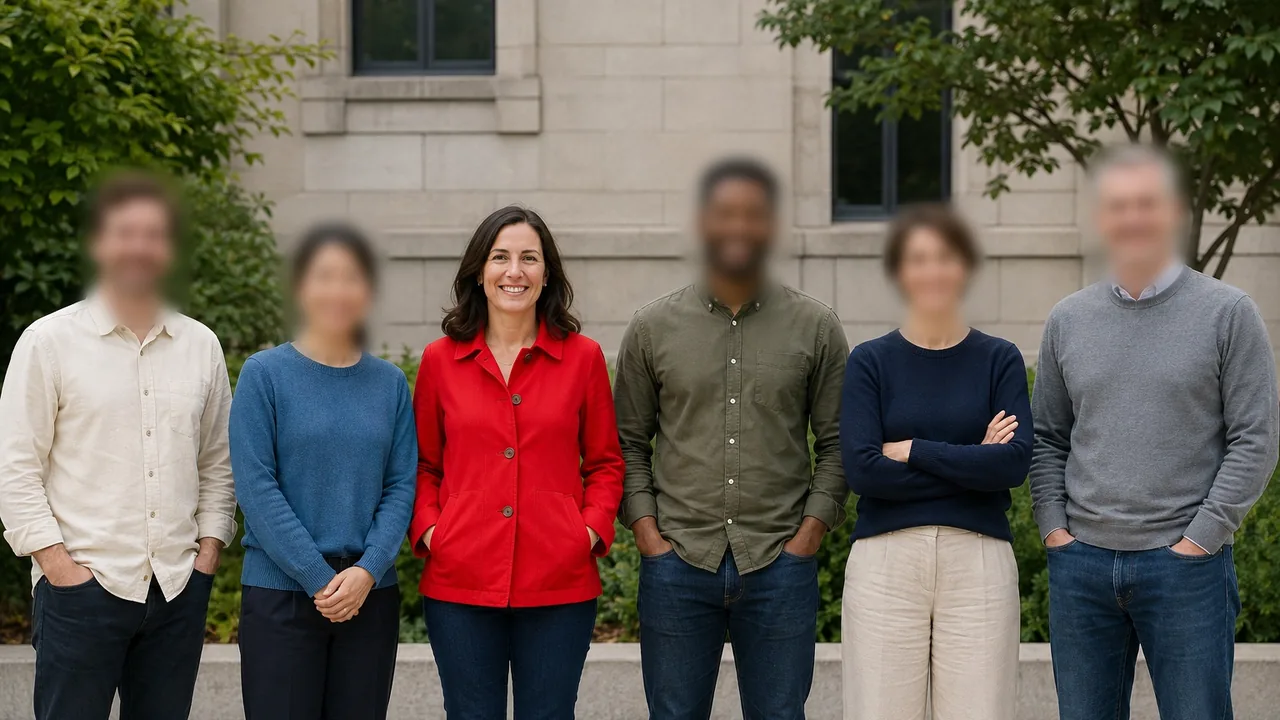
Gerçek bir sonuç: sıra hâlinde duran altı kişiden biri açık bırakılmış, diğer yüzler bulanıklaştırılmış

Bulanıklık, mozaik veya düz kutu

Yüz sansürleme için fotoğrafına uyan efekti seç, ardından gücünü ve boyutunu ayarla. Efekti tüm yüzlere aynı anda uygula ya da her yüze ayrı bir efekt ver.

  • Bulanıklık
  • Mozaik
  • Düz renk
Gerçek bir sonuç: aynı yüz bulanıklık, mozaik ve düz renk kaplamayla

Adobe Express ile fotoğrafta yüz bulanıklaştırılabilir mi?

Evet, ama fotoğraf katmanını çoğaltman, üstteki katmanı yüze göre kırpman ve ardından bulanıklaştırman gerekir. BlurMe ise tüm yüzleri bulur ve hepsini tek seferde kapatır.

Adobe ExpressBlurMe
Yüzleri bulmaKatmanı çoğalt ve yüze göre kırpOtomatik algılanır
Birden fazla kişiArka plan bulanıklığıyla tüm arka planı bulanıklaştırTüm yüzler tek seferde
EfektGüç için bulanıklık kaydırıcısıBulanıklık, mozaik veya düz renk

Adobe Express adımları, Adobe'nin resmî rehberine dayanır: How to use a face blur effect.

Bu tür fotoğraflar için tasarlandı

Fotoğrafta yüz bulanıklaştırma: SSS

Fotoğrafta yüz nasıl bulanıklaştırılır?

Fotoğrafını yükle; AI tüm yüzleri otomatik olarak bulup bulanıklaştırır. Gücü ve boyutu editörde ayarla, yüz olmayan şeyleri kapatmak için de “Manuel bulanıklaştırma” ile bir alan çiz.

Fotoğraftaki yüzleri ücretsiz nasıl bulanıklaştırırım?

Fotoğrafını BlurMe'ye yükle; her şey tarayıcında olur, hiçbir şey kurman gerekmez. Ücretsiz dışa aktarmalar filigranlıdır; filigransız sonuçlar için ücretli bir plan gerekir.

Birden fazla yüzü aynı anda bulanıklaştırabilir miyim?

Evet. AI fotoğraftaki tüm yüzleri bulur ve hepsini birlikte bulanıklaştırır. Çok sayıda fotoğrafı tek seferde işlemek (toplu işlem) Pro ve üzeri planlarda kullanılabilir.

Gerekirse yüzdeki bulanıklığı kaldırabilir miyim?

Evet. AI'ın bulduğu herhangi bir yüze tıklayıp onu hariç tut; yalnızca o yüz orijinal hâline döner.

iPhone veya Android'de yüz bulanıklaştırabilir miyim?

Evet, hem de uygulama indirmeden: BlurMe'yi telefonunun tarayıcısında açman yeterli. Ücretsiz dışa aktarma da PC'dekiyle aynı şekilde çalışır.

Yüzü bulanıklaştırmak yerine mozaikleyebilir miyim?

Evet. Bulanıklık, mozaik veya düz renk kaplama seç; gücünü ve boyutunu ayarla. Her yüze farklı bir efekt de verebilirsin.

Bulanıklaştırma fotoğraf kalitesini düşürür mü?

Kapatılan alanların dışındaki hiçbir şey değişmez. Dışa aktarırken formatı (PNG, JPG veya WEBP) ve kaliteyi sen seçersin.

Yüklediğim fotoğraflar gizli kalır mı?

Fotoğraflar şifrelenerek saklanır ve istediğin zaman silebilirsin. Yüklenen fotoğraflar hiçbir zaman AI eğitimi için kullanılmaz.

Diğer bulanıklaştırma araçları

Tüm araçlar →

Fotoğrafındaki yüzleri şimdi bulanıklaştır

Denemek için kayıt gerekmez · Kurulum yok