Çevrimiçi Fotoğraf Bulanıklaştırma

Program yüklemeden fotoğraf bulanıklaştırma: AI yüzleri bulup otomatik bulanıklaştırır, geri kalan her şey için bir alan çizebilirsin. Sonucu editörde kontrol edip düzelt.

Gizlenecek
Efekt
Dosyan yok mu? Örnek bir fotoğrafla dene →
  • Kayıt olmadan dene
  • Kurulum gerektirmez

İşte alacağın sonuç

Şehirde nehir kenarında koşan insanların yüzleri AI tarafından bulundu ve bulanıklaştırıldı. Gerçek bir sonuç.

Gerçek bir sonuç: şehirde nehir kenarındaki bir yolda koşan iki kişi, iki yüz de bulanıklaştırılmışGerçek sonuç

Dünyanın dört bir yanındaki şirketler, üniversiteler ve kâr amacı gütmeyen kuruluşlar fotoğraf ve videolarını BlurMe ile bulanıklaştırıyor

  • Samsung
  • Hyundai
  • Oracle
  • Johns Hopkins University
  • New York University
  • TLScontact

Çevrimiçi Fotoğraf Bulanıklaştırma Nasıl Yapılır?

Üç adım. Program indirmek yok, öğrenmek yok.

  1. Fotoğrafını yükle

    “Yüzler (otomatik)” veya “Alan çiz” seçeneğini seç, ardından “Fotoğraf yükle” düğmesine tıkla ya da dosyayı sayfaya bırak. JPG, PNG, WEBP ve HEIC desteklenir.

  2. Bulanıklığı kontrol et

    AI'ın bulduğu yüzler bulanıklaştırılır. Açık kalmasını istediğin yüze tıkla, daha fazlasını kapatmak için alan çiz ve gücü ayarla.

  3. Dışa aktar

    Bulanıklaştırılmış fotoğrafı kaydetmek için “Aktar” düğmesine tıkla. PNG, JPG veya WEBP seç.

Otomatik ya da çizdiğin yerde fotoğraf blurlama

AI yüzleri bulup senin için bulanıklaştırır

Bir fotoğraf yükle; AI tüm yüzleri bulur ve hepsini tek seferde bulanıklaştırır. Olduğu gibi kalmasını istediğin yüze tıklaman yeterli.
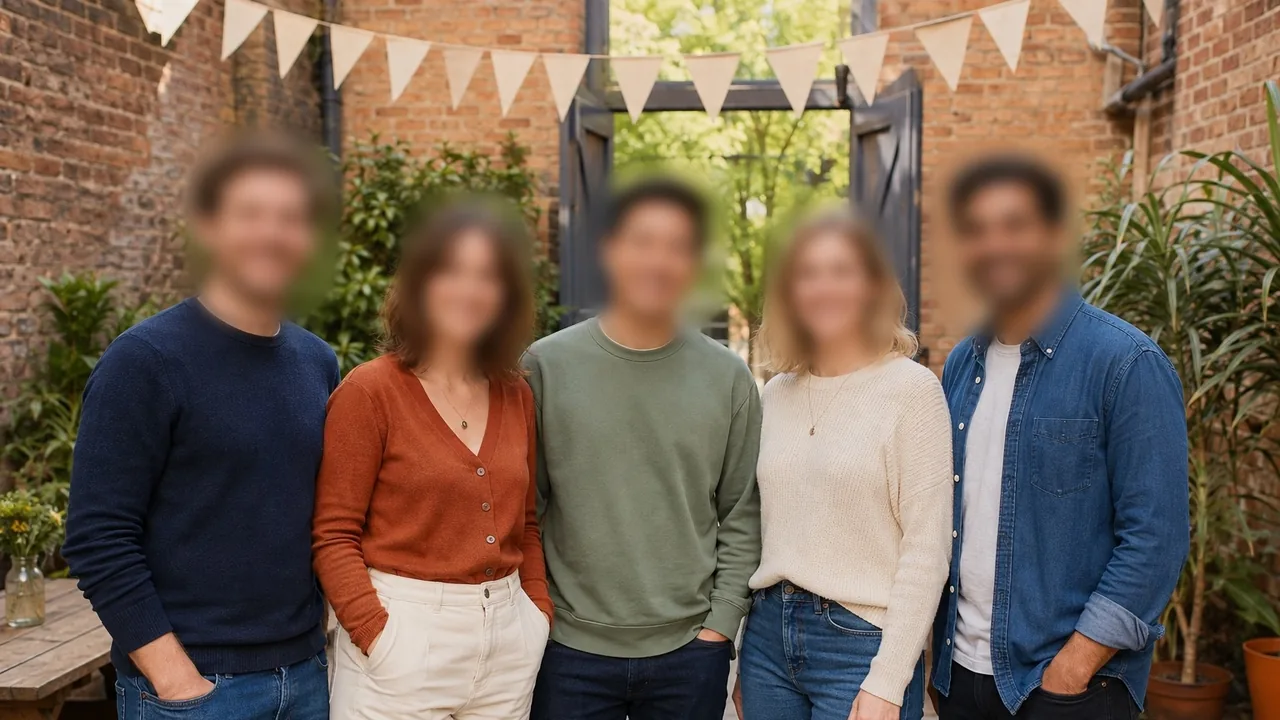
Gerçek bir sonuç: açık havadaki bir partide yan yana duran beş kişi, tüm yüzler bulanıklaştırılmış

Başka her şeyi bulanıklaştırmak için alan çiz

Tabela, ekran ve yazı gibi yüz olmayan şeyler için bir alan çiz; o kısım bulanıklaşır, resmin geri kalanı olduğu gibi kalır. Yüklemeden önce “Alan çiz” seçeneğini seçersen hemen çizmeye başlayabilirsin.
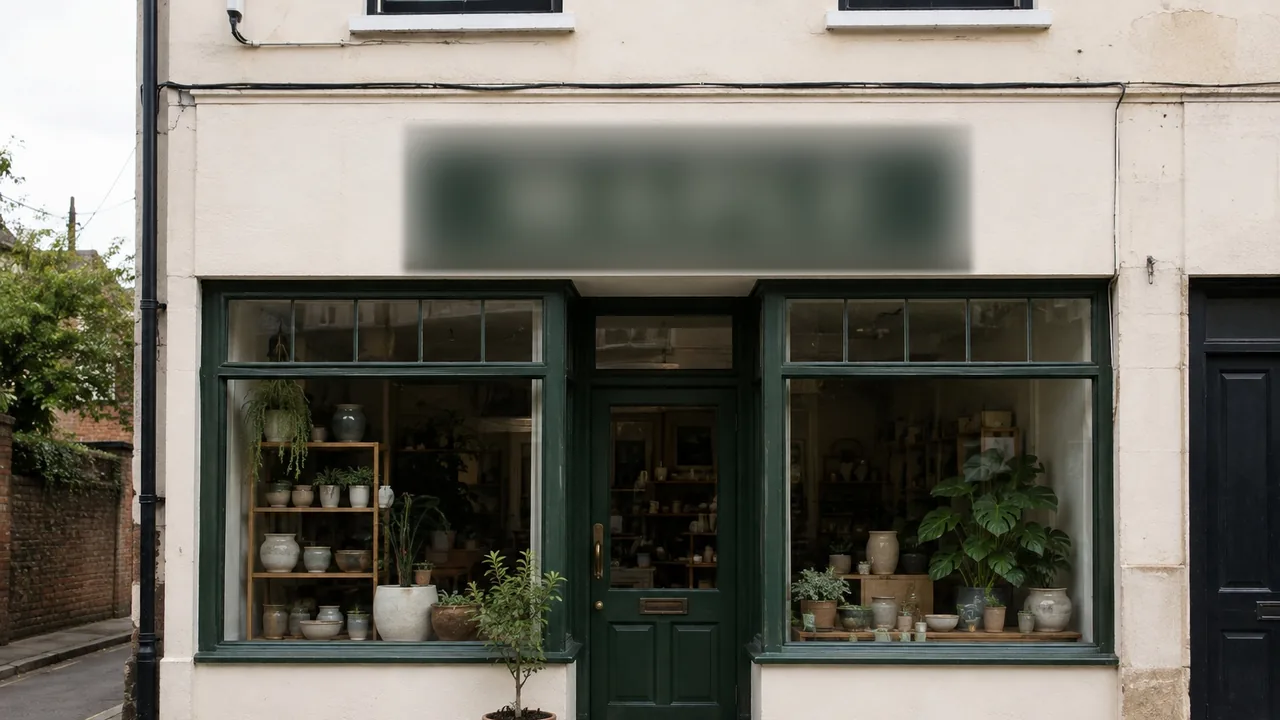
Gerçek bir sonuç: 'MAPLE' dükkân tabelası elle çizilen bir alanla bulanıklaştırılmış

Bulanıklık gücünü ihtiyacına göre ayarla

Hafif ya da yoğun bir bulanıklık efekti için gücü ayarla. İstersen mozaiğe veya düz renk kaplamaya da geçebilirsin.

  • Hafif
  • Orta
  • Güçlü
Gerçek bir sonuç: tripoddaki bir telefonun önünde duran kişinin yüzü hafif, orta ve güçlü seviyede bulanıklaştırılmış

Canva ile fotoğrafın bir kısmı bulanıklaştırılabilir mi?

Evet. Fotoğrafın tamamını bulanıklaştırabilir ya da bulanıklaştırılacak yerleri fırçayla boyayabilirsin. BlurMe ise yüzleri AI ile bulup otomatik bulanıklaştırır; geri kalan her şey için bir alan çizersin.

CanvaBlurMe
YüzlerHer yüzü fırçayla tek tek boyaOtomatik algılanır
Yalnızca bir alanFırça boyutunu ve yoğunluğunu ayarla, sonra boyaBulanıklaştırılacak alanı çiz
Bulanıklığı kaldırmaKaldırma fırçasıyla üzerini boyaHedefe tıklayıp hariç tut veya sil

Canva adımları, Canva Yardım Merkezi'ndeki şu makaleye dayanır: Blur photos.

Bu tür fotoğraflar için tasarlandı

Fotoğraf bulanıklaştırma: SSS

Çevrimiçi fotoğraf nasıl bulanıklaştırılır?

Fotoğrafını yükle; AI yüzleri bulup bulanıklaştırır, başka her şeyi bulanıklaştırmak için de bir alan çiz. Gücü ve boyutu ayarla, ardından dışa aktar.

Fotoğrafın yalnızca bir kısmını bulanıklaştırabilir miyim?

Evet. Yüklemeden önce “Alan çiz” seçeneğini seç; yalnızca çizdiğin alanlar (tabela, ekran veya yazı gibi) bulanıklaşır.

Fotoğraf ücretsiz bulanıklaştırılabilir mi?

Evet, hiçbir şey kurmadan doğrudan tarayıcında. Ücretsiz dışa aktarmalar filigranlıdır; filigransız sonuçlar için ücretli bir plan gerekir.

iPhone'da fotoğraf nasıl bulanıklaştırılır?

BlurMe'yi Safari'de aç ve fotoğrafını yükle; uygulama indirmen gerekmez. Ücretsiz dışa aktarma PC'dekiyle aynı şekilde çalışır.

Gauss bulanıklığı nedir?

Gauss bulanıklığı, her pikseli komşularıyla yumuşakça karıştırarak görüntüyü yumuşatır. BlurMe'de bulanıklığın gücünü sen ayarlarsın; mozaiği seçersen pikseller bunun yerine kare bloklara dönüşür.

Birden çok fotoğrafı aynı anda bulanıklaştırabilir miyim?

Çok sayıda fotoğrafı tek seferde işlemek (toplu işlem) Pro ve üzeri planlarda kullanılabilir. Tek bir fotoğraftaki birden fazla yüz ise her planda birlikte bulanıklaştırılır.

Kalite kaybı olmadan fotoğrafa blur nasıl eklenir?

Bulanıklaştırılan alanların dışındaki hiçbir şey değişmez. Dışa aktarırken formatı (PNG, JPG veya WEBP) ve kaliteyi sen seçersin.

Hassas fotoğrafları BlurMe'ye yüklemek güvenli mi?

Fotoğraflar şifrelenerek saklanır ve istediğin zaman silebilirsin. Yüklenen fotoğraflar hiçbir zaman AI eğitimi için kullanılmaz.

Diğer bulanıklaştırma araçları

Tüm araçlar →

Fotoğrafını şimdi bulanıklaştır

Denemek için kayıt gerekmez · Kurulum yok