PDF biçimini JPG biçimine dönüştür

PDF sayfalarını JPG olarak oluşturun.

Desteklenen dosyalar: PDF · Tek dosya, en fazla 100 MB

Örnek: 1,3-5. Tüm sayfalar için boş bırakın.

Daha küçük boyutDaha yüksek kalite
  • Ücretsiz
  • Kayıt gerekmez
  • Dosya yüklenmez

Örnek sonuç

Örnek ayarlar: Kalite 80 · Sayfalar 1 · DPI 144
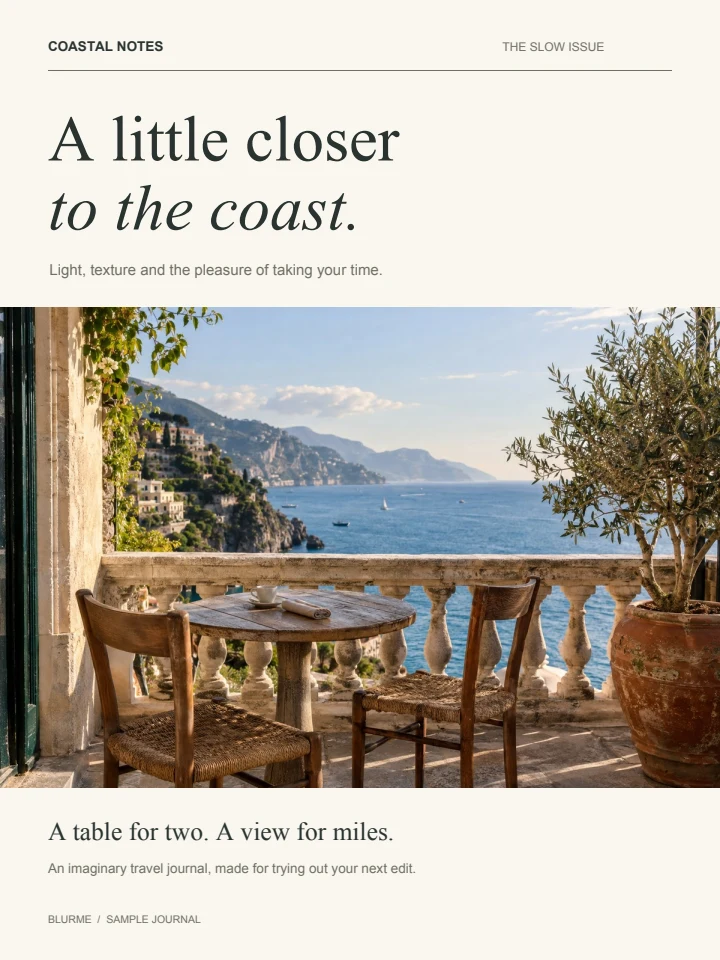
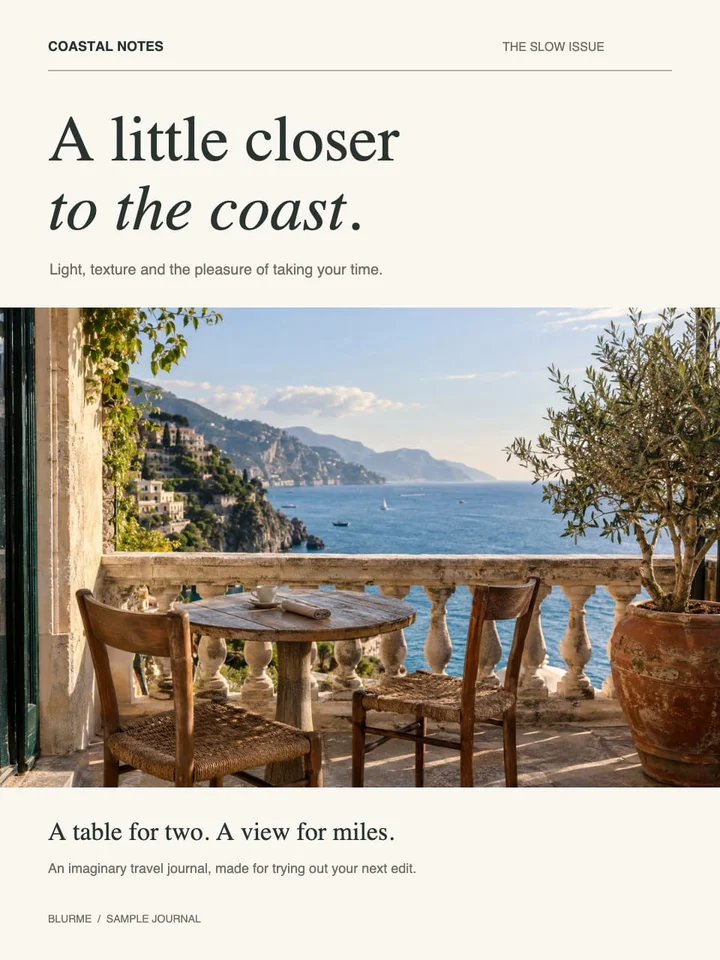
Örnek sonuç: PDF biçimini JPG biçimine dönüştür (Özgün)PDF
Özgün · journal-cover.pdf344.0 KB · 1 Sayfalar
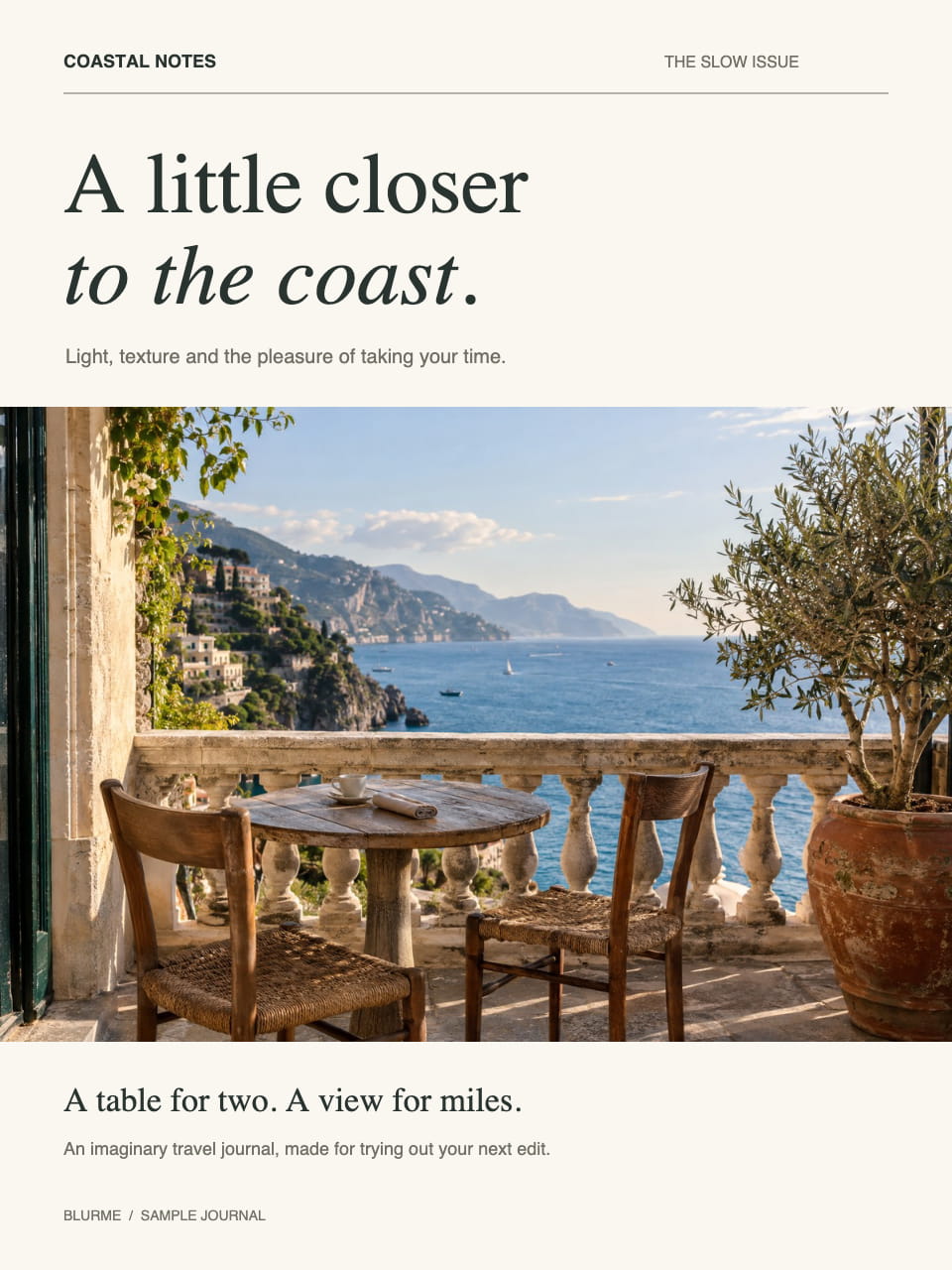
Örnek sonuç: PDF biçimini JPG biçimine dönüştür (Sonuç)JPG
Sonuç · pdf-to-jpg-1.jpg161.1 KB · 960×1280

Kullanım: PDF biçimini JPG biçimine dönüştür

  1. Bir PDF seçin.

  2. Dönüştürülecek sayfaları girin veya tüm sayfalar için boş bırakın.

  3. DPI'yi ve kaliteyi ayarlayın. Varsayılanlar 144 DPI ve 80'dir.

  4. JPG'leri tek tek ya da hepsini ZIP olarak indirin.

PDF sayfalarını JPG olarak yeniden kullanma

Sunumlar veya görsel yükleme hizmetleri için sayfaları dışa aktarın.

DPI çözünürlüğü, kalite ise ek JPG sıkıştırmasını belirler.

Desteklenen dosyalar

PDF → JPG

  • Tek dosya, en fazla 100 MB
  • Toplam girdi: 300 MB
  • Toplam çıktı: 150 MB
  • Maksimum görüntü boyutu: 40 MP · 16,384 px
  • DPI 36–300 · En fazla çıktı dosyası: 200

Şifreli PDF desteklenmez. Mevcut metin düzenlenmez ve OCR yapılmaz.

Sık sorulan sorular

DPI ve JPEG kalitesi neyi değiştirir?

DPI her görselin piksel boyutunu, kalite ise JPG'nin ne kadar güçlü sıkıştırılacağını belirler.

PDF'den JPG'ye dönüşümde DPI ve kalite farkı nedir?

DPI piksel boyutlarını, kalite kayıplı sıkıştırmayı değiştirir.

Dışa aktarılan JPG'de metin seçebilir miyim?

Hayır. Sayfa görsel olarak işlenir.

Seçilen her PDF sayfası için bir JPG alır mıyım?

Evet. Birden fazla görseli ZIP olarak indirebilirsiniz.

Dosyalarım bir sunucuya yükleniyor mu?

Hayır. Dosyalar bu cihazdaki tarayıcınızda işlenir ve BlurMe sunucularına gönderilmez.

İlgili araçlar

Tüm araçlar

BlurMe ile belgelerdeki kişisel bilgileri kontrol edip gizleyebilirsiniz.

İndirmek için ücretsiz hesap oluşturun. Ücretsiz dışa aktarımlar filigran içerir.