PDF'yi görsele dönüştür
Sayfa aralığı, biçim ve DPI seçerek PDF görsellerini ayrı ayrı veya ZIP olarak indirin.
Ücretsiz · Kayıt gerekmez · Dosya yüklenmez
Seçilen PDF sayfalarını tek görsel biçiminde dışa aktarma
Bir PDF seçin ve dönüştürülecek sayfaları girin.
JPG, PNG veya WebP seçin ve DPI'yi ayarlayın.
Sayfaları tek tek ya da hepsini ZIP olarak indirin.
DPI sayfanın piksel boyutlarını belirler
DPI, her sayfanın kaç pikselle çizileceğini belirler. DPI'yi iki katına çıkarmak genişliği ve yüksekliği ikiye katlar; böylece görüntüdeki piksel sayısı dört katına çıkar.
Dosya adında özgün sayfa numarası bulunur. Metin, bağlantılar ve vektörler piksele dönüşür; seçilebilir PDF metni korunmaz.
Örnek sonuç
Özgün

Sonuç
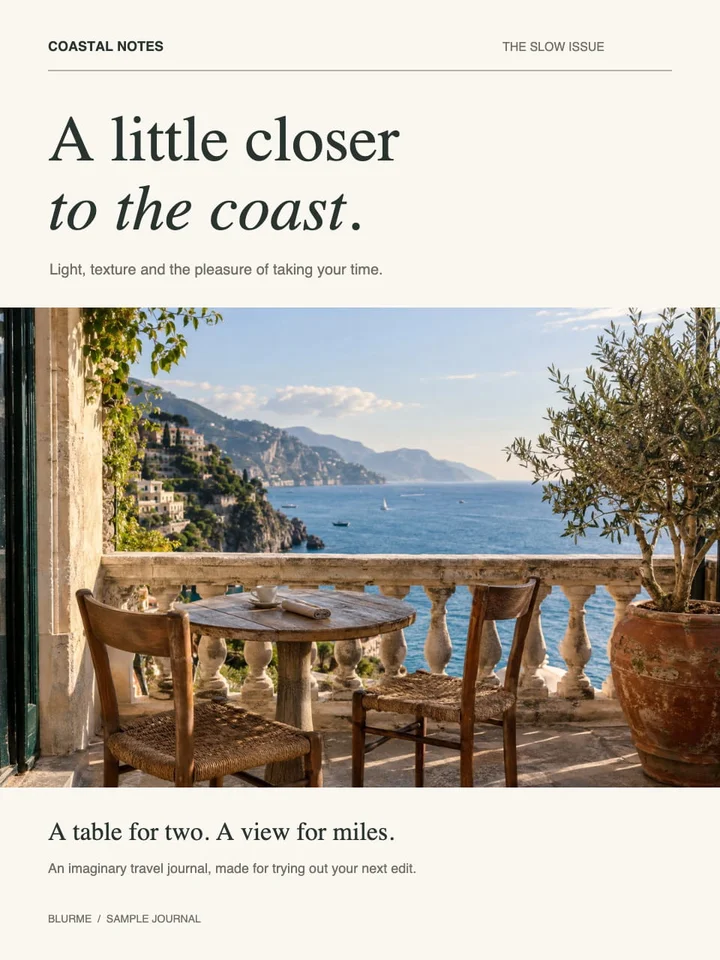 JPG · 960×1280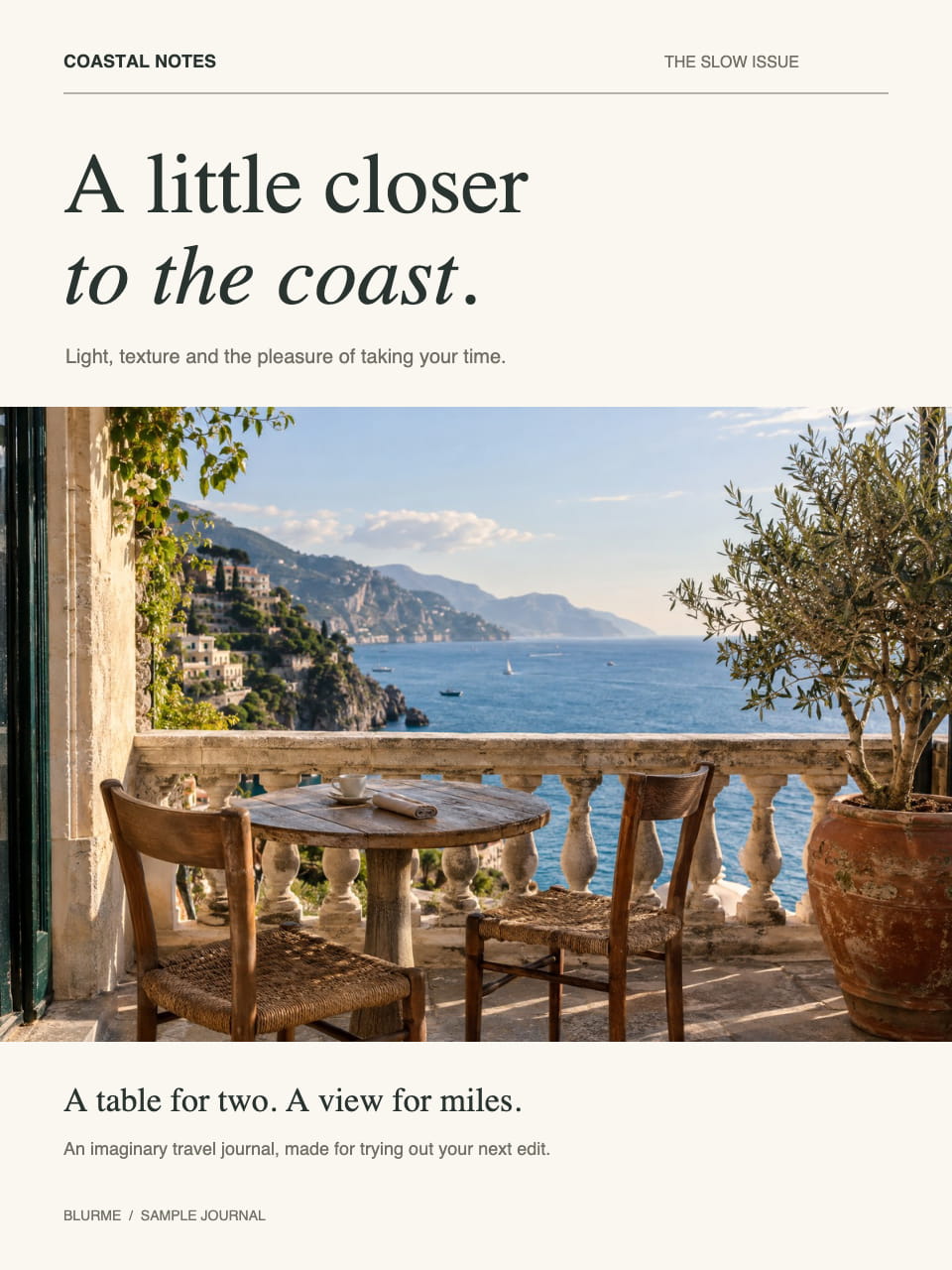
Sık sorulan sorular
- PDF sayfalarım için hangi görsel biçimini seçmeliyim?
- JPG fotoğraflı sayfalara uygundur, PNG ek kayıplı sıkıştırmayı önler, WebP kalite ayarı sunar. Sayfalar beyaz zeminde oluşturulur.
- PDF'den PNG almak vektörleri korur mu?
- Hayır. PNG işlenmiş pikselleri saklar. Daha çok ayrıntı için sınırlar içinde DPI'yi artırın.
- PDF'nin PNG çıktısında neden kalite ayarı yok?
- PNG kayıpsızdır. DPI boyutları belirler; kayıplı kalite ayarı JPG ve WebP içindir.
- Görsel dışa aktarma korumalı PDF'yi açar mı?
- Parolalı PDF desteklenmez. Erişebildiğiniz korumasız bir kopyayı kullanın.
- Dosyalarım bir sunucuya yükleniyor mu?
- Hayır. Dosyalar bu cihazdaki tarayıcınızda işlenir ve BlurMe sunucularına gönderilmez.
İlgili araçlar
Tüm araçlarGörselleri PDF'ye dönüştür
Farklı görsel biçimlerini tek PDF'de birleştirin.
PDF → JPG
PDF sayfalarını JPG olarak oluşturun.
PDF → PNG
PDF sayfalarını PNG olarak oluşturun.
PDF'den metin çıkar
Seçilebilir PDF metnini TXT olarak kaydedin.
PDF Karartma
Studio’da düzenlePDF'lerdeki kişisel bilgileri bulup silebilirsin.
PDF sayfa numarası ekle
PDF'nin alt ortasına özgün sayfa numaraları ekleyin.