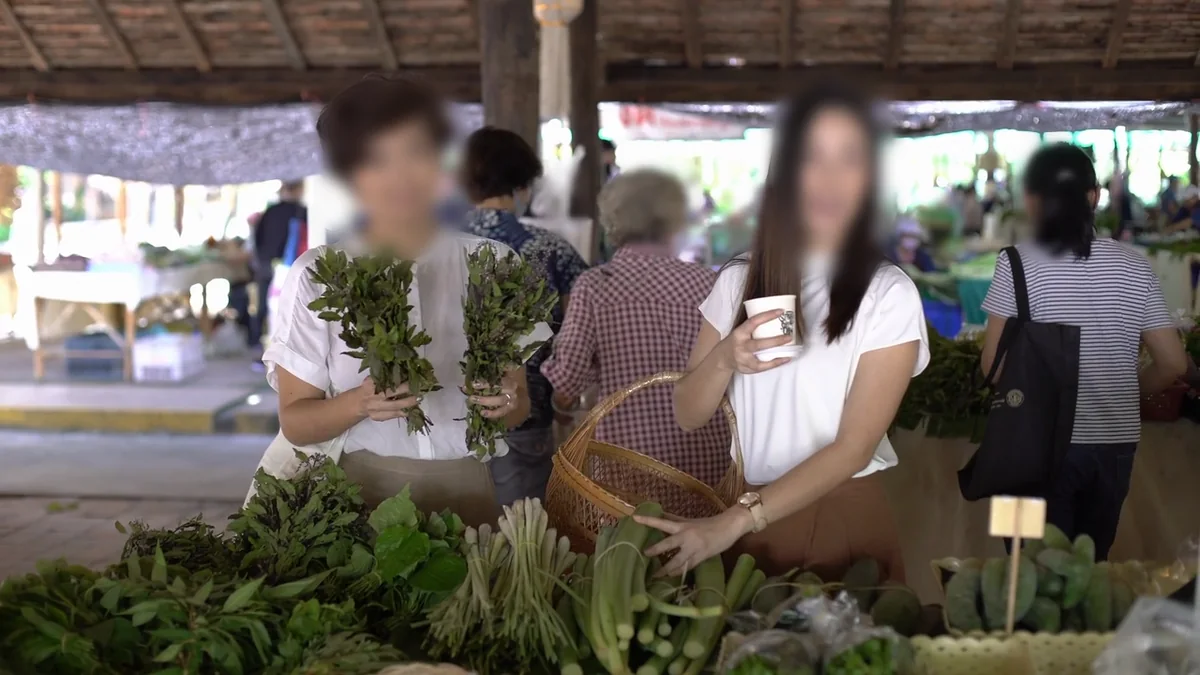
Çevrimiçi PDF Karartma
Bir PDF yükle, BlurMe kişisel bilgileri otomatik olarak bulsun. Her öğeyi kontrol et, kendi alanlarını ekle ve karartılmış dosyayı indir.
PDF nasıl karartılır
- 1. Adım: PDF'ini yükle
En fazla 50 MB boyutunda ve 100 sayfalık bir PDF'yi yükleme alanına sürükle.
- 2. Adım: Bulunanları kontrol et
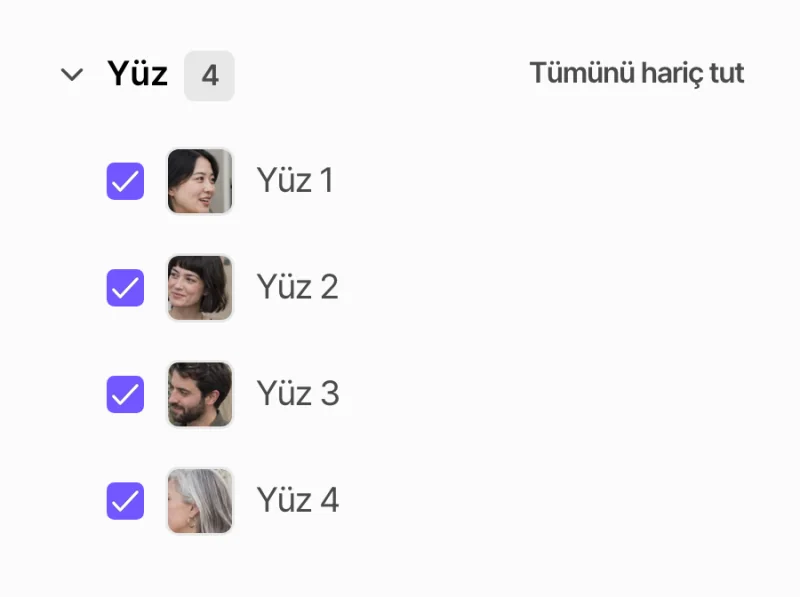
BlurMe bulduğu kişisel bilgileri ve yüzleri listeler. Her öğeyi tut veya devre dışı bırak, diğer her şeyin üzerine de kutu çiz.
- 3. Adım: Karartılmış PDF'yi indir
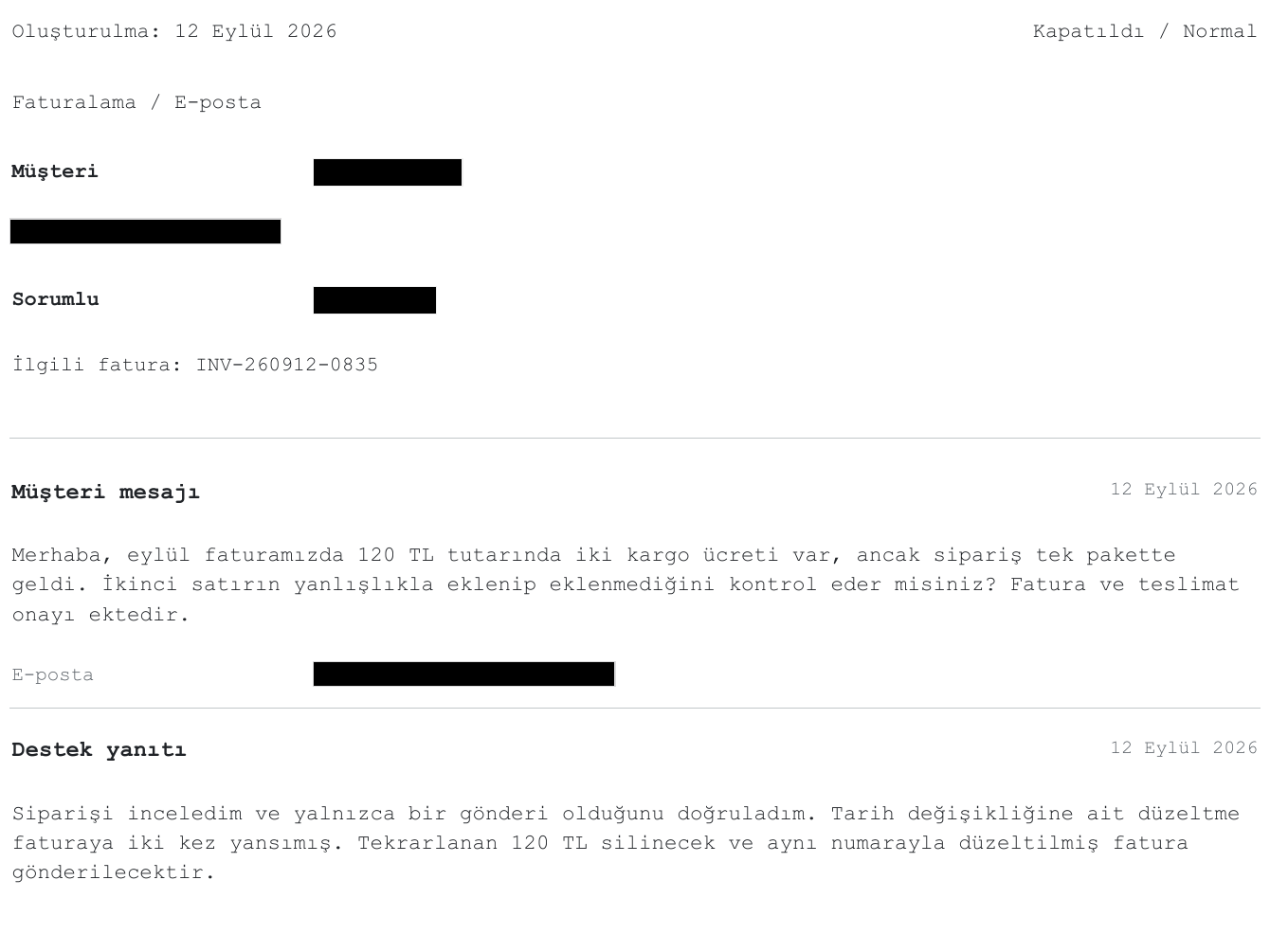
PDF'yi dışa aktar. Siyah bandın altındaki metin yalnızca gizlenmez, dosyadan silinir.
Kişisel bilgileri otomatik bul
BlurMe telefon numaralarını, e-posta adreslerini, hesap ve kart numaralarını, pasaport numaralarını, doğum tarihlerini ve daha fazlasını algılar. Adlar ve adresler Starter ve üzeri planlarda algılanır.
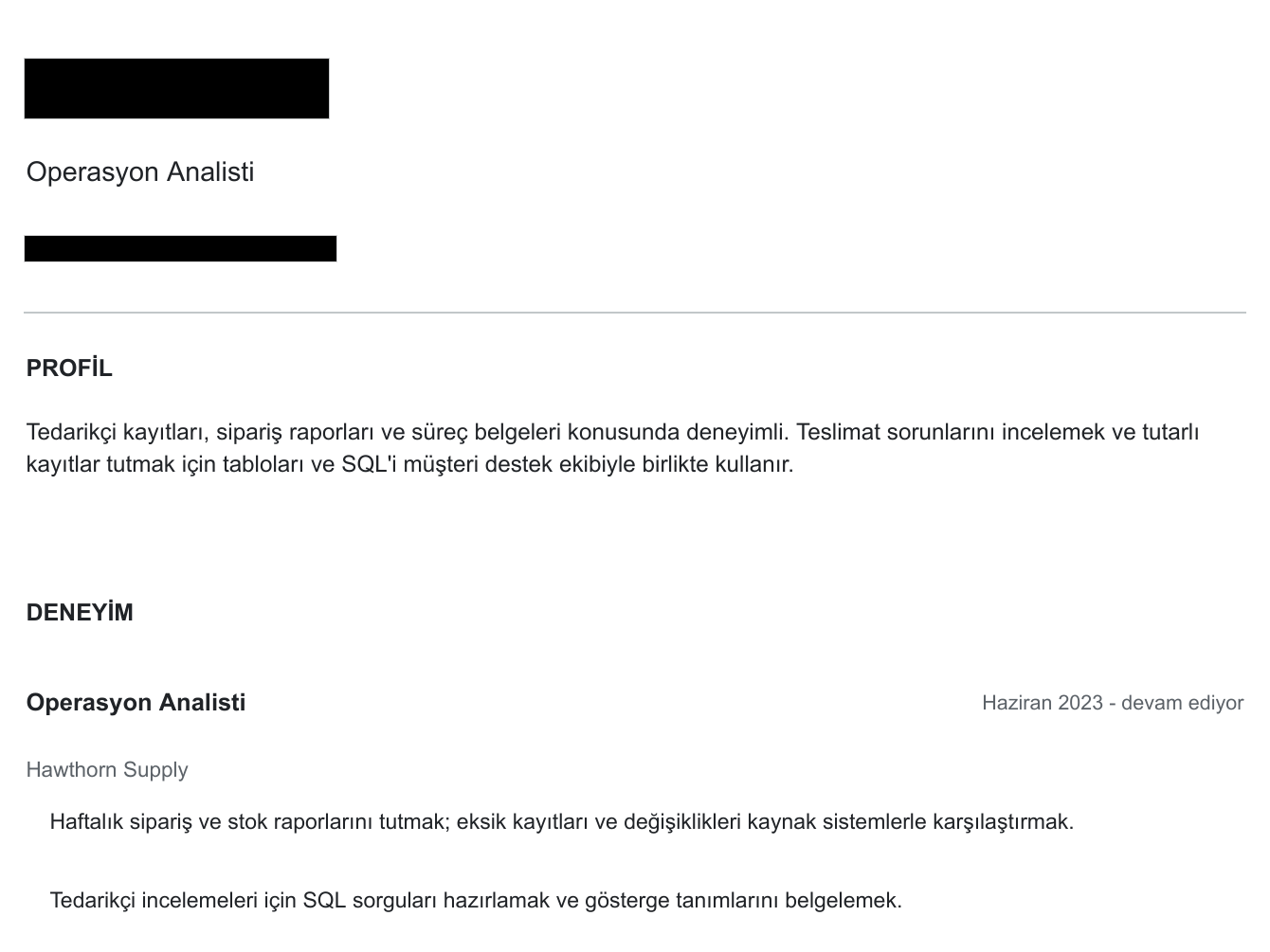
Yüzler, plakalar ve taranmış sayfalar
PDF içindeki fotoğraflar yüz ve plaka açısından kontrol edilir; taranmış PDF'ler ise OCR ile okunur, böylece bunlardaki metin de karartılabilir.
Siyah bant, bulanıklık veya mozaik
Metni siyah, beyaz veya gri bantla kapat; yüzleri bulanıklaştır ya da pikselleştir. Şiddeti ve boyutu belgene göre ayarla.
PDF'leri neden BlurMe ile karartmalısın
- Dışa aktarmadan önce kontrol et
Algılanan her öğe listelenir; böylece herhangi bir şey silinmeden önce kontrol edebilirsin.
- Metin gizlenmez, silinir
Siyah bandın altındaki metin dışa aktarılan PDF'den silinir; bu nedenle kopyalanamaz veya aranamaz.
- Taranmış belgeler
OCR, taranmış ve görsel tabanlı PDF'leri okur.
- Elle eklenen alanlar
İmzaların, logoların veya başka her şeyin üzerine kutu çiz.
- Tarayıcında çalışır
Kurulacak PDF düzenleyici yok.
- Ücretsiz başla
Bir PDF'yi ücretsiz yükleyip kontrol edebilirsin. Ücretsiz dışa aktarmaların sınırları vardır; ücretli planlarda bu sınırlar kalkar.