
Çevrimiçi Olarak Videoya Bulanıklık Efekti Ekle

Tarayıcında çalışan bir video bulanıklaştırma aracı: gizlemek istediğin alanı çiz, bulanıklık hareketi takip etsin. AI tüm yüzleri de bulup bulanıklaştırabilir.

Gizlenecek
Efekt
Dosyan yok mu? Örnek bir videoyla dene →
  • Kayıt olmadan dene
  • Kurulum gerektirmez

İşte alacağın sonuç

Elde tutulan bir cihazın ekranı bir kez çizildi ve el hareket ettikçe bulanık kalıyor. Gerçek bir sonuç.

Gerçek sonuç

Gerçek bir sonuç: elde tutulan bir cihazın ekranı BlurMe'de bir kez çiziliyor ve el onu hareket ettirdikçe bulanıklık ekranı takip ediyor

Dünyanın dört bir yanındaki şirketler, üniversiteler ve kâr amacı gütmeyen kuruluşlar görüntülerini BlurMe ile bulanıklaştırıyor

  • Samsung
  • Hyundai
  • Oracle
  • Johns Hopkins University
  • New York University
  • TLScontact

Çevrimiçi Video Bulanıklaştırma Nasıl Yapılır?

Üç adım. Program indirmek yok, öğrenmek yok.

  1. Videonu yükle

    “Video yükle” düğmesine tıkla ya da dosyayı sayfanın herhangi bir yerine bırak. MP4, MOV ve WebM desteklenir.

  2. Gizlenecek alanı çiz

    “Alan çiz” seçeneğini seç ve gizlenecek yeri dikdörtgen, elips veya çokgenle çiz. “Hareketi takip et” düğmesine tıkla, bulanıklık alanla birlikte hareket etsin. Ardından bulanıklık, mozaik veya düz renk seçip gücünü ayarla.

  3. Dışa aktar

    Bulanıklaştırılmış videoyu kaydetmek için “Aktar” düğmesine tıkla.

Hareketi takip eden video blurlama aracı

İstediğin yeri çiz, bulanıklık hareketi takip etsin

Telefon ekranını, logoyu, tabelayı veya plakayı dikdörtgen, elips ya da çokgenle çiz. “Hareketi takip et” düğmesine tıkladığında bulanıklık klip boyunca o alanda kalır; kare kare yeniden çizmen gerekmez. “Hareketi takip et” tarayıcında çalışır ve kredi harcamaz.

Gerçek sonuç
Gerçek bir sonuç: bir kafede elde tutulan telefon, şekline uyan bir çokgenle bir kez çiziliyor ve bulanıklık bu şekli koruyarak hareket eden eli takip ediyor

Yüzler AI ile otomatik bulanıklaştırılır

“Yüzler (otomatik)” seçeneğini seç; AI tüm yüzleri bulur ve insanlar hareket etse bile son kareye kadar bulanık tutar. Açık kalmasını istediğin yüze tıklaman yeterli.

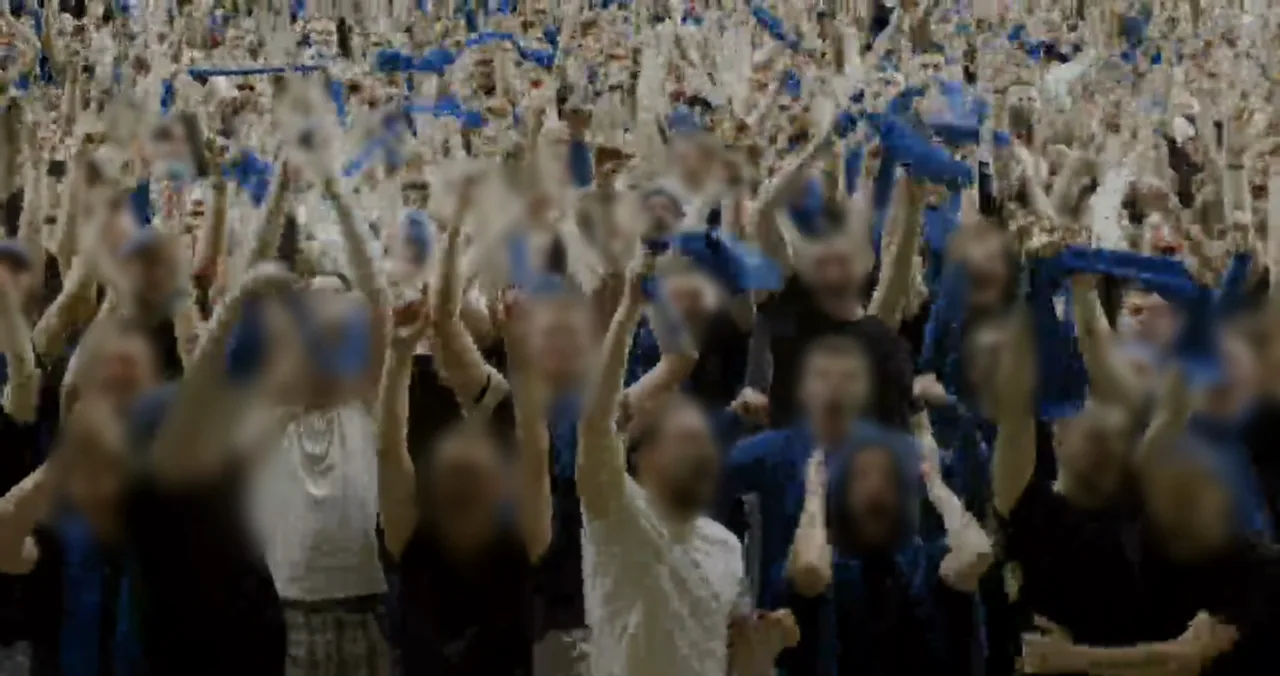
Gerçek bir sonuç: bir festival kalabalığındaki yüzler AI tarafından otomatik olarak bulunup bulanıklaştırılmış

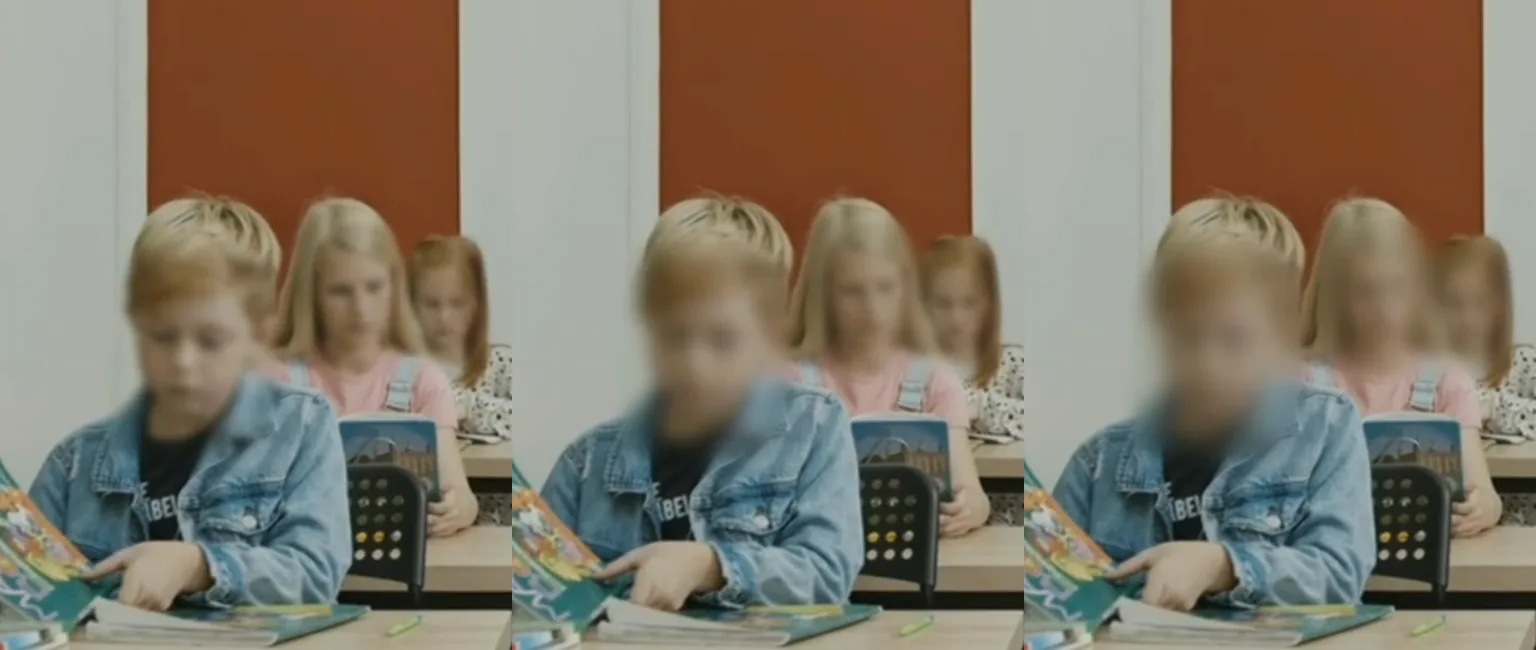
Hafiften güçlüye video bulanıklık efektleri

Bulanıklık, mozaik veya düz renk kaplama seç, ardından gücünü ve boyutunu ayarla. Arka plandaki bir ayrıntıyı yumuşatmak için hafif tut; okunmaması gerekiyorsa güçlü yap.

  • Hafif
  • Orta
  • Güçlü
Gerçek bir sonuç: aynı sınıf sahnesi hafif, orta ve güçlü bulanıklıkla

CapCut ile videonun bir kısmı bulanıklaştırılabilir mi?

Evet. PC'de klibi ikinci bir katmana kopyalar, birine bulanıklık, diğerine maske ekler ve gizlediğin şey hareket ettiğinde maskeyi takip ettirirsin; mobilde ve web'de maskeyi ana karelerle taşırsın. BlurMe'de alanı bir kez çizersin, bulanıklık hareketi kendiliğinden takip eder.

CapCutBlurMe
Alanı belirlemeKlibi kopyala, bir katmanı bulanıklaştır, diğerine maske ekle (PC)Dikdörtgen, elips veya çokgen çiz
Hareket ettiğindePC'de maske takibi, mobilde ve web'de ana kareler“Hareketi takip et” bulanıklığı üzerinde tutar
YüzlerHer yüze ayrı maske (PC'de Face Mosaic de var)AI tüm yüzleri otomatik bulur

CapCut adımları, CapCut'ın resmî rehberlerine dayanır: How to Blur Videos With CapCut in 2025 ve How To Blur Face in Videos in 10 Effective Ways.

Bu tür videolar için tasarlandı

Video bulanıklaştırma: SSS

Çevrimiçi video nasıl bulanıklaştırılır?

Videonu yükle ve “Alan çiz” ya da “Yüzler (otomatik)” seçeneğini seç. Gizlemek istediğin alanı çiz veya yüzleri AI bulsun; ardından efekti ve gücünü seçip “Aktar” düğmesine tıkla. Pro ve üzeri planlarda birden çok klibi yükleyip tek seferde toplu olarak bulanıklaştırabilirsin.

Videoyu çevrimiçi ücretsiz bulanıklaştırabilir miyim?

Evet. Kayıt olmadan ve hiçbir şey kurmadan tarayıcında deneyebilirsin. Ücretsiz dışa aktarmalar filigranlıdır ve 10 saniyeyle sınırlıdır; daha uzun videolar ve filigransız sonuçlar için ücretli bir plan gerekir.

Videonun sadece bir kısmını bulanıklaştırabilir miyim?

Evet. “Alan çiz” seçeneğini seç ve yalnızca gizlemek istediğin kısmı dikdörtgen, elips veya çokgenle çiz. Karenin geri kalanı olduğu gibi kalır.

Kamera hareket ederken AI nesneleri takip edebilir mi?

Evet. AI'ın bulduğu yüzler, insanlar ya da kamera hareket etse de bulanık kalır. Diğer her şey için alanı çiz ve “Hareketi takip et” düğmesine tıkla; bulanıklık onunla birlikte hareket eder. Nesne bir şeyin arkasında kalırsa ya da kadrajdan çıkarsa takip o noktada durur, böylece kontrol edip devam edebilirsin.

Videoda arka plan nasıl bulanıklaştırılır?

Editörde “Arka plan efekti”ni “Bulanıklık” yap: insanlar net kalırken arka plan bulanıklaşır. Arka Plan Bulanıklaştırma aracında bu ayar baştan açıktır.

Kalite kaybı olmadan videoya blur nasıl eklenir?

Yalnızca kapattığın alanlar değişir. Dışa aktarma çözünürlüğünü sen seçersin: ücretsiz dışa aktarmalar 1080p'ye kadar çıkar, 4K ise Pro ve üzeri planlarda kullanılabilir.

Video nasıl sansürlenir?

Videoyu sansürlemek için yazıları, logoları veya ekranları çizerek işaretle ya da yüzleri AI bulsun; ardından dışa aktarmadan önce bunları bulanıklık, mozaik veya düz bir kutuyla kapat.

Hassas içerikler için çevrimiçi video bulanıklaştırma güvenli mi?

Yüklenen dosyalar şifrelenerek saklanır ve istediğin zaman silebilirsin. Yüklenen videolar hiçbir zaman AI eğitimi için kullanılmaz.

Diğer bulanıklaştırma araçları

Tüm araçlar →

Videonu şimdi bulanıklaştır

Denemek için kayıt gerekmez · Kurulum yok