XLSX转CSV
导出一个可见工作表,或为所有可见表生成CSV。
免费 · 无需注册 · 无需上传文件
仅显示可见工作表中已保存的单元格值。不计算公式,也不显示图表或原始格式。
如何使用XLSX转CSV
选择一个XLSX文件。不支持旧版Office格式、宏或加密文档。
选择工作表、分隔符以及是否加入UTF-8 BOM。
在操作面板检查结果;生成文件后即可下载。
了解XLSX转CSV的输出
默认选择第一个可见工作表。选择全部时,每个工作表生成一个CSV并打包成ZIP。
CSV只保留显示值,不保留公式或样式。隐藏工作表不导出,未保存的公式结果留空。
结果示例
原始文件
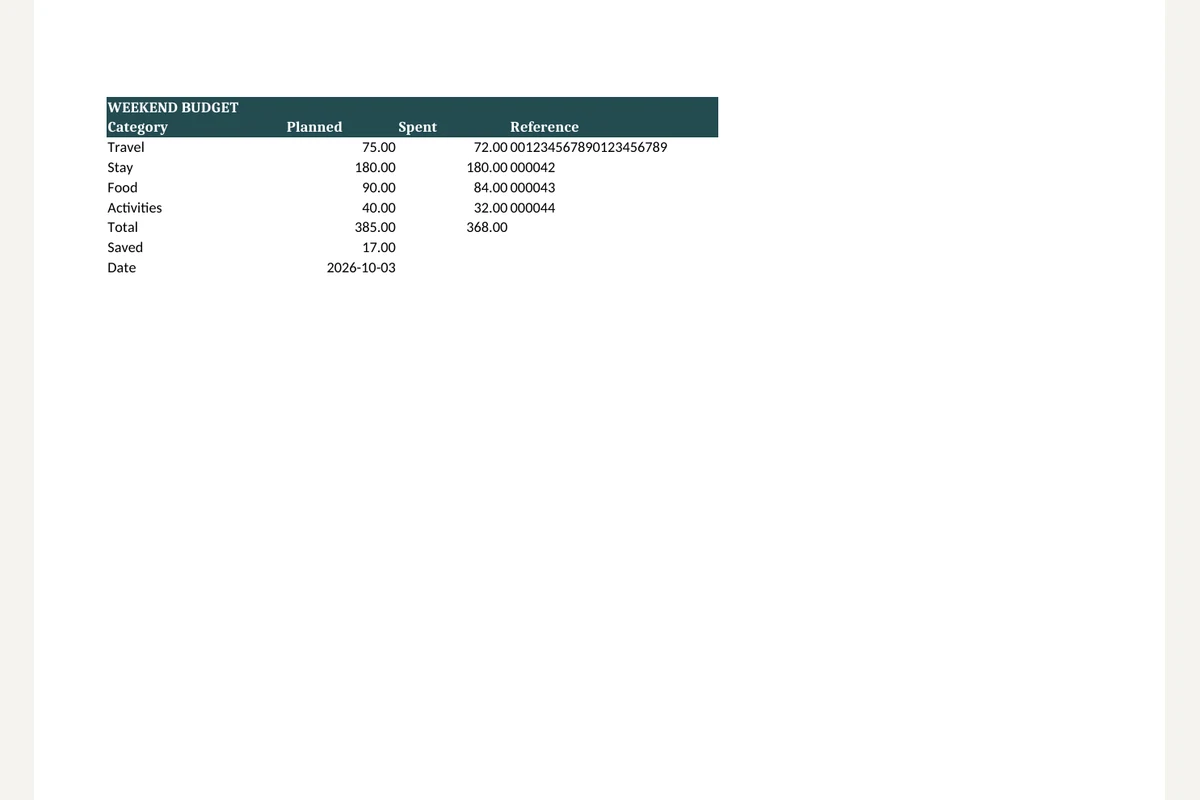
weekend-budget.xlsx6.4 KB
常见问题
- XLSX转CSV会保留哪些内容?
- 默认选择第一个可见工作表。选择全部时,每个工作表生成一个CSV并打包成ZIP。
- 使用XLSX转CSV时需要检查什么?
- CSV只保留显示值,不保留公式或样式。隐藏工作表不导出,未保存的公式结果留空。
- 如何使用XLSX转CSV的结果?
- 请在接收应用中检查日期和编号,它可能在打开时重新解释文本。
- 如何使用XLSX转CSV
- 选择工作表、分隔符以及是否加入UTF-8 BOM。
- 文件会上传到服务器吗?
- 不会。文件在本设备的浏览器中处理,不会发送到 BlurMe 服务器。