在线模糊图片

AI 自动找出并模糊人脸,也可以框选区域模糊其他任何内容。可在编辑器中检查并修正结果。

遮挡对象
效果
手头没有照片?用示例照片试试 →
  • 无需注册即可试用
  • 无需安装

实际效果是这样的

在城市河畔跑步的人,脸部由 AI 找出并模糊。这是真实的处理结果。

真实结果:两个人沿城市河畔步道慢跑,两人的脸均已模糊真实结果

世界各地的企业、大学和非营利组织都在用 BlurMe 给照片和视频打码

  • Samsung
  • Hyundai
  • Oracle
  • Johns Hopkins University
  • New York University
  • TLScontact

如何在线模糊图片

只需三步,无需安装,无需学习。

  1. 上传照片

    选择“自动识别人脸”或“手动框选”,然后点击“上传照片”,或将文件拖放到页面上。支持 JPG、PNG、WEBP 和 HEIC。

  2. 检查模糊效果

    AI 找出的人脸已被模糊。点击人脸即可保留原样,框选区域可遮挡更多内容,再设置强度。

  3. 导出

    点击“导出”保存模糊后的照片,可选择 PNG、JPG 或 WEBP 格式。

自动模糊,或在你框选的地方精确模糊

AI 自动找出并模糊人脸

上传照片后,AI 会找出每一张人脸并一次全部模糊。点击某张人脸,即可让它保持原样。
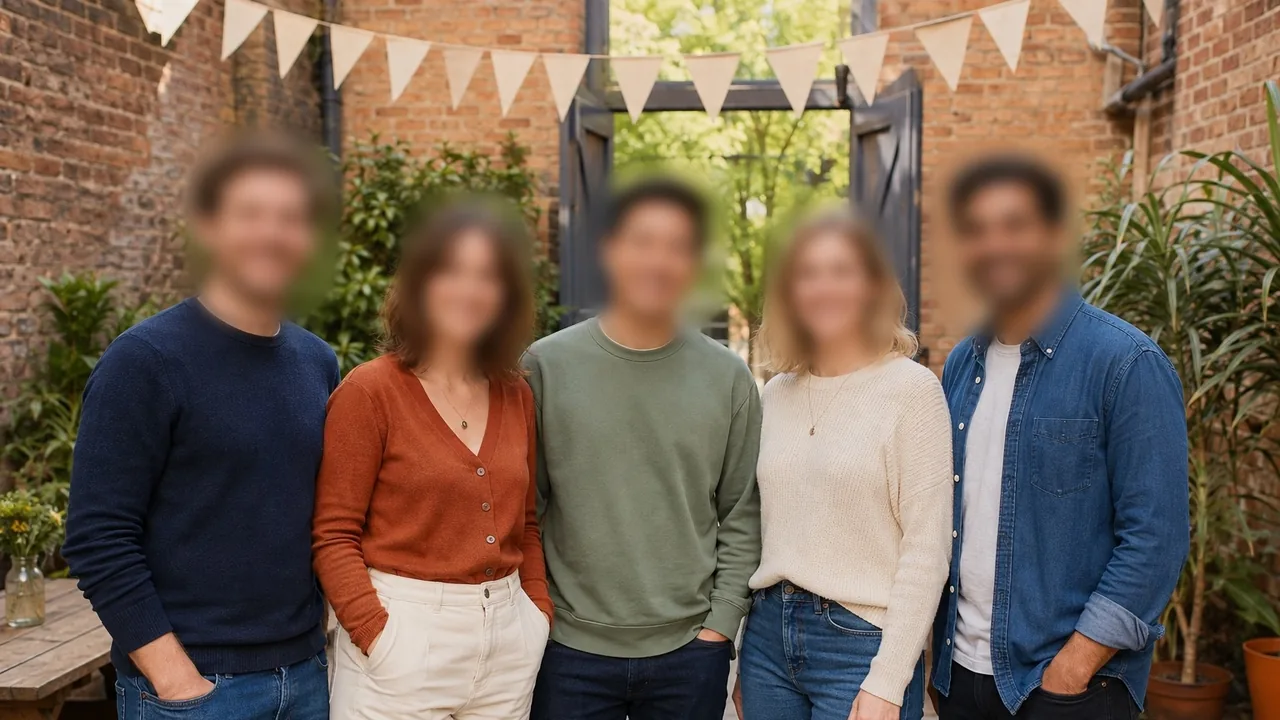
真实结果:户外聚会上并排站着的五个人,所有人脸均已模糊

框选区域,模糊其他任何内容

招牌、屏幕、文字这些不是人脸的内容,框选区域就能模糊。上传前选择“手动框选”,就能直接开始画框。
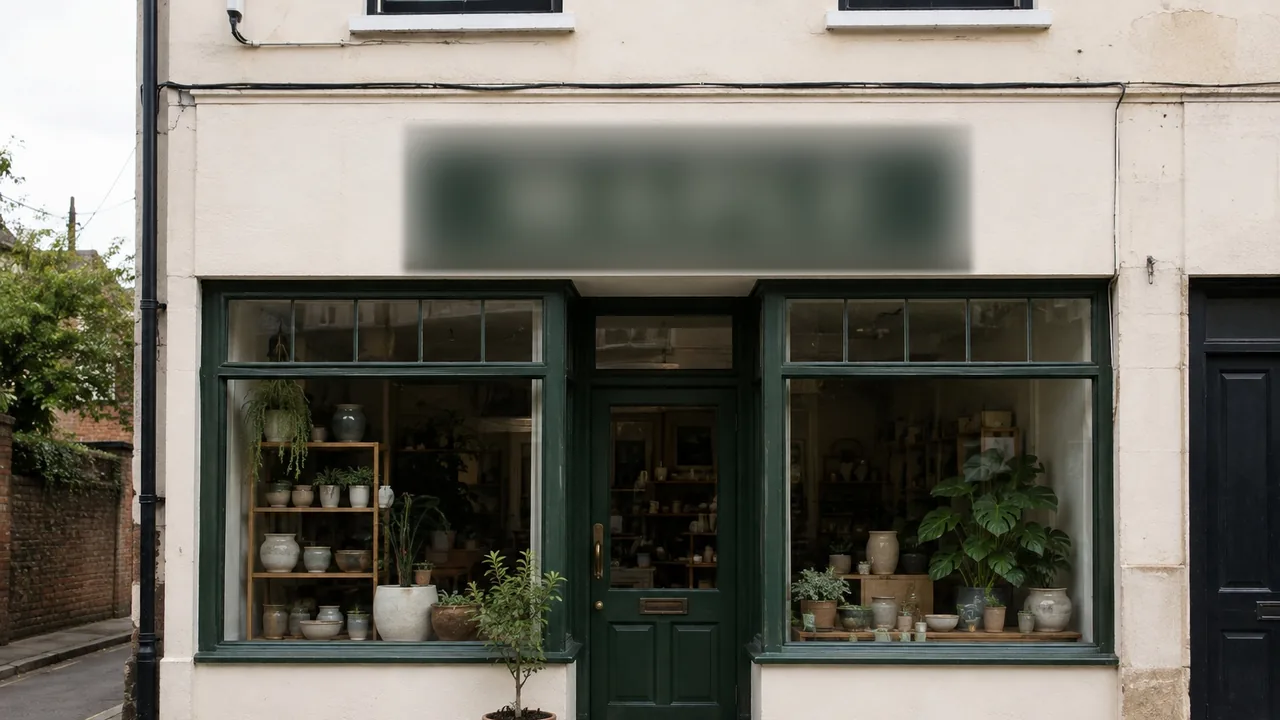
真实结果:用手动框选的区域模糊了“MAPLE”店铺招牌

按需设置模糊强度

图片模糊处理可轻可重,调整“强度”即可。也可以切换为马赛克或纯色遮挡。

  • 轻
  • 中
  • 强
真实结果:站在三脚架手机前的人,脸部分别以轻、中、强三档强度模糊

Canva 能模糊照片的一部分吗?

能。可以模糊整张照片,也可以用画笔涂抹需要模糊的区域。BlurMe 用 AI 找出人脸并自动模糊,其他内容框选区域即可。

CanvaBlurMe
人脸用画笔逐一涂抹每张人脸自动识别
只模糊一处设置画笔大小和强度后涂抹框选区域即可模糊
取消模糊用画笔把模糊擦掉点击对象即可排除或删除

Canva 的操作步骤参考了 Canva 帮助中心文章《Blur photos》。

适合这些照片

在线模糊图片:常见问题

如何在线模糊图片?

上传照片后,AI 会找出并模糊人脸;其他内容框选区域即可模糊。调整强度和大小,然后导出。

可以只模糊图片的一部分吗?

可以。上传前选择“手动框选”,就只模糊你框选的区域,比如招牌、屏幕或文字。

可以免费模糊图片吗?

可以,直接在浏览器中使用,无需安装任何软件。免费导出带水印;无水印的结果需要付费套餐。

如何在 iPhone 上模糊照片?

在 Safari 中打开 BlurMe 并上传照片即可,无需安装应用。免费导出的条件与电脑端相同。

高斯模糊是什么?

高斯模糊会把每个像素与周围像素平滑融合,让图像变得柔和。在 BlurMe 中可以在线设置模糊强度;如果选择马赛克,像素则会变成一个个方块。

可以同时模糊多张照片吗?

一次处理多张照片(批量处理)适用于 Pro 及以上套餐。同一张照片中的多张人脸,任何套餐都会一起模糊。

如何在网上模糊照片而不损失画质?

模糊区域以外的内容不会有任何改变。导出时可以选择格式(PNG、JPG 或 WEBP)和质量。

把敏感照片上传到 BlurMe 安全吗?

照片会加密存储,你可以随时删除。上传的照片绝不会用于 AI 训练。

更多模糊工具

全部工具 →

立即模糊你的照片

无需注册即可试用 · 无需安装