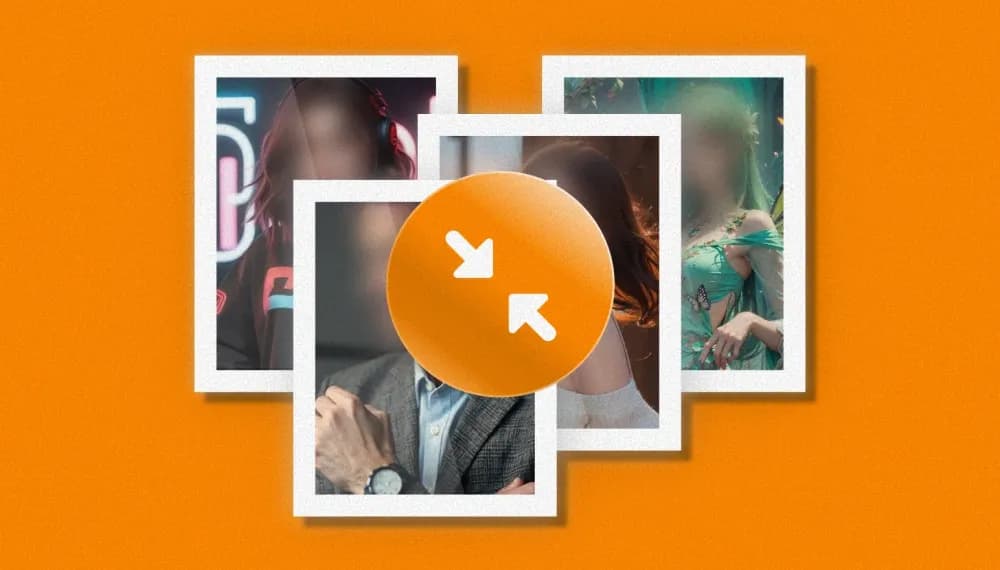
在线图片像素化
使用 BlurMe 轻松对图片、照片进行像素化。只需上传图片,便可使用我们快速的基于浏览器的像素化工具。


选择文件
将文件拖放到此处,或点击上传。


如何像素化图片
- 步骤1:上传图片
点击上传按钮或将照片拖入 BlurMe Studio。您可以对 PNG、JPG 等格式进行像素化。
- 步骤2:像素化图片
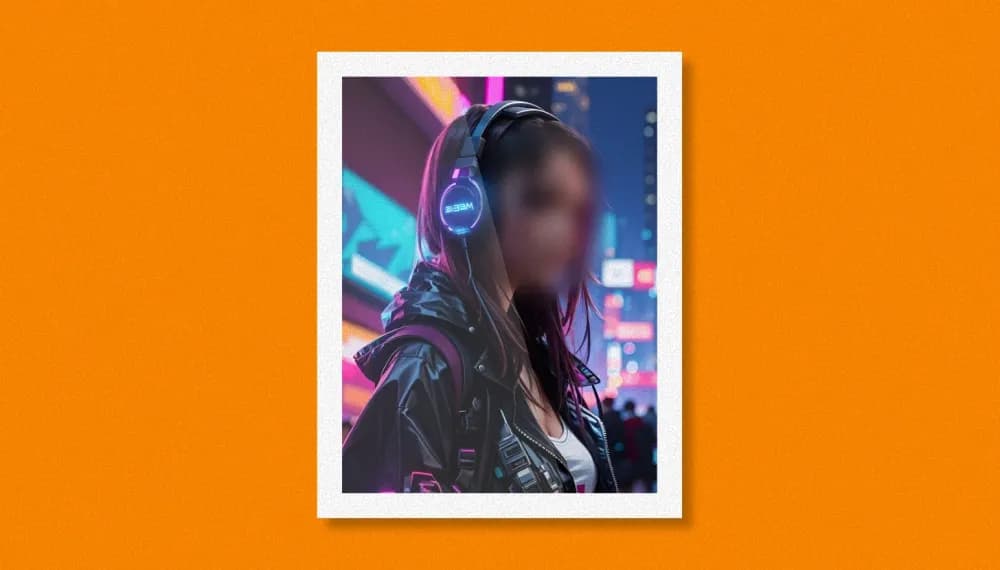
应用像素化效果到您的照片。根据需要调整像素大小和强度。
- 步骤3:下载图片
点击导出保存像素化后的图片。直接下载到设备,或在线分享。
一键自动检测并像素化
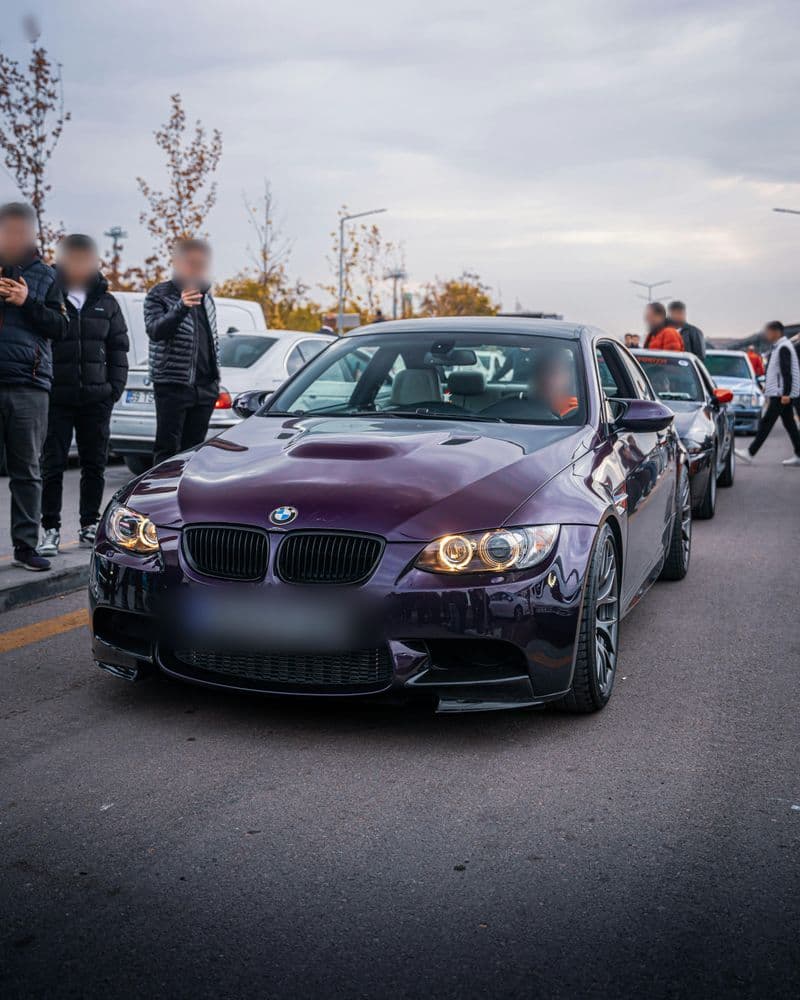
一键自动检测,立即对照片进行像素化。我们的像素化工具会扫描照片中的人脸、车牌和其他个人信息,然后仅用一次点击便应用干净的像素化效果。

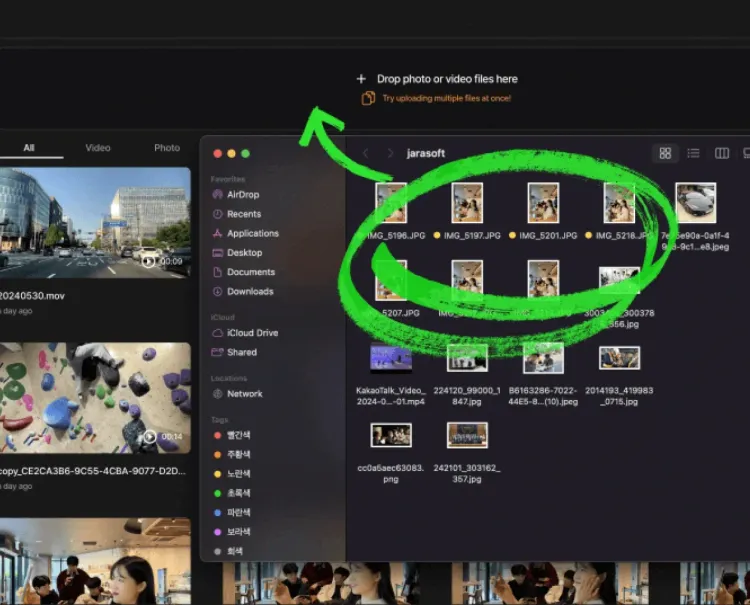
一次像素化数百张图片
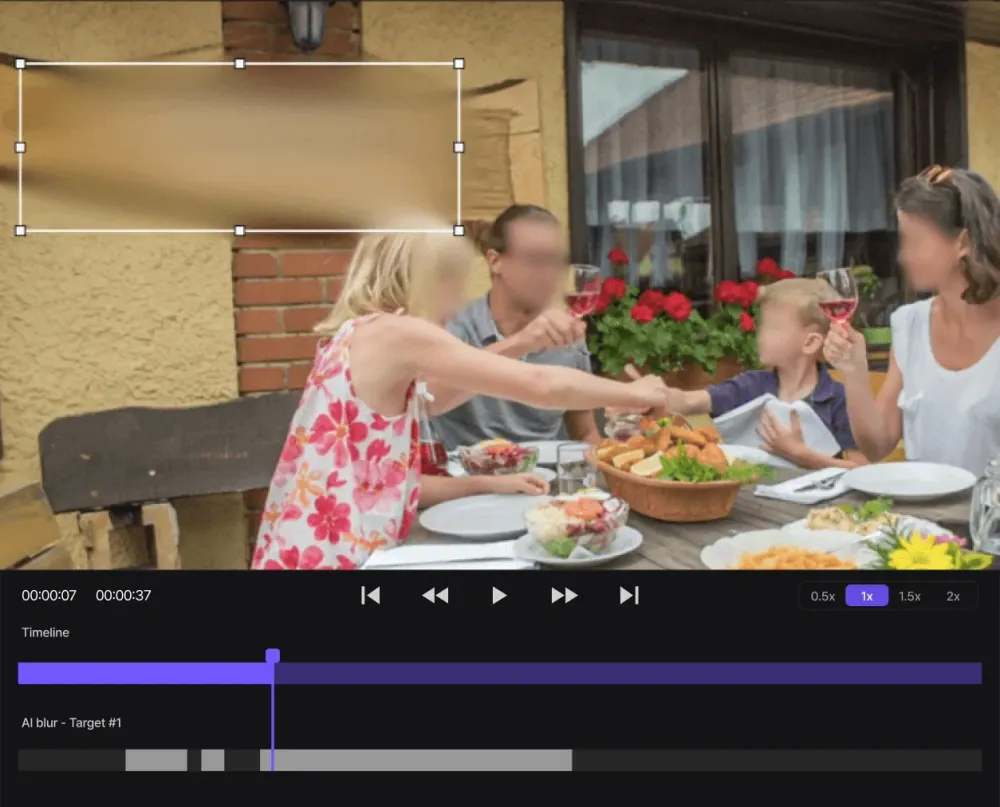
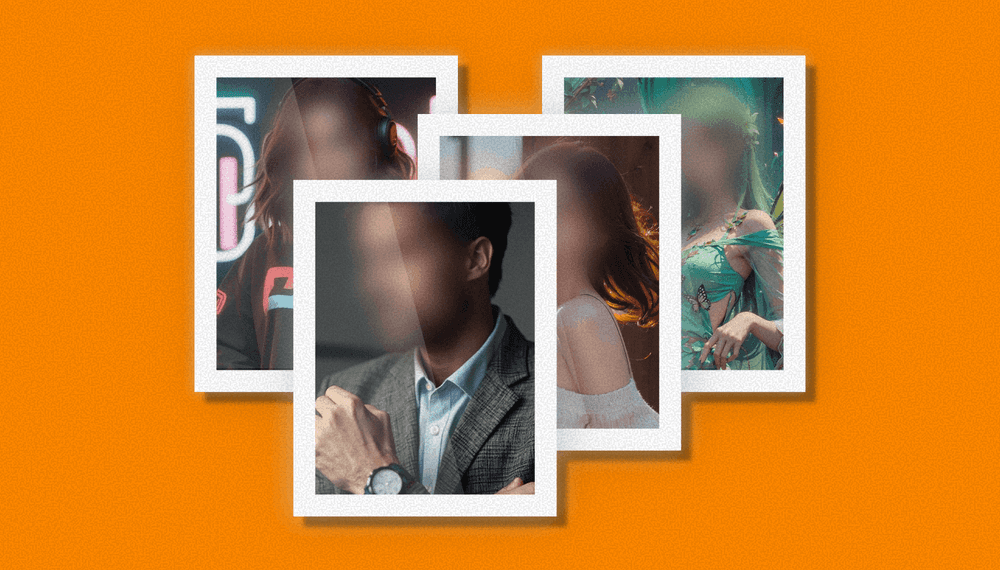
通过批量像素化图片,节省数小时的编辑时间。上传数百张图片,一键即可自动像素化每张照片中的所有人脸。处理大量图片从未如此快速、简单。
掌控您的像素化风格
通过可调像素大小和强度,全面掌控图片的像素化效果。使用滑块创建大胆的方块马赛克效果,或打造低调、时尚的像素化效果。

轻松对图像的特定部分进行像素化
轻松选择图像的哪些部分进行像素化。您可以对整张图片应用全屏模糊,或用选择工具像素化背景,亦可像素化人、文本等目标。

永久数据遮蔽:PowerBlur™ 图像像素化引擎
与仅仅模糊像素的标准照片滤镜不同,BlurMe 使用专有的混合引擎,专为不可逆的数据脱敏设计。
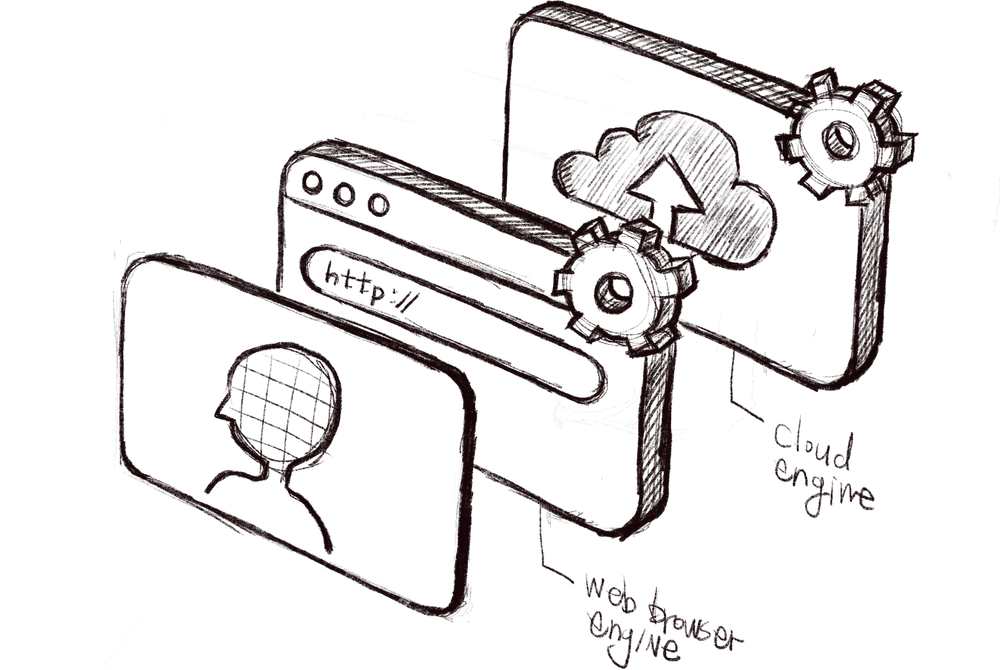
- 边缘端脱敏
我们的引擎采用本地高性能浏览器技术,在您的设备上直接处理马赛克覆盖层。这样您可以即时预览并调整像素块大小和强度,确保在文件最终生成前本地就将敏感 PII 遮蔽。
- 高保真 PowerBlur™ 流程
对于批量处理和高清导出,我们的云引擎利用 GPU 优化的硬件加速。通过用平均色块替换原始生物识别数据,我们确保像素化为永久且无法逆向恢复,速度比传统软件快达 20 倍。
以安全为先的图像隐私与数据所有权
BlurMe 基于“设计即隐私”的原则构建。我们确保在整个像素化过程中,您对图像数据拥有100%的控制权。
- 永久脱敏与去标识化
BlurMe 为高安全级别的数据净化而设计。与基础滤镜不同,我们的像素化工具旨在永久且不可逆地移除个人可识别信息(PII)。通过用平均马赛克块替换原始生物识别数据,我们实现了 GDPR 第4条所述的“设计隐私”理念,一旦面部或文档被遮蔽,底层信息将从数学上不可恢复。
- 用户自主管理的数据生命周期
我们采用严格的数据主权模型。您拥有媒介的整个生命周期。BlurMe 提供一个加密的云工作区,您可以在其中管理敏感的被遮蔽资产,维护专业工作流程的历史,或执行永久数据清除,立即从我们的安全服务器中抹去您的文件。您的数据受 AES-256 标准保护,确保您的“被遗忘权”始终得到尊重。
- 零学习政策
您的敏感影像从不用于数据采集。我们坚持零学习政策,即您的个人照片及其中的生物识别标识从不用于训练我们的 AI 模型。我们的混合引擎仅依赖经预验证的专有数据集。这确保您的知识产权保持隔离与安全,绝不会进入全球学习管线。
面向受监管行业的专业图片像素化
- 公共记录(FOIA)
公共机构在高体量信息自由法(FOIA)和公共记录请求(PRR)工作流程中使用 BlurMe。与基础编辑器不同,我们的工具在面部和车牌上执行位流级脱敏,确保去标识化永久有效,甚至在高对比度的复印件或 PDF 转换中也能保留。通过自动清除旁观者的 PII,机构能够满足法定透明度要求,同时完全消除在公开证据发布中意外暴露身份的风险。
- Healthcare (HIPAA)
医疗保健人员和机构使用 BlurMe 实施 HIPAA 的 Safe Harbor 去标识方法对患者影像进行去识别。我们的 AI 提供专门的马赛克着色器,永久移除面部生物识别标记,同时保持临床对象的高分辨率(如步态分析或手术病理)。确保医学影像在同行评审期刊发表前符合 HIPAA-HITECH 与 GDPR 的去标识化18项标准。
- K-12 教育(FERPA)
学校管理人员和学区沟通团队使用 BlurMe 来保护大容量媒体数据库中的学生隐私。为维持 FERPA 与 COPPA 合规,我们的工具在课堂亮点和活动相册中对学生的脸部和可识别身体特征进行批量像素化。这种“设计隐私”方法确保学生个人可识别信息在分发至社交媒体或教育门户前得到保护,在大规模环境中保护未成年人的数字足迹。
- 法律发现与诉讼
法律团队与诉讼支持团队依赖 BlurMe,在不妥协第三方隐私的情况下完成证据发现。我们的工具确保在证据文件中的非当事人 PII 通过不可逆的马赛克着色进行遮蔽,其在数学上对抗对抗性 AI 重建具有抗性。这提供一个适合证物链的工作流程,允许法律团队在与对方律师分享发现集时,保持法院可接纳媒体标准所要求的严格保密性。
- 企业安全与 ISO 27001
首席安全官使用 BlurMe 对设施巡视和工业安全审核进行净化,以配合 SOC 2 和 ISO 27001 审计。通过在高安全区域自动像素化人员面部和身体,企业可以向外部审核员展示符合要求的合规性,而不会暴露员工身份或受限区域中的具体人数。此去识别化过程在受监管的工业环境中保护商业秘密和个人隐私权。
- 调查性新闻报道
新闻编辑室和纪录片制片人使用 BlurMe 维护调查性新闻的保护法与伦理标准。通过对揭发者和脆弱来源的脸部和身体应用广播级像素化,媒体机构确保去识别是永久性的且在全球范围分发中仍然有效。这保护来源免受意外伤害,同时让记者在符合国际被遗忘权要求的前提下发布高风险视觉叙事。
专业图片像素化工具
- 实时预览
在编辑时即可实时看到像素化滤镜效果。
- 支持多种格式
支持对 PNG、JPG 及大多数其他图片格式进行像素化。
- 保留高清质量
像素化图片时不损失分辨率,保持清晰的高清效果。
- 随时随地像素化图片
100% 在线,因此您可以在 iPhone 或任何设备上进行像素化,无需安装应用。
- 快速批量处理
上传数百张照片,几秒钟即可将它们全部像素化。
- 安全数据处理
您的数据私密、安全,仅您可访问。