图片转 PDF
同时选择 JPG、PNG、WebP、AVIF 和 HEIC,每张图片生成一页,按原始大小或 A4 保存为 PDF。
免费 · 无需注册 · 无需上传文件
用不同格式的图片组成文档
选择图片,并用箭头调整页面顺序。
选择原始大小或 A4。A4 不会裁剪图片。
下载 PDF。
图片列表决定文档的页序
照片、透明图形和 WebP 图片无需先转换,就能放进同一份文档。尺寸不同的图片各占一页。
原始大小按每英寸 96 像素换算。HEIC 只使用第一张图片,不包含 Live Photo 视频或动画。
结果示例
原始文件

source.jpg342.4 KB · 1200×800

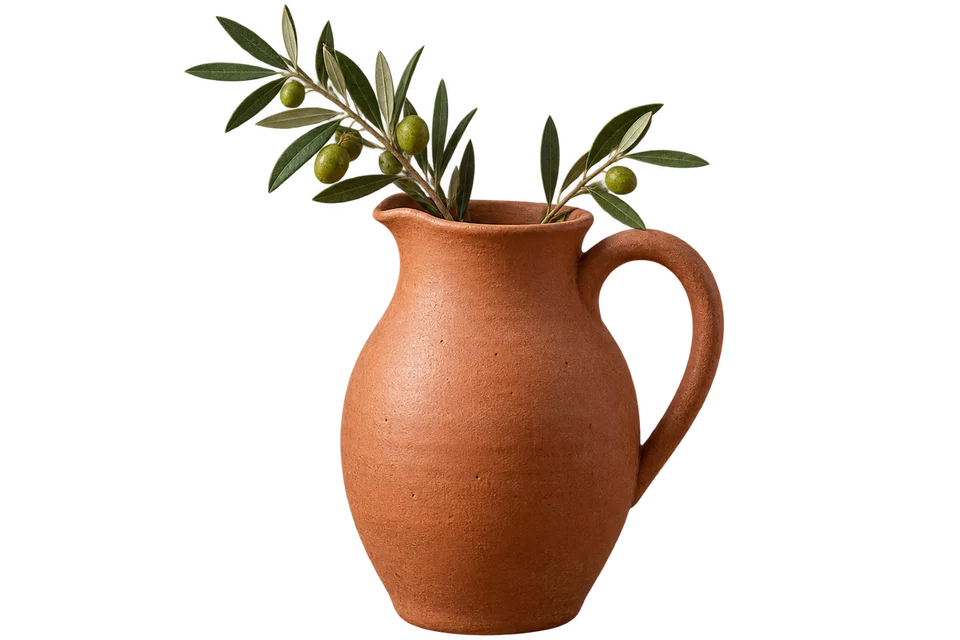
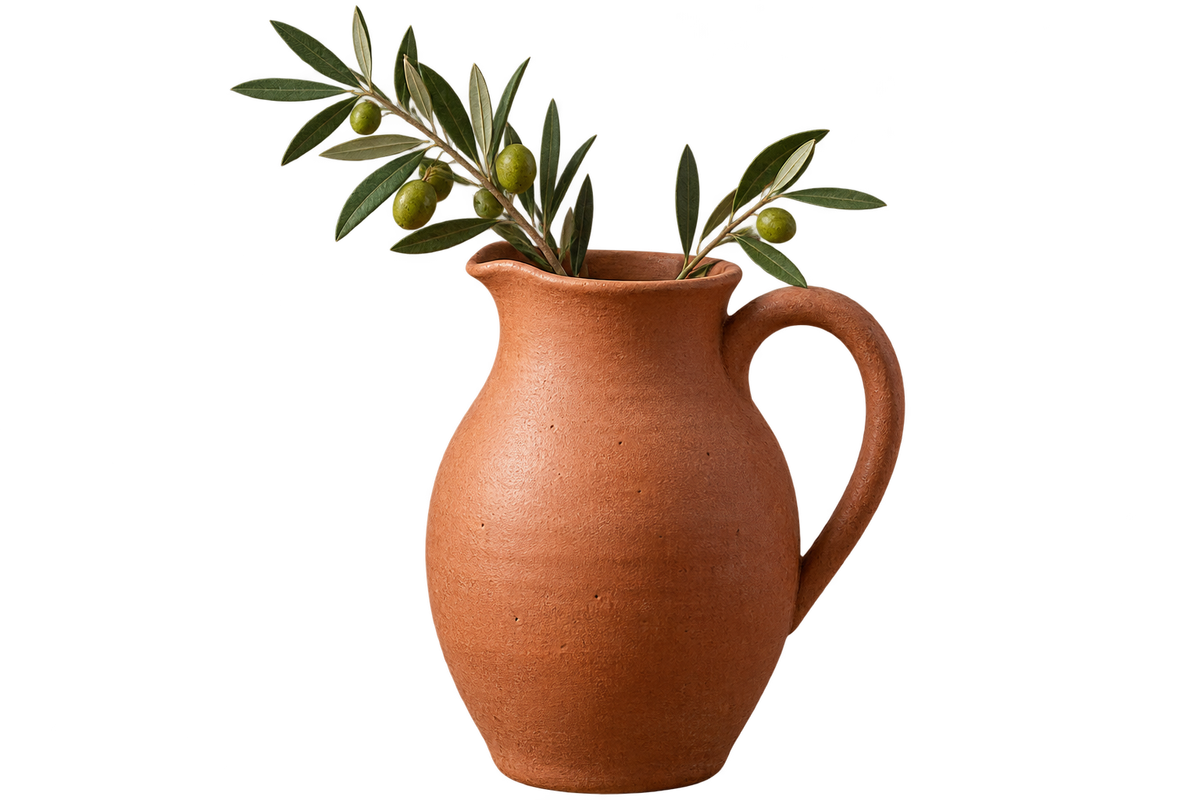
source.png791.9 KB · 1200×800
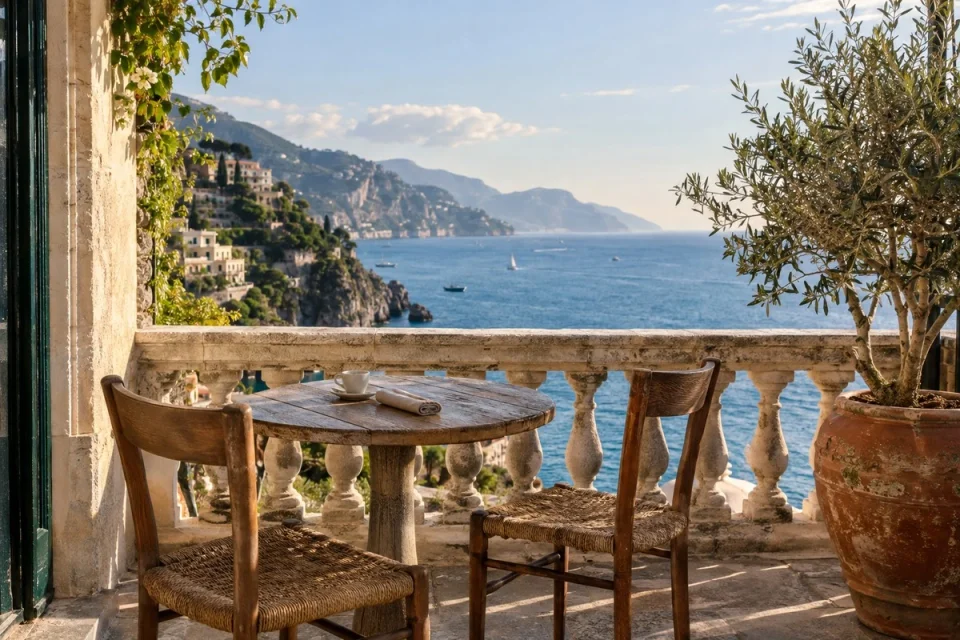
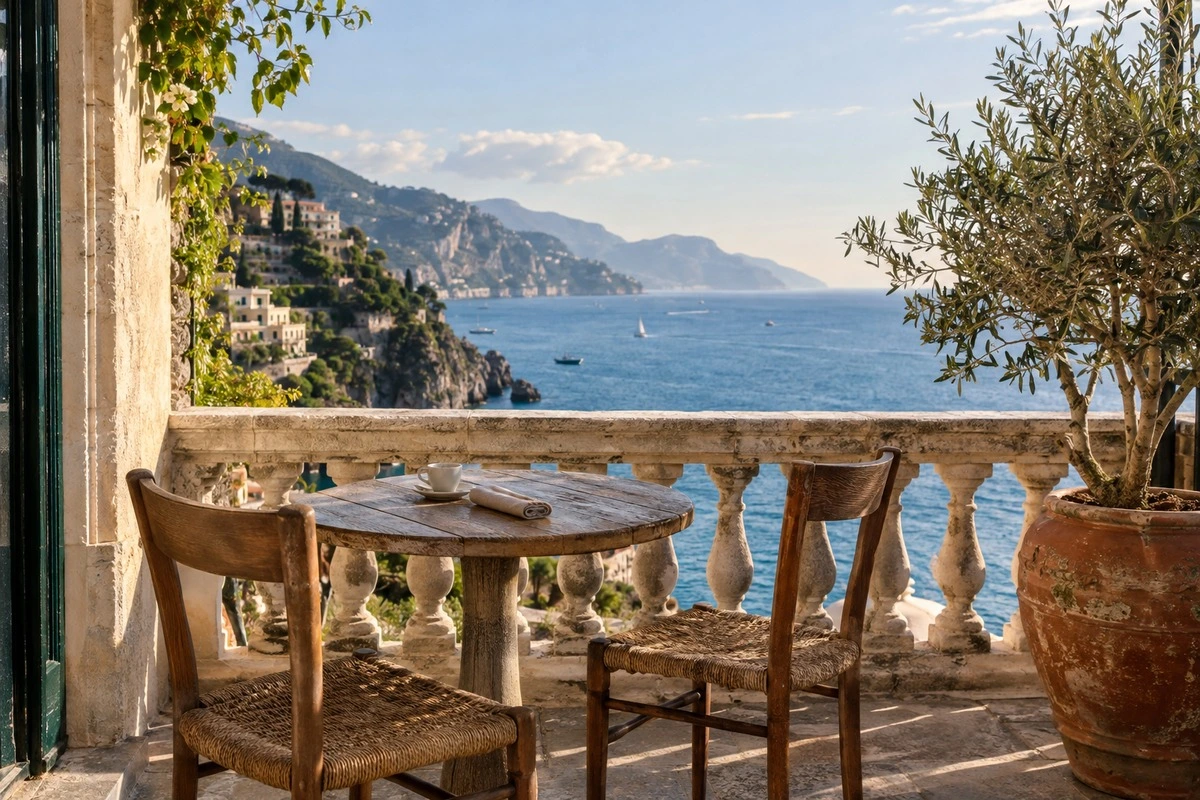
terrace.webp312.1 KB · 1200×800
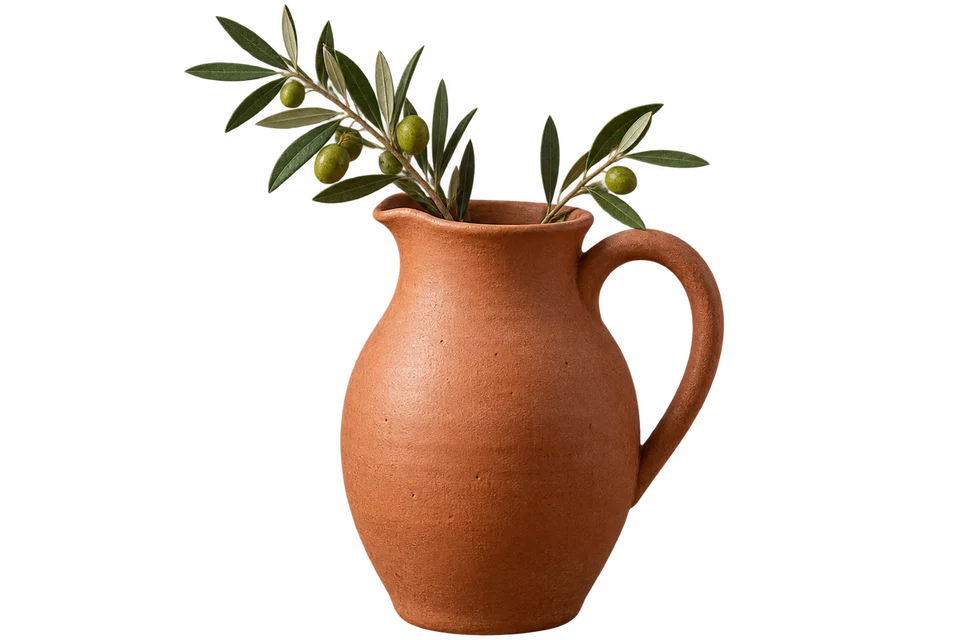
source.avif477.9 KB · 1200×800
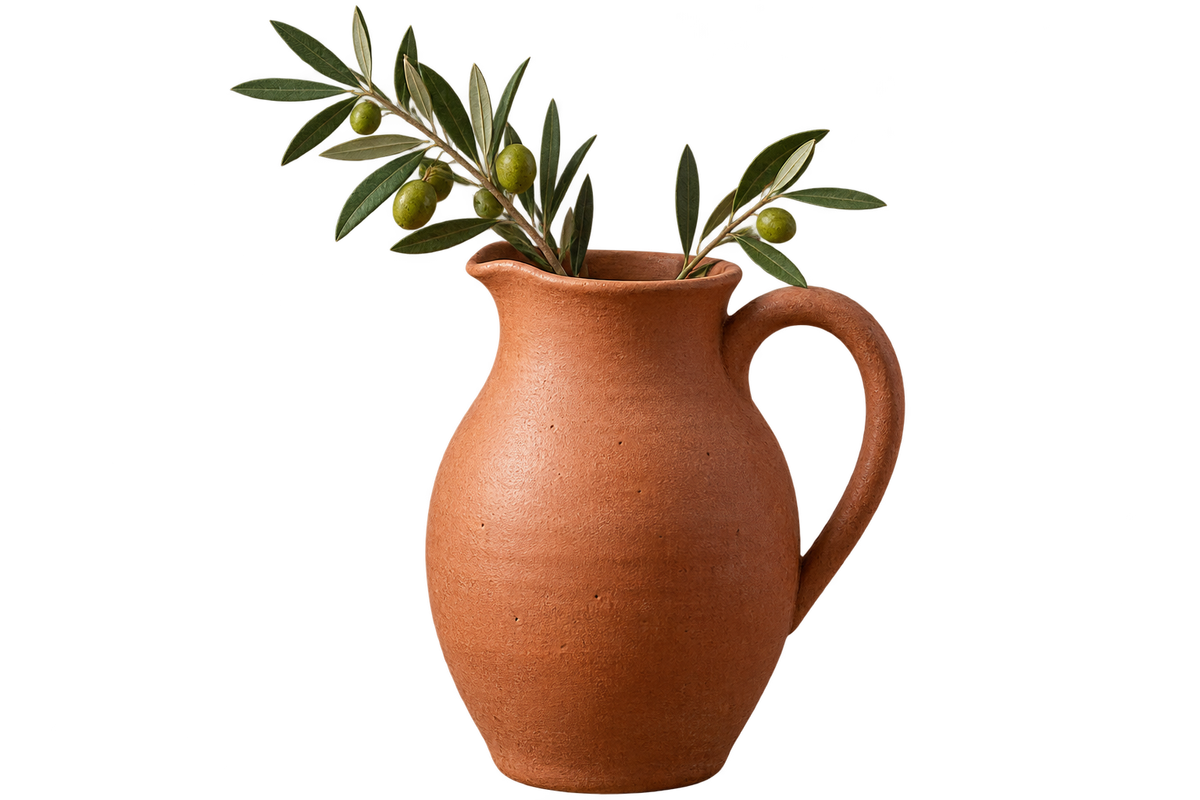
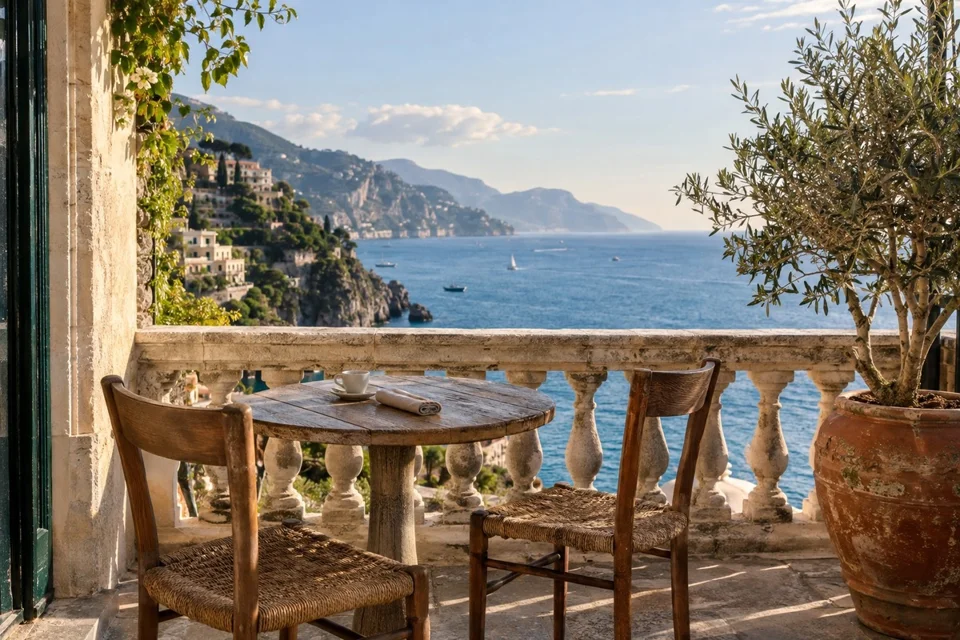
source.heic560.7 KB

结果

image-to-pdf-1.pdf5.9 MB · 5 页码
常见问题
- 照片和透明图片混合生成 PDF 时如何处理?
- 每个文件对应一页。JPG 保留压缩数据,其他格式以解码后的 PNG 像素保存。透明区域在 PDF 阅读器中通常显示为白色。
- 混合图片生成 PDF 会降低分辨率吗?
- 不会改变像素尺寸。JPG 保持原有压缩,其他格式转为 PNG 数据后可能明显变大。
- 图片 PDF 中的文字可以编辑吗?
- 文字仍是图片的一部分,不会增加 OCR 识别或可编辑文本层。
- 在哪里调整混合图片的 PDF 页序?
- 处理前使用列表的上下按钮。列表顺序就是输出页序。
- 文件会上传到服务器吗?
- 不会。文件在本设备的浏览器中处理,不会发送到 BlurMe 服务器。