JPG转PDF
将JPG照片按顺序组成一个PDF。
免费 · 无需注册 · 无需上传文件
JPG转PDF使用方法
选择JPG照片。
用箭头调整顺序。第一张照片为第1页。
在屏幕上查看选原始大小,打印则选A4。
下载PDF。
用一份文档分享多张照片
每张JPG在同一份PDF中占一页。
A4会留边并将图片置中。原始大小使用根据图像得出的页面尺寸。
结果示例
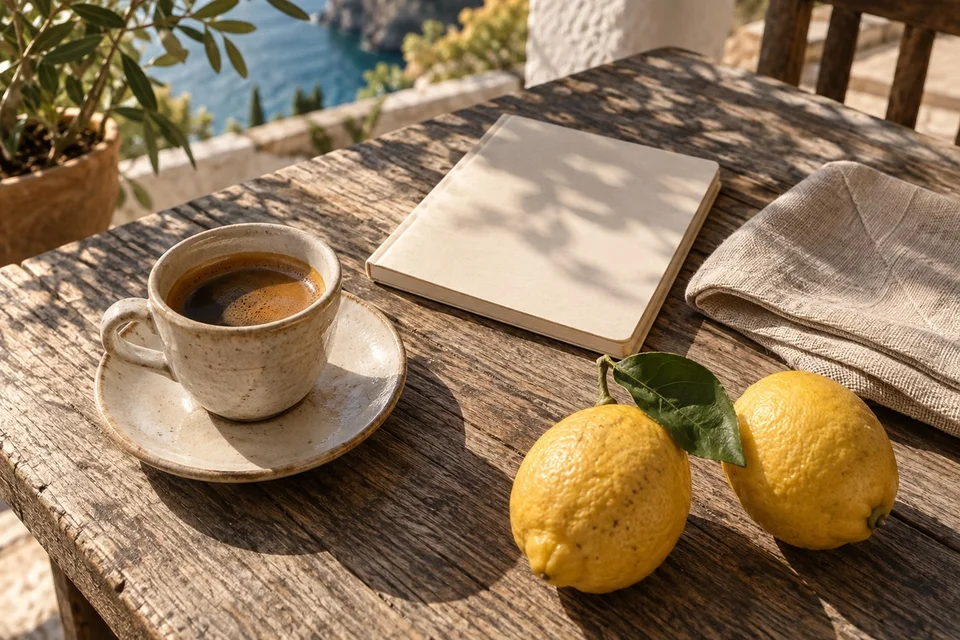
原始文件

source.jpg342.4 KB · 1200×800

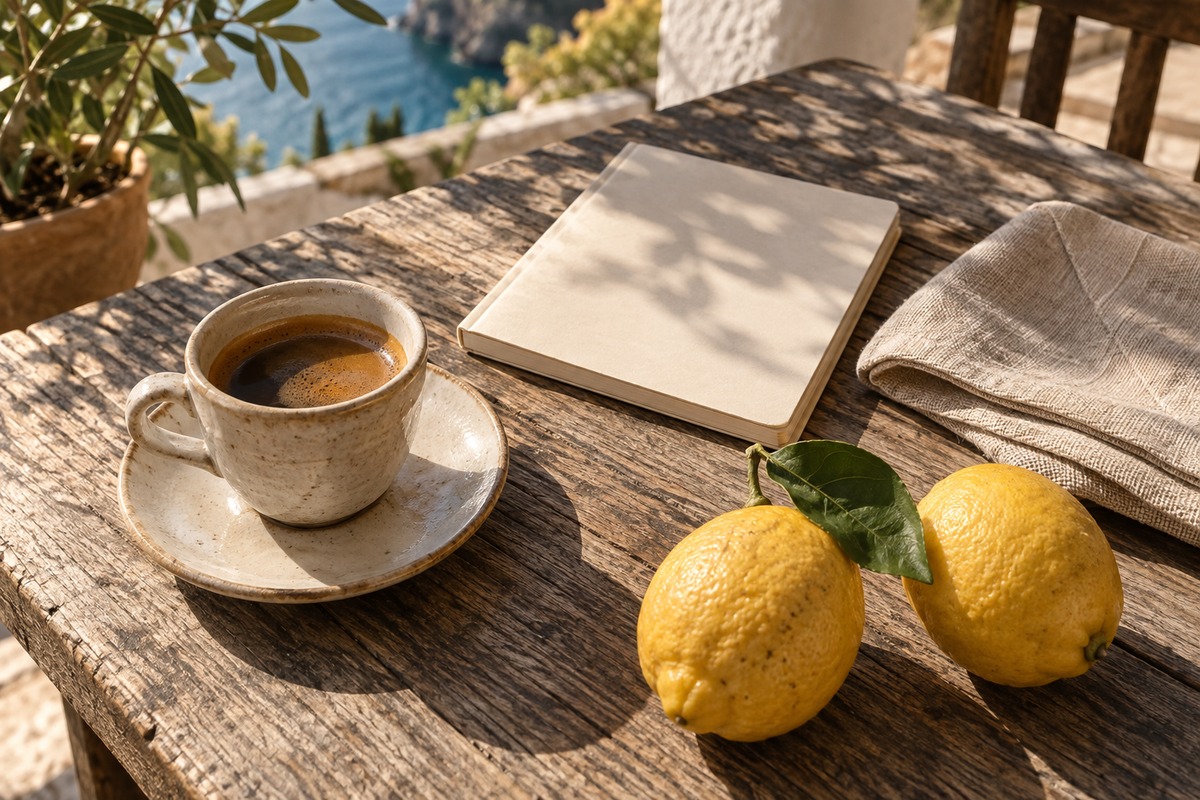
cafe-detail.jpg315.6 KB · 1200×800
结果
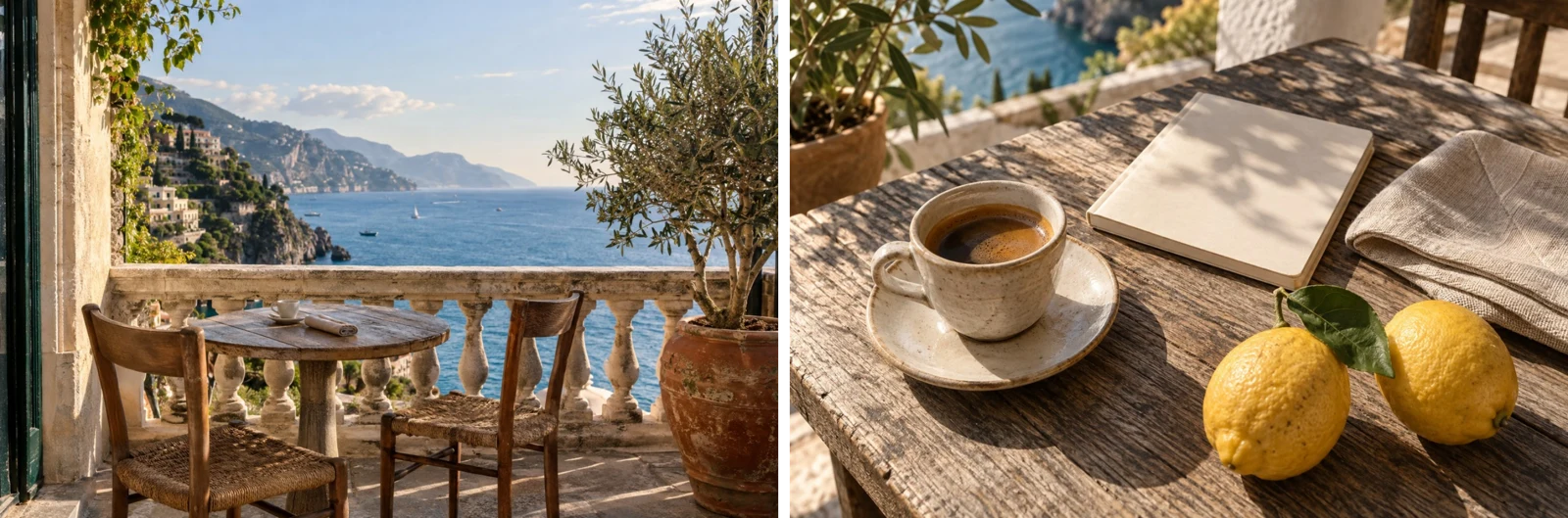
jpg-to-pdf-1.pdf659.2 KB · 2 页码
常见问题
- 选择A4会裁掉照片吗?
- 不会。整张照片会缩放到页边距内并居中放置。
- A4选项会裁剪JPG吗?
- 直接嵌入原有的 JPEG 压缩数据,不再进行一次有损编码。PDF 页面信息会增加少量体积,但不会把照片展开为 PNG。批量处理大照片时,仍可先缩小像素尺寸。
- 怎样调整PDF中的照片顺序?
- 请减少图片数量或先缩小像素尺寸。生成的 PDF 必须在下方显示的输出大小限制内。
- 照片里的文字会变成可搜索的PDF文字吗?
- 不会。仅插入图片,不进行OCR。
- 文件会上传到服务器吗?
- 不会。文件在本设备的浏览器中处理,不会发送到 BlurMe 服务器。