PDF转PNG
将PDF页面渲染为PNG图片。
免费 · 无需注册 · 无需上传文件
PDF转PNG使用方法
选择PDF。
输入要保存的页面,留空则保存全部页面。
设置DPI。在屏幕上查看用144即可,打印则需要更高。
逐个下载PNG,或全部打包为ZIP下载。
导出带细线和小字的页面
PNG适合将细节丰富的文档页面作为图片使用。
更高DPI会增加分辨率、容量和内存使用。输出背景为白色。
结果示例
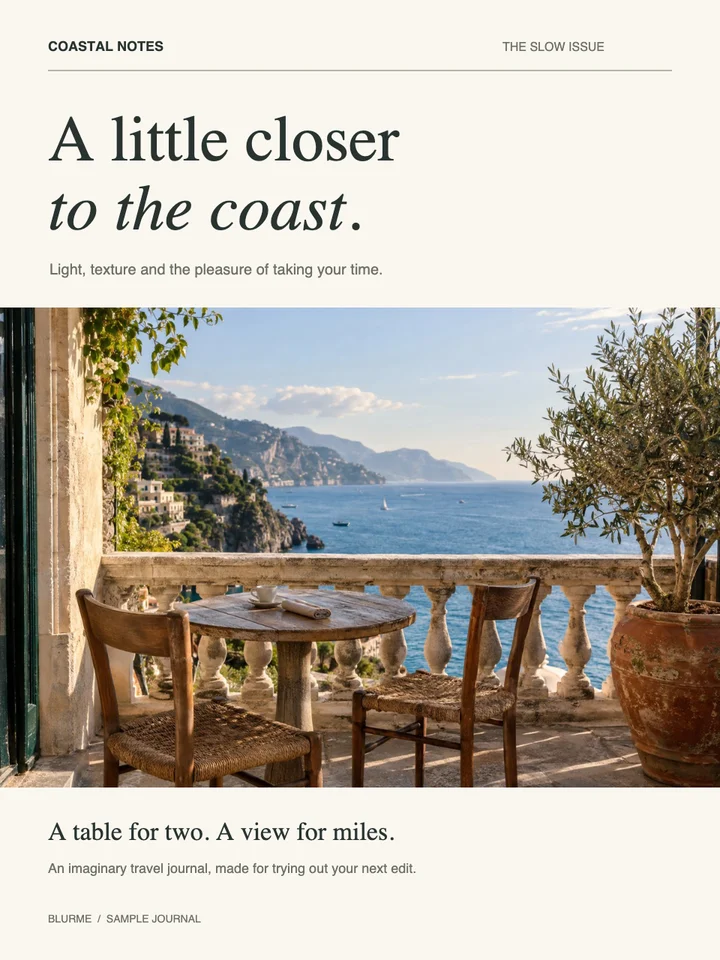
原始文件

journal-cover.pdf344.0 KB · 1 页码
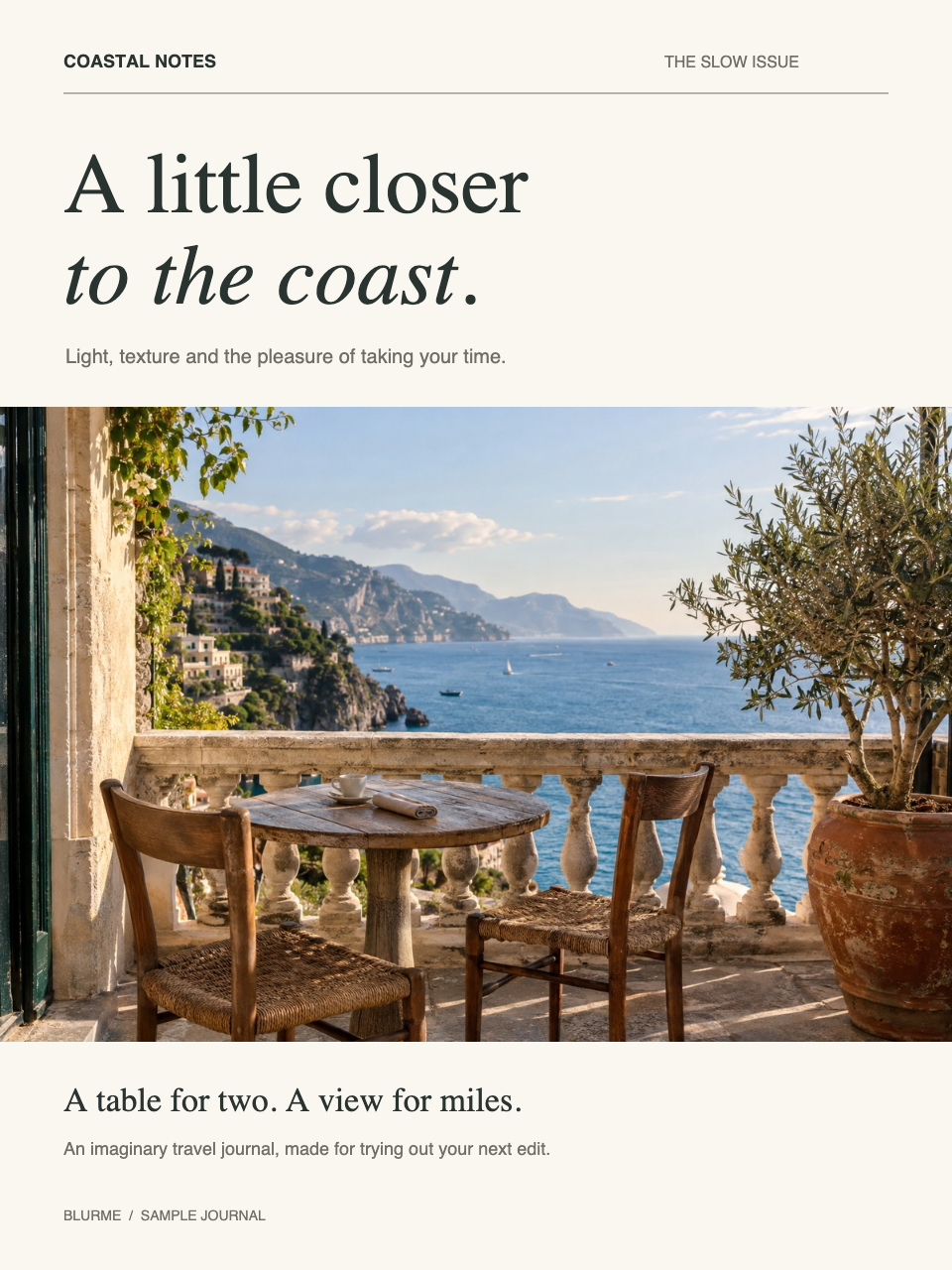
结果
 PNG · 960×1280
pdf-to-png-1.png1.5 MB · 960×1280
常见问题
- 转为PNG后还能搜索文档文字吗?
- 不能。每页都保存为图片,其中的文字无法搜索或选中。
- PDF导出的PNG背景透明吗?
- 不透明。页面在白色背景上渲染。
- PDF转PNG为什么没有质量滑块?
- PNG会无损保存已渲染的像素。
- PNG页面中的文字还能搜索吗?
- 不能。需要文字层时请保留PDF。
- 文件会上传到服务器吗?
- 不会。文件在本设备的浏览器中处理,不会发送到 BlurMe 服务器。