在线模糊照片中的人脸

AI 找出照片中的每一张人脸并自动模糊。可在编辑器中检查并修正结果。

效果
手头没有照片?用示例照片试试 →
  • 无需注册即可试用
  • 无需安装

实际效果是这样的

户外聚会合影中的每一张人脸都被找出并模糊。这是真实的处理结果。

真实结果:户外聚会餐桌旁并排站着的四个人,所有人脸均已模糊真实结果

世界各地的企业、大学和非营利组织都在用 BlurMe 给照片和视频打码

  • Samsung
  • Hyundai
  • Oracle
  • Johns Hopkins University
  • New York University
  • TLScontact

如何模糊照片中的人脸

只需三步,无需安装,无需学习。

  1. 上传照片

    点击“上传照片”,或将文件拖放到页面任意位置。支持 JPG、PNG、WEBP 和 HEIC。

  2. 检查识别出的人脸

    AI 找出并遮挡每一张人脸。点击想保留清晰的人,再选择模糊、马赛克或纯色,并调整强度。

  3. 导出

    点击“导出”保存模糊后的照片,可选择 PNG、JPG 或 WEBP 格式。

逐张人脸的工作交给 AI

一次模糊所有人脸

AI 找出合影和活动照片中的每一张人脸,一次全部模糊。给照片人脸打码,不必再逐个画框。
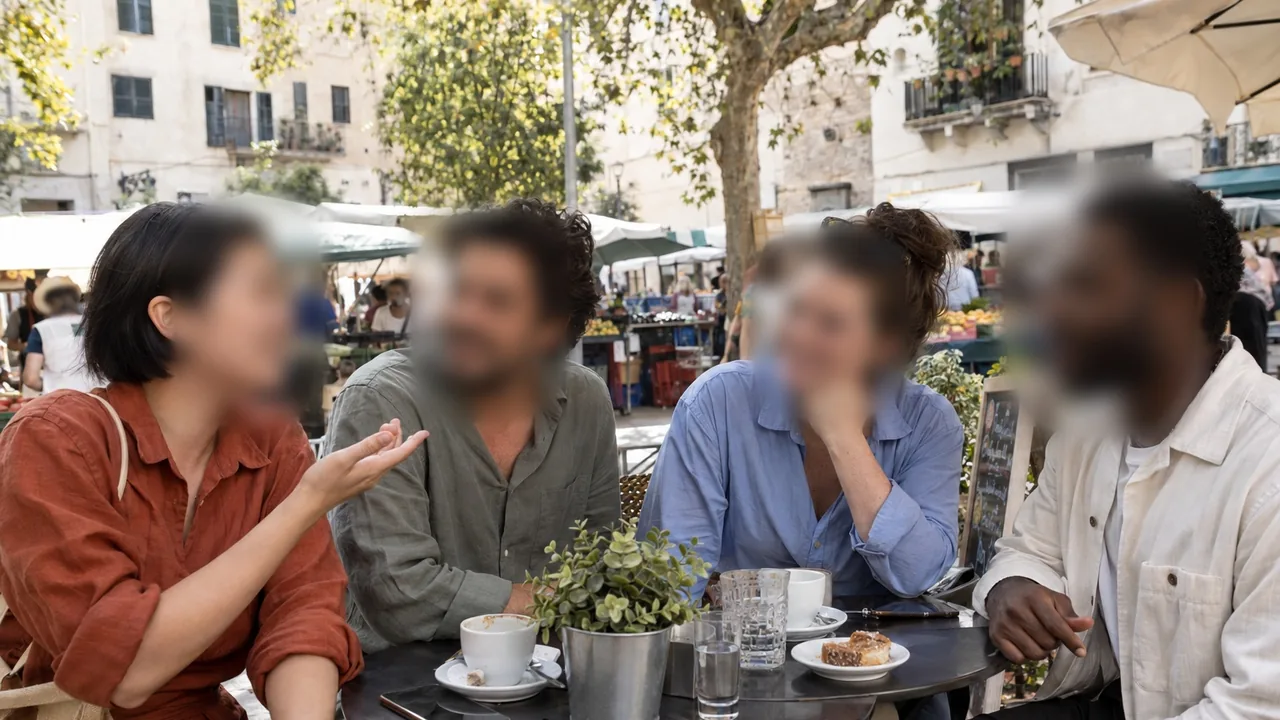
真实结果:围坐在咖啡馆桌旁的四个人,所有人脸均已模糊

保留一个人清晰可见

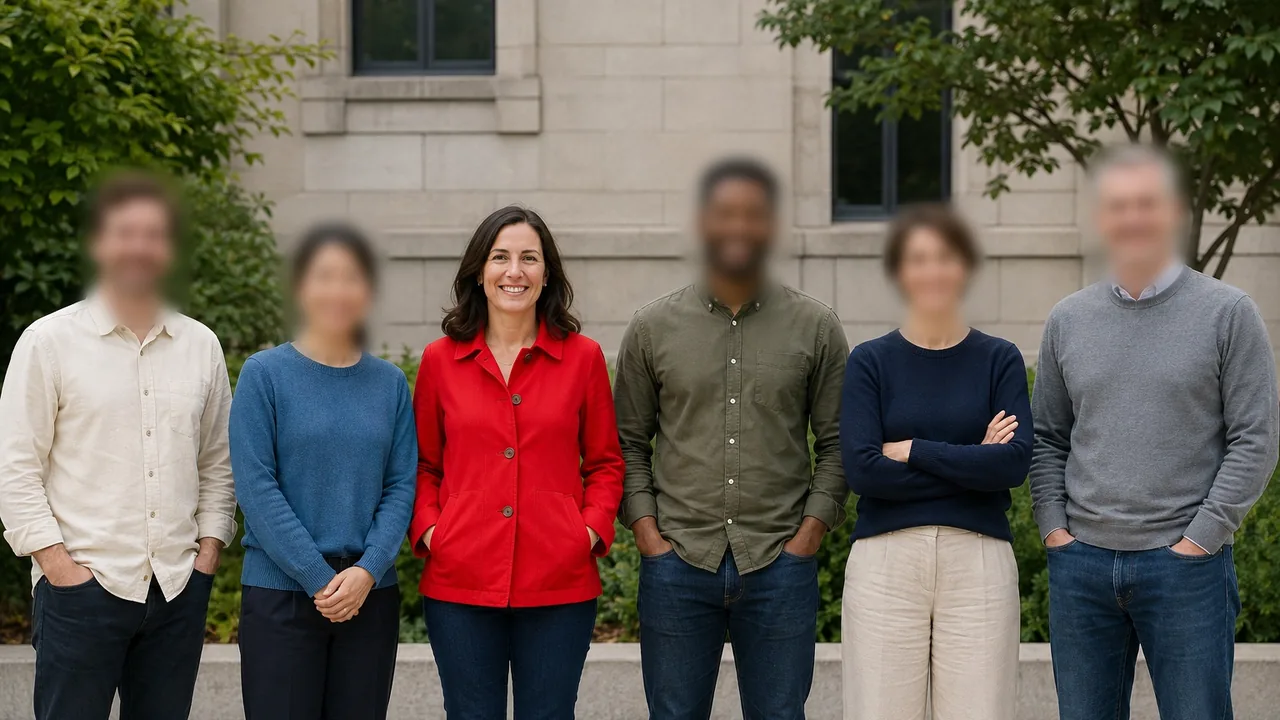
点击想保留的人脸,这个人就保持原样,其他人全部模糊。

真实结果:并排站立的六个人中保留一人清晰,其余人脸均已模糊

模糊、马赛克或纯色遮挡

选择适合照片的效果,再调整强度和大小。可以给所有人脸统一应用,也可以为每张人脸单独设置。

  • 模糊
  • 马赛克
  • 纯色
真实结果:同一张人脸分别使用模糊、马赛克和纯色遮挡

Adobe Express 能模糊照片中的人脸吗?

能,但需要先复制照片图层,把上层裁剪到只剩人脸,再进行模糊。BlurMe 会找出所有人脸,一次全部遮挡。

Adobe ExpressBlurMe
找出人脸复制图层并裁剪到人脸自动识别
多人照片用背景模糊功能虚化整个背景所有人脸一次完成
效果用模糊滑块调整强度模糊、马赛克或纯色

Adobe Express 的操作步骤参考了 Adobe 官方指南《How to use a face blur effect》。

适合这些照片

照片人脸模糊:常见问题

如何在照片中模糊人脸?

上传照片后,AI 会自动找出并模糊每一张人脸。可在编辑器中调整强度和大小;人脸以外的内容,用“手动模糊”框选区域即可遮挡。

如何免费在照片中模糊人脸?

在浏览器中把照片上传到 BlurMe 即可,无需安装任何软件。免费导出带水印;无水印的结果需要付费套餐。

可以一次模糊多张人脸吗?

可以。AI 会找出照片中的每一张人脸并一起模糊。一次处理多张照片(批量处理)适用于 Pro 及以上套餐。

需要时可以取消模糊某张人脸吗?

可以。点击 AI 找出的任意一张人脸将其排除,只有这张人脸会恢复原样。

我可以在 iPhone 或 Android 上模糊人脸吗?

可以。在手机浏览器中打开 BlurMe 即可,无需安装应用,免费导出的条件与电脑端相同。

可以给人脸打马赛克,而不是模糊吗?

可以。可选择模糊、马赛克或纯色遮挡,并调整强度和大小,也可以为每张人脸设置不同的效果。

模糊照片会降低画质吗?

遮挡区域以外的内容不会有任何改变。导出时可以选择格式(PNG、JPG 或 WEBP)和质量。

我上传的照片是私密的吗?

照片会加密存储,你可以随时删除。上传的照片绝不会用于 AI 训练。

更多模糊工具

全部工具 →

立即模糊照片中的人脸

无需注册即可试用 · 无需安装