裁切圖片
以百分比座標裁剪矩形區域。
免費 · 無須註冊 · 無須上載檔案
裁切圖片使用方法
選擇JPG、PNG或WebP圖片。
以百分比輸入保留範圍左上角的X和Y。
以百分比輸入該範圍的寬度和高度。
查看預覽後下載。
保留圖片中的矩形區域
使用相對於原圖的數值座標去掉多餘邊緣。
X和Y從左上角開始。寬度和高度以原圖的百分比表示。
結果範例
原始檔案

source.jpg342.4 KB · 1200×800

結果
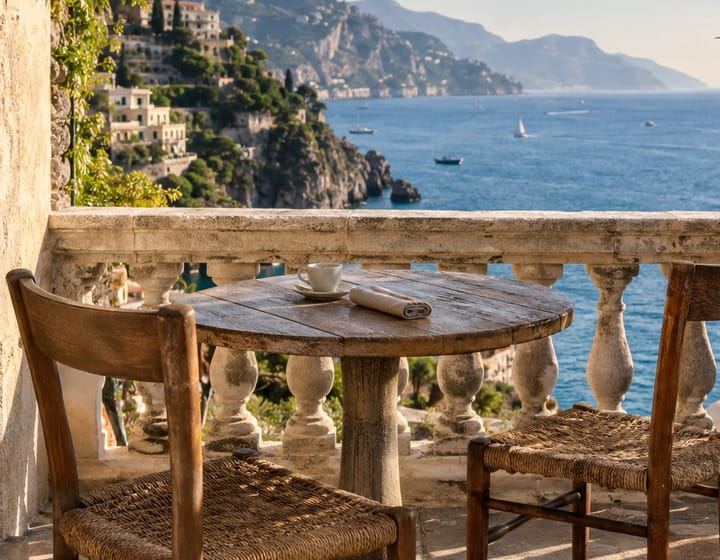
 JPG · 720×560
crop-image-1.jpg86.2 KB · 720×560
常見問題
- 裁剪百分比以哪裏為基準?
- X、Y是左上角起點,寬高是相對原圖的百分比,不提供拖曳選取區域。
- 能用鼠標拖出裁剪區域嗎?
- 不能。此工具通過數字輸入框選擇區域。
- 怎樣保留圖片的左半邊?
- 設置X 0、Y 0、寬度50、高度100。
- 裁剪會修改設備上的原檔案嗎?
- 不會。您下載的是新的裁剪副本。
- 檔案會上載到伺服器嗎?
- 不會。檔案在這部裝置的瀏覽器中處理,不會傳送到 BlurMe 伺服器。