文檔轉PDF
在同一入口轉換DOCX、XLSX、PPTX、HWP和HWPX。
免費 · 無須註冊 · 無須上載檔案
Office文檔導出為可選擇文字的PDF。字體及複雜排版可能與原文不同,請在分享前檢查。
首次轉換需下載約256MB的引擎和字體。再次訪問可使用瀏覽器緩存。大型文檔可能超出設備內存限制。
如何使用文檔轉PDF
選擇一個DOCX / XLSX / PPTX / HWP / HWPX文件。不支持舊版Office格式、宏或加密文檔。
選擇一份文檔。HWP可設定頁碼範圍,Office沿用打印佈局。
在操作面板檢查結果;生成文件後即可下載。
瞭解文檔轉PDF的輸出
根據實際文件格式選擇轉換器。Office使用頁面設置、可見工作表或可見幻燈片。
Office與HWP輸出都保留可搜尋、可選擇的文字。不同格式的還原範圍不同。
結果範例
原始檔案
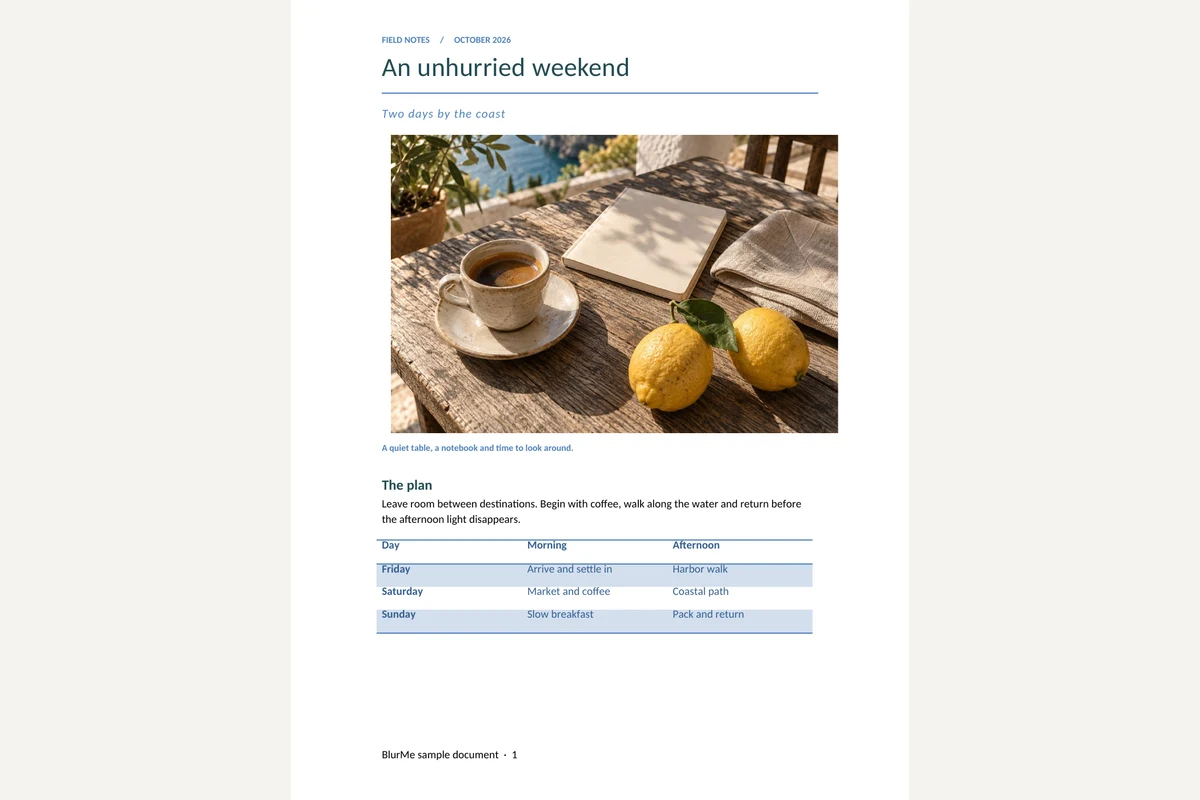
field-notes.docx2.4 MB
結果
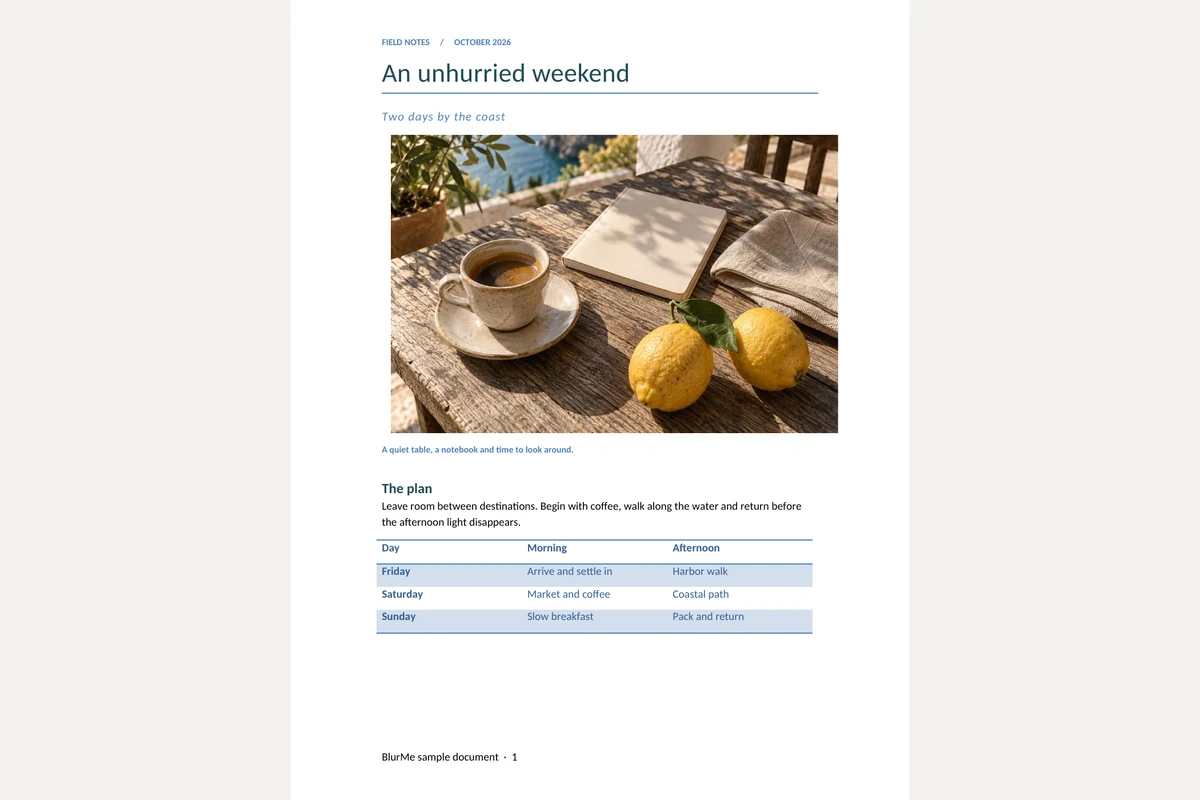
field-notes.pdf239.8 KB · 2 頁碼
常見問題
- 文檔轉PDF會保留哪些內容?
- 根據實際文件格式選擇轉換器。Office使用頁面設置、可見工作表或可見幻燈片。
- 使用文檔轉PDF時需要檢查什麼?
- Office與HWP輸出都保留可搜尋、可選擇的文字。不同格式的還原範圍不同。
- 如何使用文檔轉PDF的結果?
- 檢查並下載PDF,隨後可整理頁面或檢查需要遮蓋的個人信息。
- 如何使用文檔轉PDF
- 選擇一份文檔。HWP可設定頁碼範圍,Office沿用打印佈局。
- 檔案會上載到伺服器嗎?
- 不會。檔案在這部裝置的瀏覽器中處理,不會傳送到 BlurMe 伺服器。