手動遮蓋相片中的區域
更新於 2026年9月29日
在相片任何位置繪製矩形、調整遮蓋範圍、套用個別效果,然後儲存圖片。此工作不需要自動偵測。
開始之前
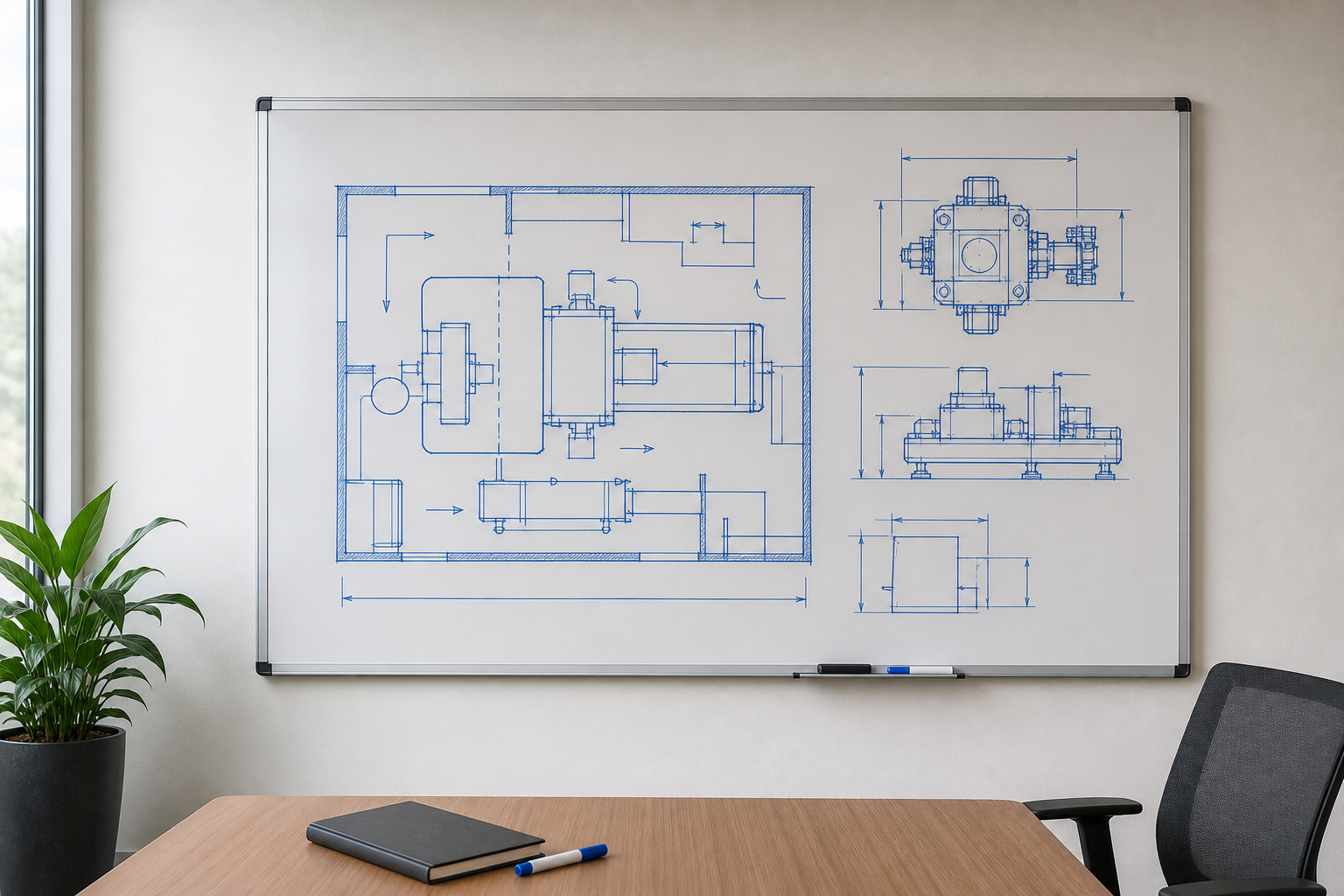
請使用一張白板上有圖表的辦公室相片。下載下方的範例,或使用您自己有需要手動遮蓋區域的相片。
Free 方案可以繪製矩形。本指南使用的矩形個別「顏色」設定需要 Pro 或以上方案。
1. 找出要遮蓋的設計圖
在工作區選擇「上傳檔案」,然後選取 custom-whiteboard.png。上傳及分析完成後,在工作室中開啟該相片。
關閉「自動模糊」。找出左邊的大型設計圖及右邊三個較小的圖表。您將遮蓋所有圖畫,同時保留辦公室其餘部分可見。
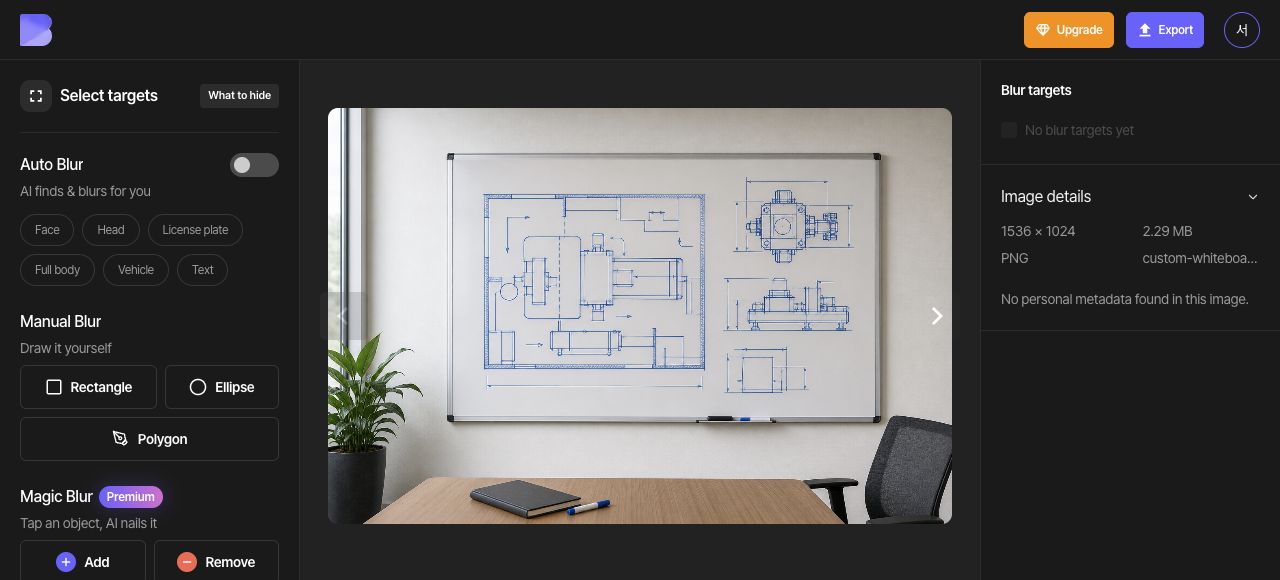
2. 在左邊的設計圖上繪製矩形
在手動區域工具中選擇「矩形」。在左邊的大型設計圖周圍拖曳,建立初始區域。下一步您將把同一個矩形擴大至右邊的圖表。
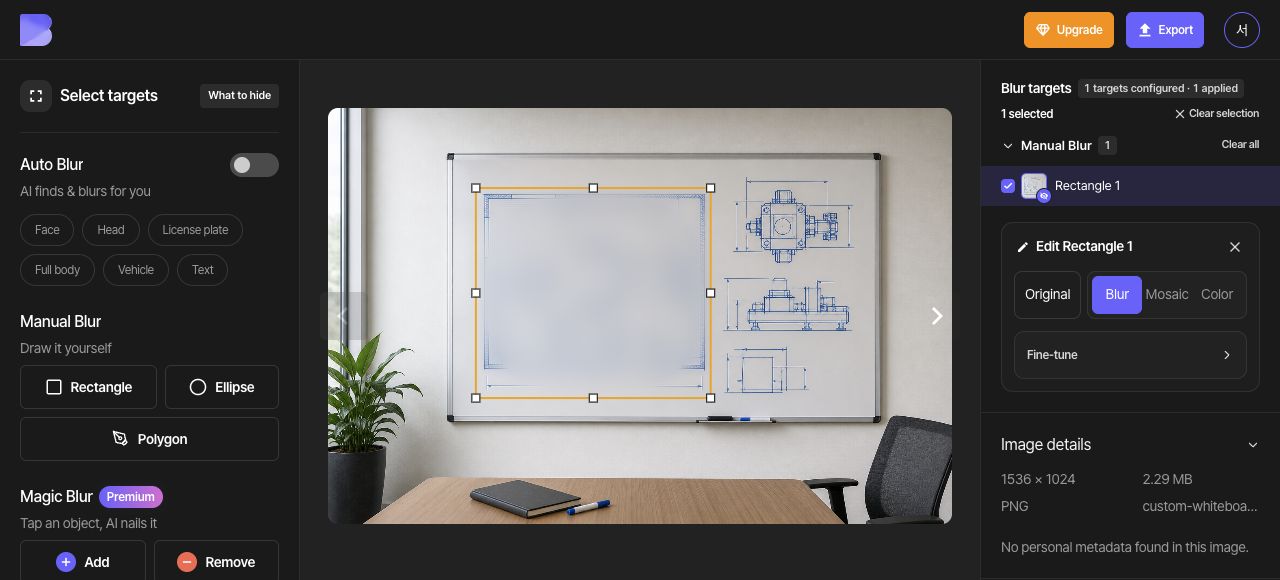
3. 將矩形擴大至右邊的圖表
將矩形右上角的調整大小控點向外拖曳。擴大同一區域,把右邊三個較小的圖表都包括在內,並確認外側的尺寸線及箭頭也在範圍之內。
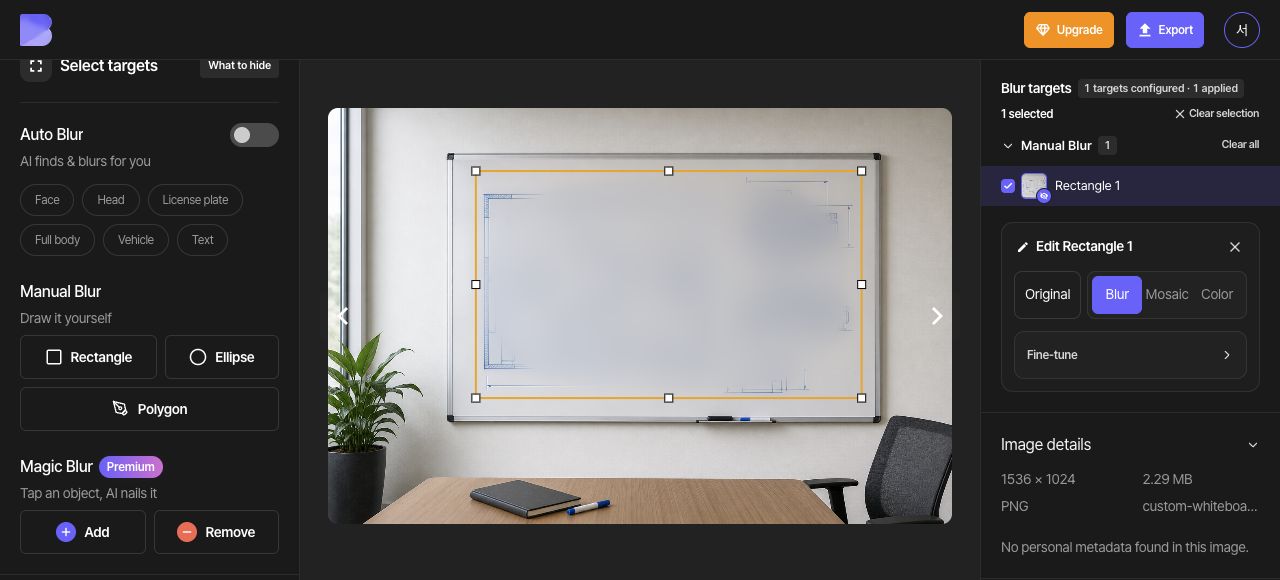
4. 將個別區域設為黑色並檢查
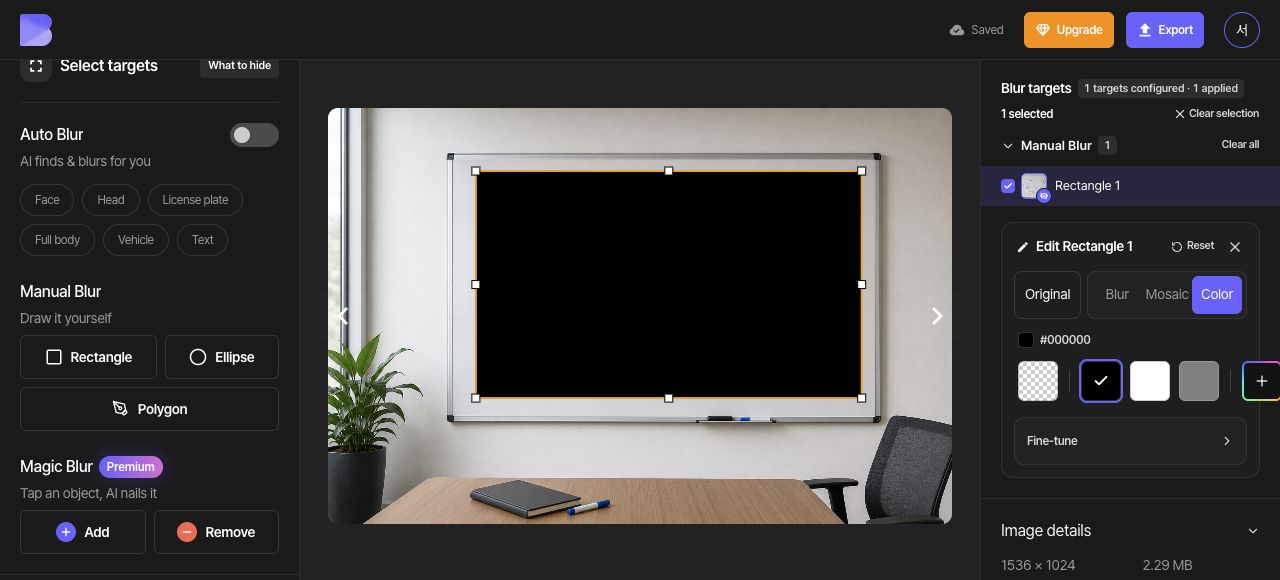
保持選取矩形。在右側的「編輯 矩形 1」面板中,選擇「顏色」及黑色色板(#000000)。這個矩形的個別「顏色」設定優先於整體「目標效果」,因此即使左側的整體控制項顯示「模糊」,矩形仍為黑色。
檢查四個角落及圖表最外側的線條有沒有細節外露。另請確認周圍的桌子、椅子及辦公室仍然可見。
5. 匯出為 PNG
開啟頂部的「匯出」並選擇 PNG。將檔案名稱設為 custom-whiteboard-edited。確認格式及名稱,然後在開始匯出前查看畫面上的點數及用量提示。
6. 檢查下載的檔案
匯出完成後,在工作區中對同一相片使用「下載」。等待瀏覽器下載完成,然後在您的裝置上開啟檔案,檢查其名稱及副檔名。
確認大型設計圖及右邊三個圖表都已被遮蓋,而周圍的辦公室仍然可見。除了在編輯器中檢查,亦請在剛收到的檔案中進行同樣的檢查。