使用魔法模糊遮蓋相片中的物件
更新於 2026年9月29日
建立貼合物件輪廓的魔法模糊對象、套用「模糊」,然後儲存相片。如果選取範圍遺漏了物件的一部分或包括了背景,請加以調整。
開始之前
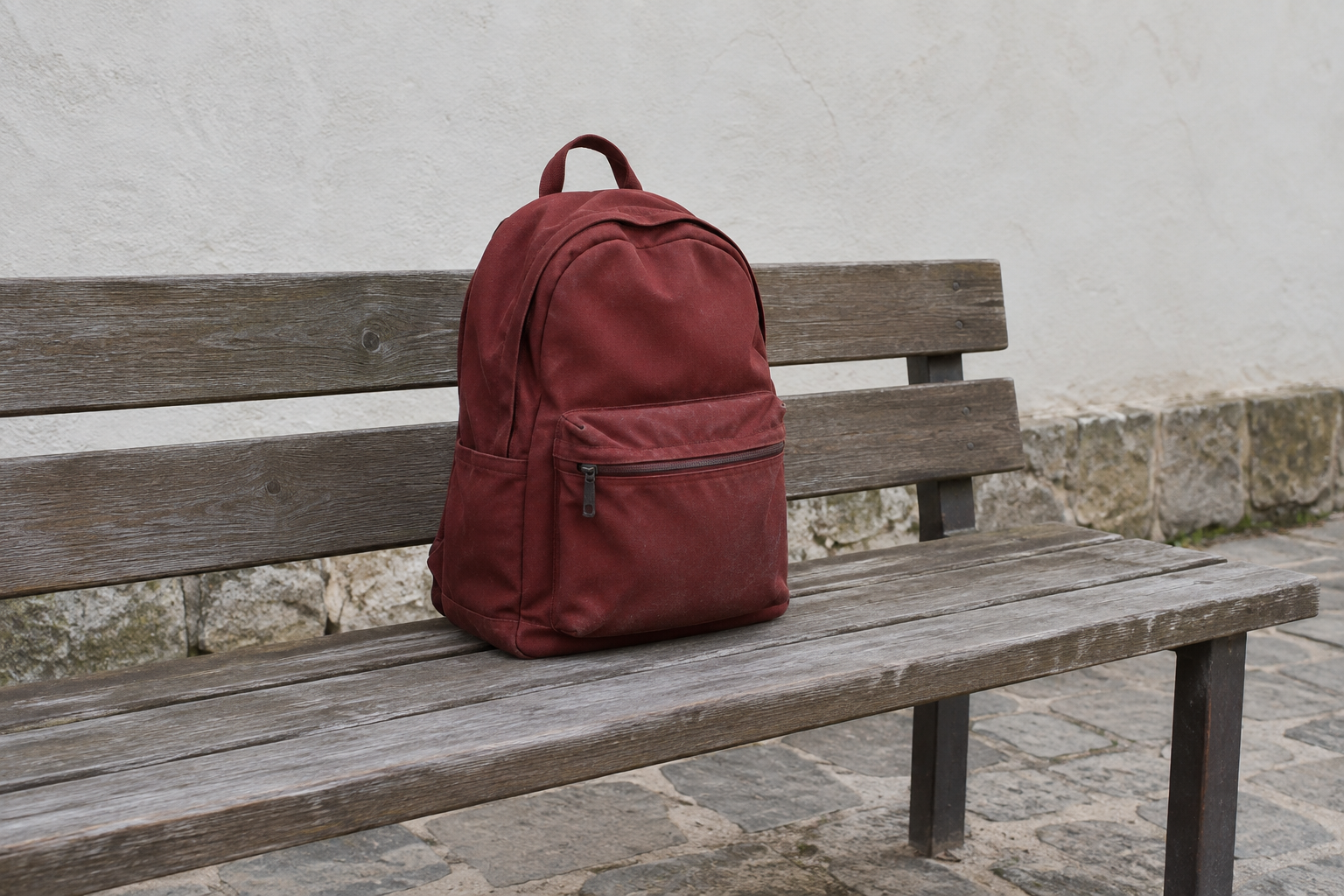
請使用一張紅色背包的相片,從背包提手的空隙可以看到長椅。下載下方的範例,或使用您自己含有需要遮蓋物件的相片。
魔法模糊選取需要 Starter 或以上方案。
1. 開啟相片並找出物件
在工作區選擇「上傳檔案」,然後選取 magic-backpack-v2.png。上傳及分析完成後,在工作室中開啟該相片。
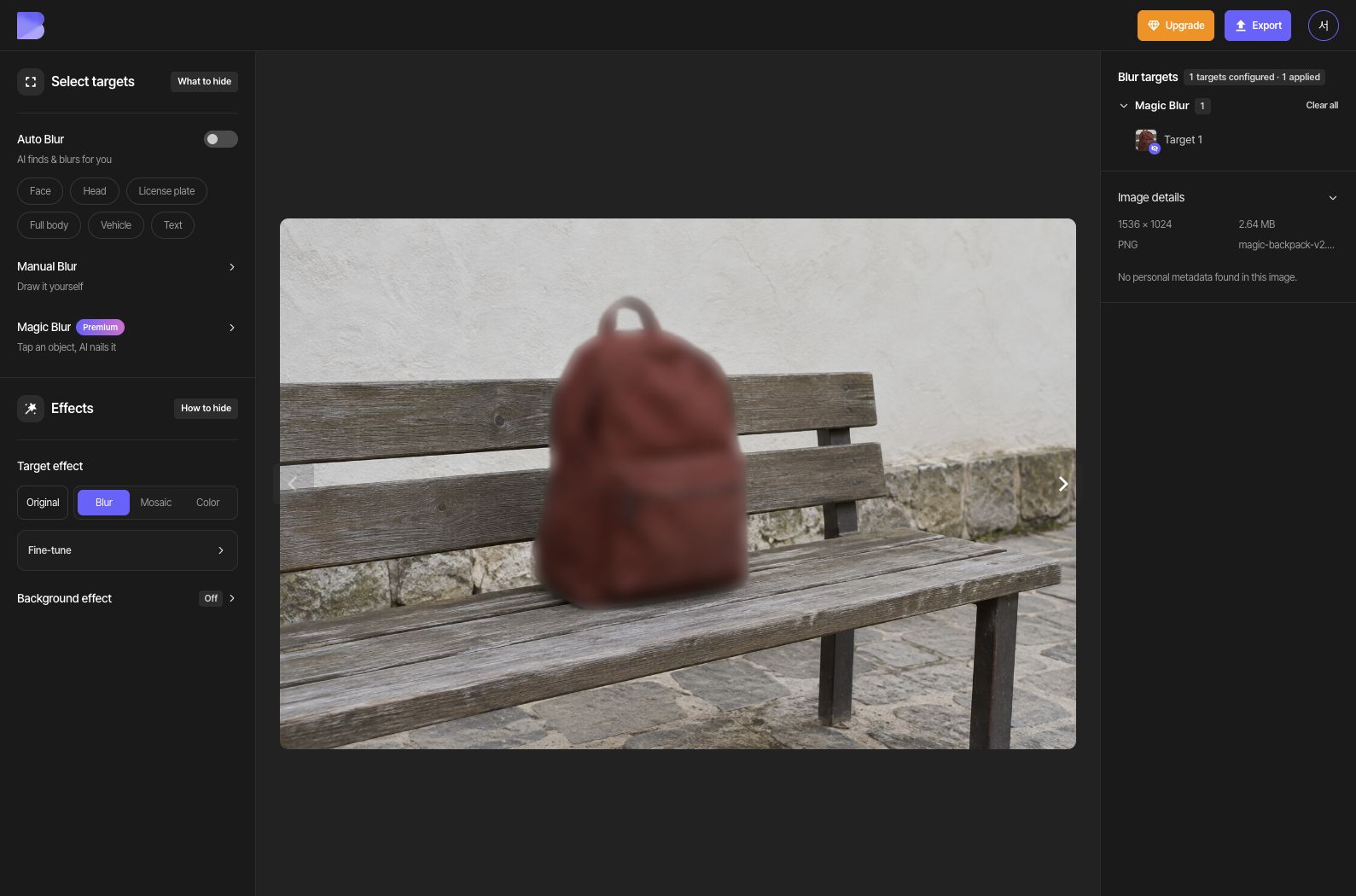
找出紅色背包及其頂部提手內的空隙。您將模糊處理背包,並保持長椅不變。
2. 加入一個點並檢查選取區域
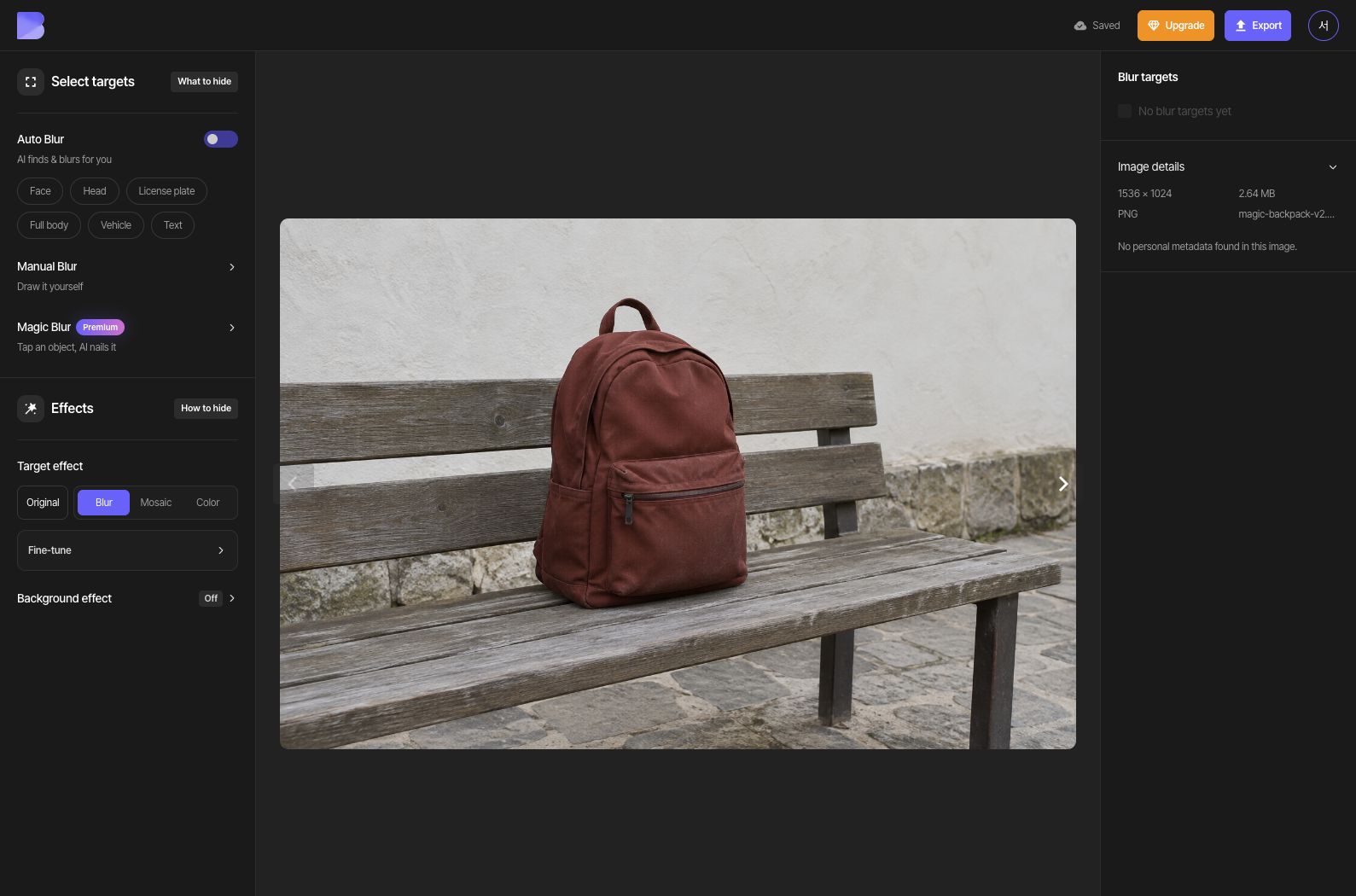
開始使用「魔法模糊」,選擇「新增」,然後點擊背包前袋上方的翻蓋內側。請確認魔法模糊選取已啟用,而不是在一般的畫布選取模式中點擊。在這個範例中,第一個點只會選取橫向的翻蓋;下一步再把主體包括在內。
3. 加入第二個點以包括整個背包
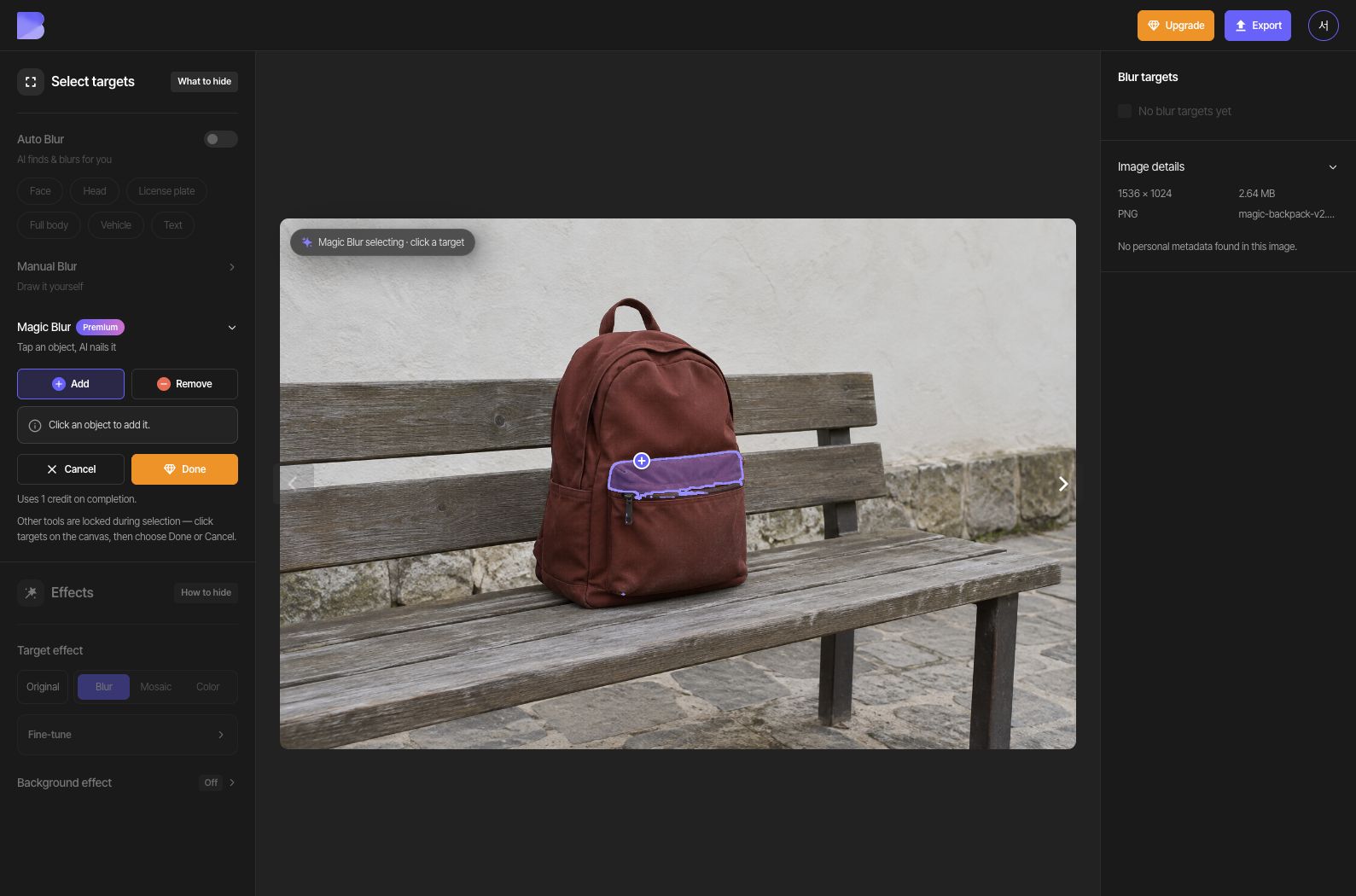
保持選擇「新增」,再點擊一次背包上方主體的內側。第二個點會將選取範圍擴大至整個背包及其提手。確認外輪廓已包括在內,而提手中空的空隙則留在選取範圍之外。
在這個範例中,提手空隙內的背景會自動被排除。如果您自己的相片包括了不需要的背景,請選擇「移除」並點擊該背景內側,以調整選取範圍。
4. 完成選取並檢查模糊效果
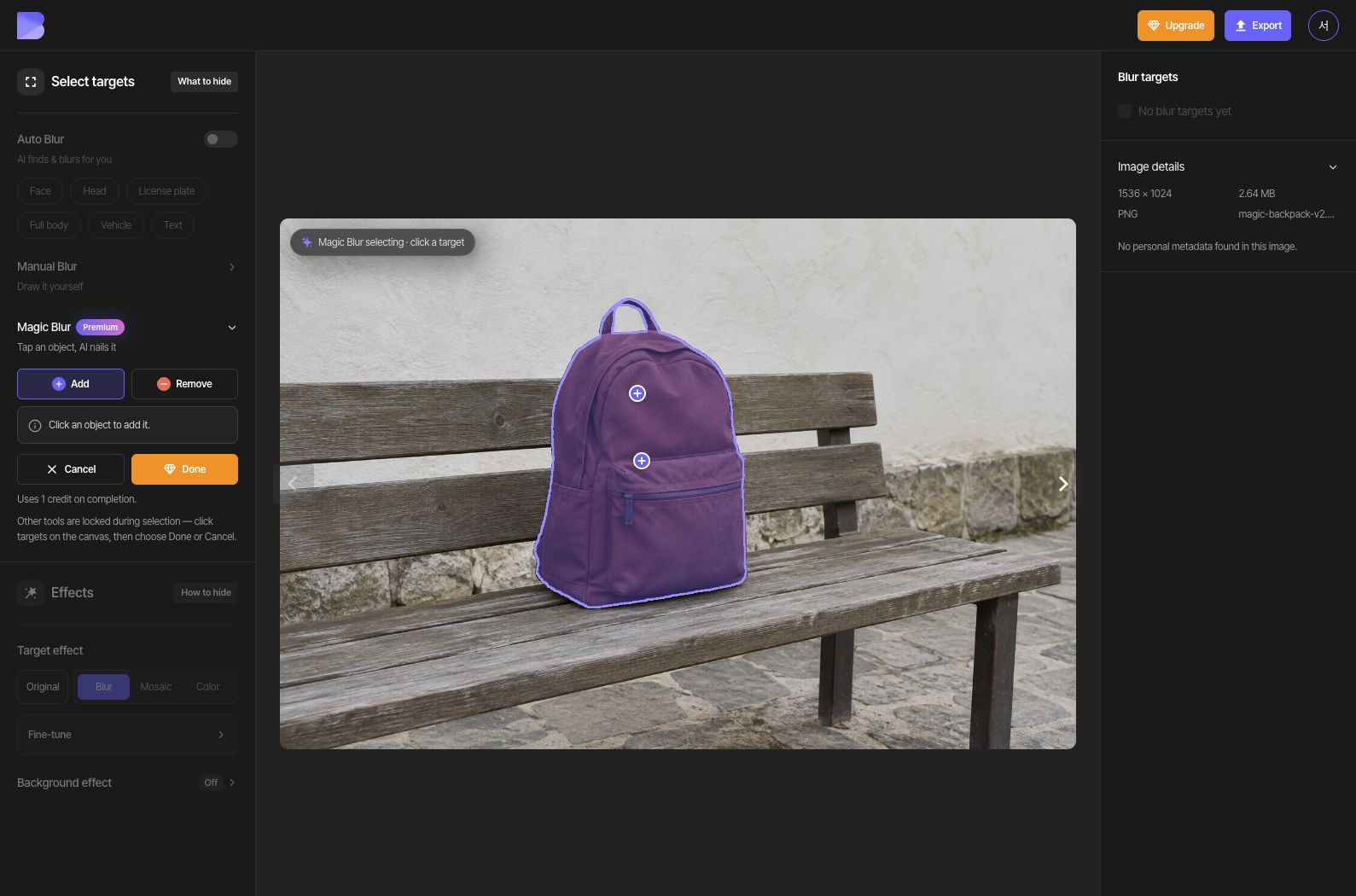
查看畫面上的用量提示,然後選擇「完成」。在「目標效果」中選擇「模糊」並調整其強度。檢查背包及其邊緣,確認提手空隙及長椅仍然可見。
5. 匯出為 JPG
開啟頂部的「匯出」並選擇 JPG。將檔案名稱設為 magic-backpack-edited。「品質」保持為「預設」,然後在開始匯出前查看畫面上的點數及用量提示。
6. 檢查下載的檔案
匯出完成後,在工作區中對同一相片使用「下載」。等待瀏覽器下載完成,然後在您的裝置上開啟檔案,檢查其名稱及副檔名。
確認整個背包已被模糊處理,而提手中空的空隙及長椅保持不變。除了在編輯器中檢查,亦請在剛收到的檔案中進行同樣的檢查。