移除背景並儲存透明圖片
更新於 2026年9月29日
選取要保留的物件、將背景設為透明,然後匯出 PNG。請檢查下載的檔案邊緣是否乾淨,以及是否真正透明。
開始之前
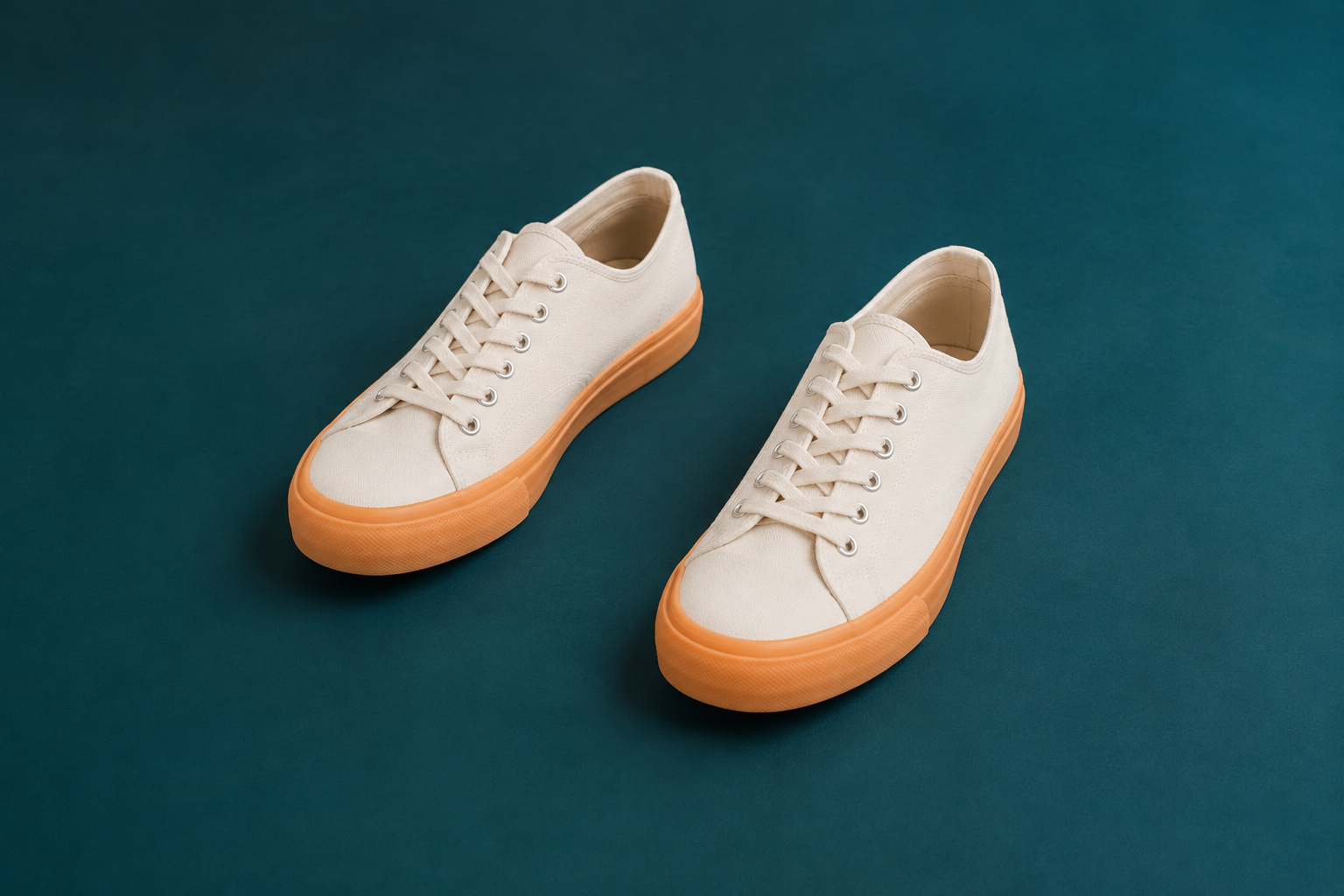
保留範例相片中放在藍綠色地面上的兩隻運動鞋。請下載下方的範例,或使用您自己需要移除背景的相片。
此流程會使用魔法模糊選取及背景效果,兩者都需要 Starter 或以上方案。
1. 開啟運動鞋相片
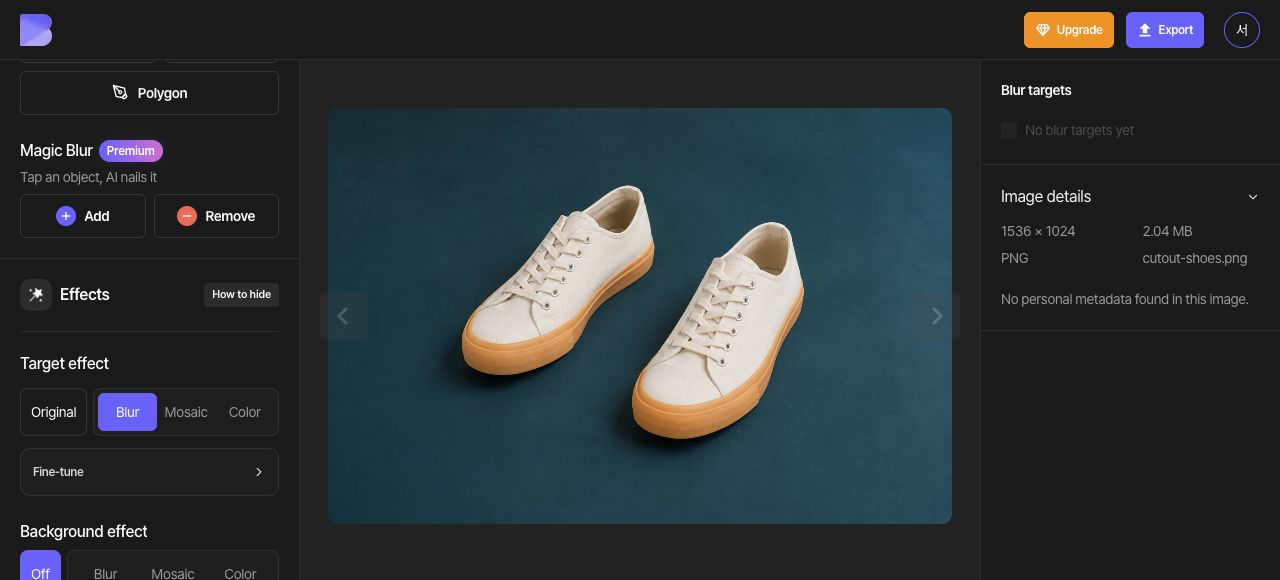
在工作區選擇「上傳檔案」,然後選取 cutout-shoes.png。上傳及分析完成後,在工作室中開啟該相片。
找出兩隻運動鞋及兩者之間的藍綠色地面。目標是保留兩隻鞋。
2. 將每隻鞋選取為獨立對象
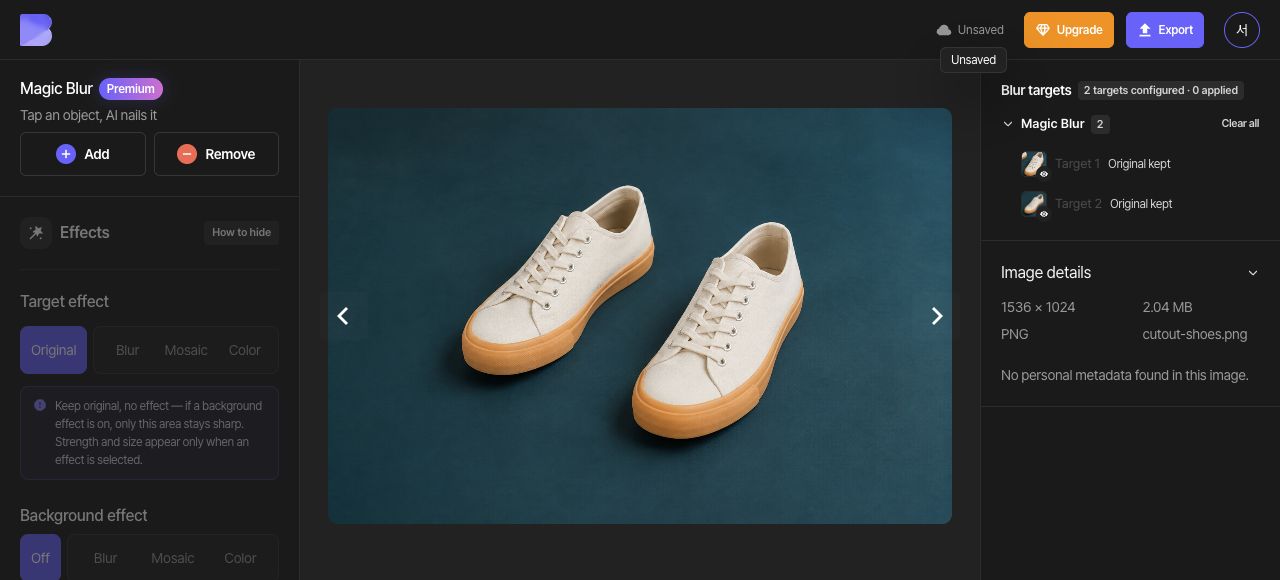
在「魔法模糊」中選擇「新增」,然後點擊左邊鞋子的內側。檢查完整輪廓後,選擇「完成」建立第一個魔法模糊對象。
再次開始使用「魔法模糊」,在右邊鞋子的鞋帶附近放一個「新增」點,再在鞋頭內側放另一個。確認鞋帶及鞋底已包括在內,然後選擇「完成」建立第二個魔法模糊對象。確認對象列表現在有兩個魔法模糊對象,每隻鞋各一個。
3. 將背景設為透明
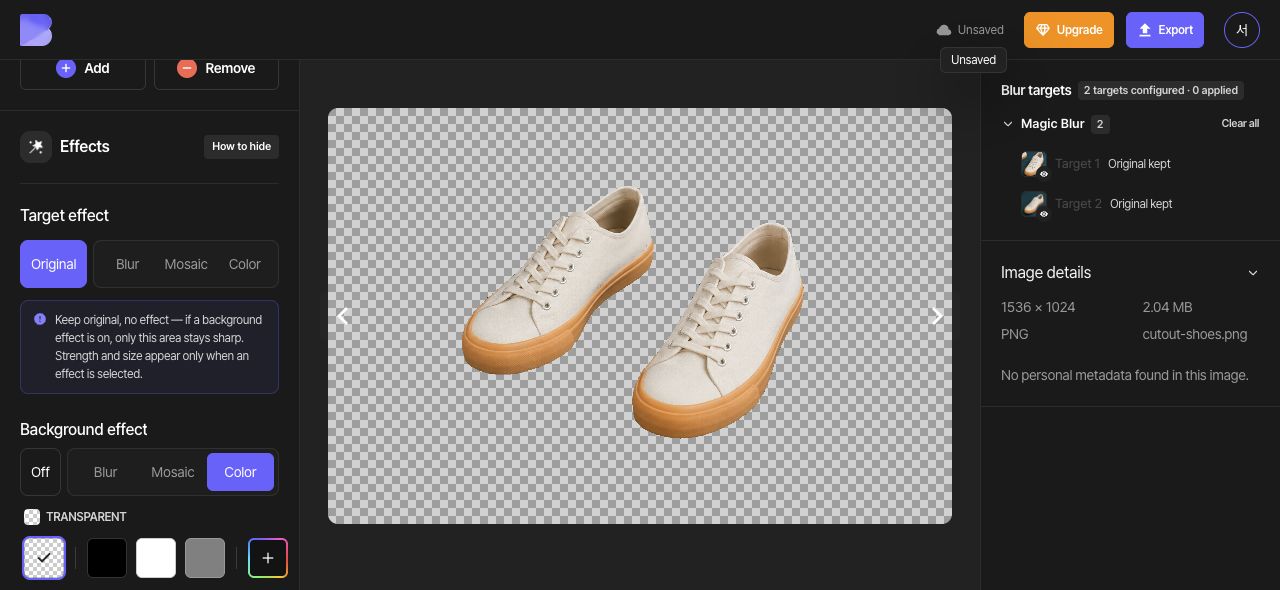
將整體「目標效果」設為「原圖」,令兩隻鞋保持清晰。在「背景效果」中選擇「顏色」,然後選擇「透明」。檢查鞋子外圍及兩隻鞋之間是否顯示棋盤格,並確認鞋帶及鞋底保持完整。
4. 以支援透明度的格式匯出
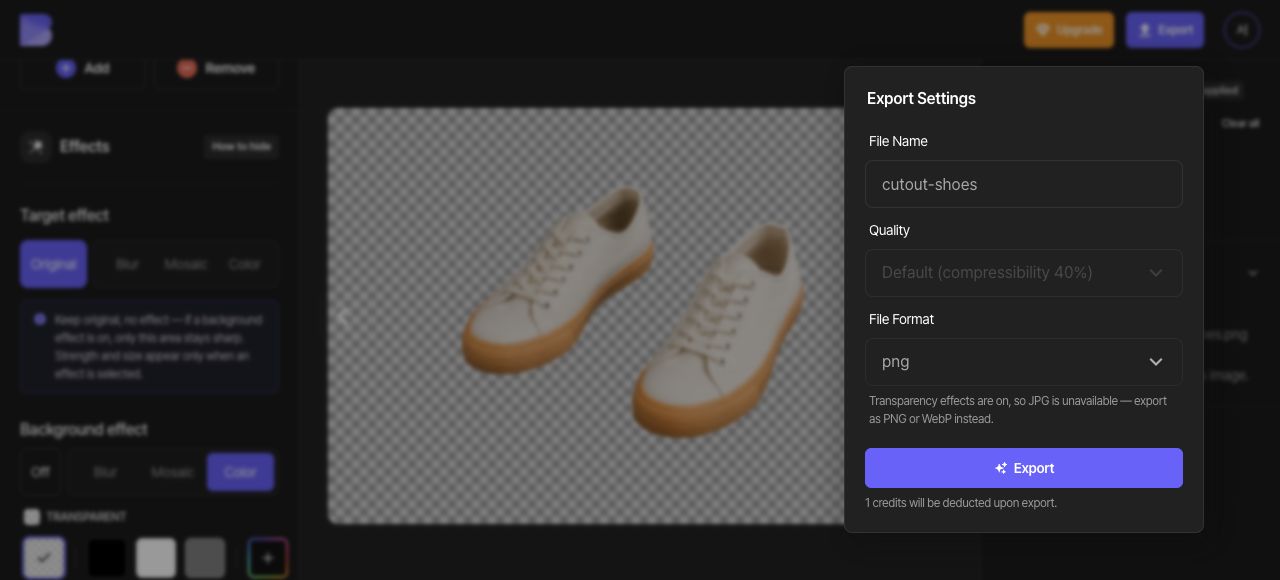
開啟頂部的「匯出」並選擇 PNG。此處顯示的 PNG 設定中,「品質」調整已停用。檢查檔案名稱,查看畫面上的點數及用量提示,然後開始匯出。
介面會說明開啟透明效果時無法使用 JPG。請使用 PNG 或 WebP 保留透明度;本指南使用 PNG。
5. 下載 PNG 並檢查透明度
匯出完成後,在工作區中對同一張運動鞋相片使用「下載」。等待瀏覽器下載完成,然後在您的裝置上以圖片編輯軟件開啟下載的 PNG。
請使用支援透明度的編輯軟件,將圖片分別放在淺色及深色背景上。確認兩隻鞋、鞋帶及鞋底保持完整,而鞋子外圍及之間沒有殘留藍綠色地面。下載檔案的透明度,請與編輯預覽中顯示的棋盤格分開檢查。