保持人物清晰並模糊相片背景
更新於 2026年9月29日
保持畫面中整個人物清晰、模糊周圍背景,然後儲存相片。請檢查頭部及雙手的邊緣,並檢查匯出的檔案。
開始之前
請使用一張人物對焦清晰、背景為咖啡店的相片。下載下方的範例,或使用您自己需要模糊背景的人像相片。
使用魔法模糊選取人物及套用背景效果需要 Starter 或以上方案。
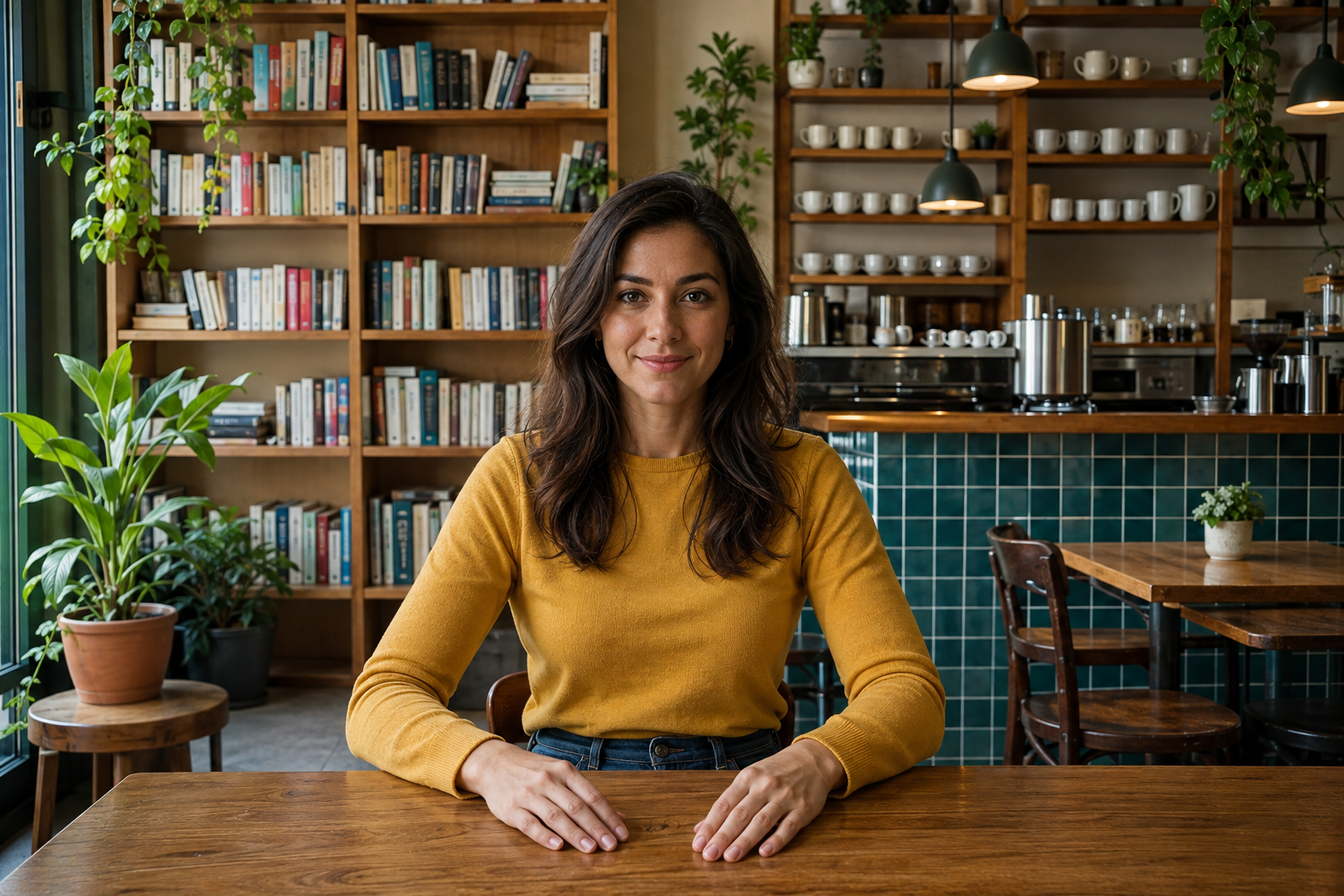
1. 開啟清晰的原始相片
在工作區選擇「上傳檔案」,然後選取 background-cafe.png。上傳及分析完成後,在工作室中開啟該相片。
關閉「自動模糊」。留意人物身後清晰的書架、杯子及瓷磚。背景模糊的所有步驟都使用這張相片。
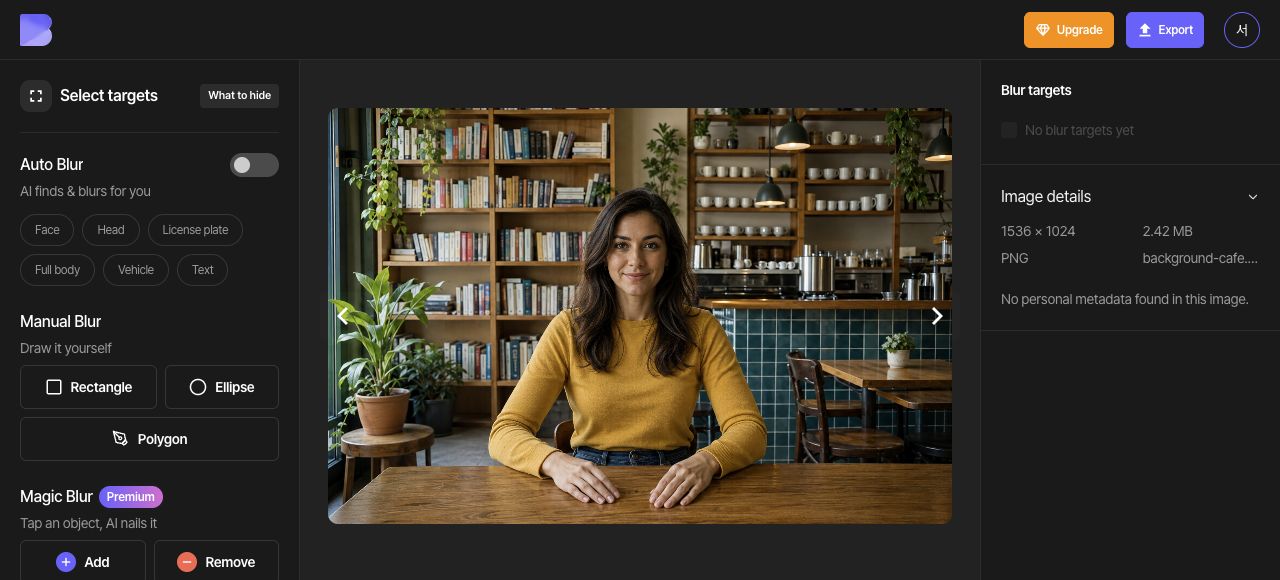
2. 選取要保留的人物
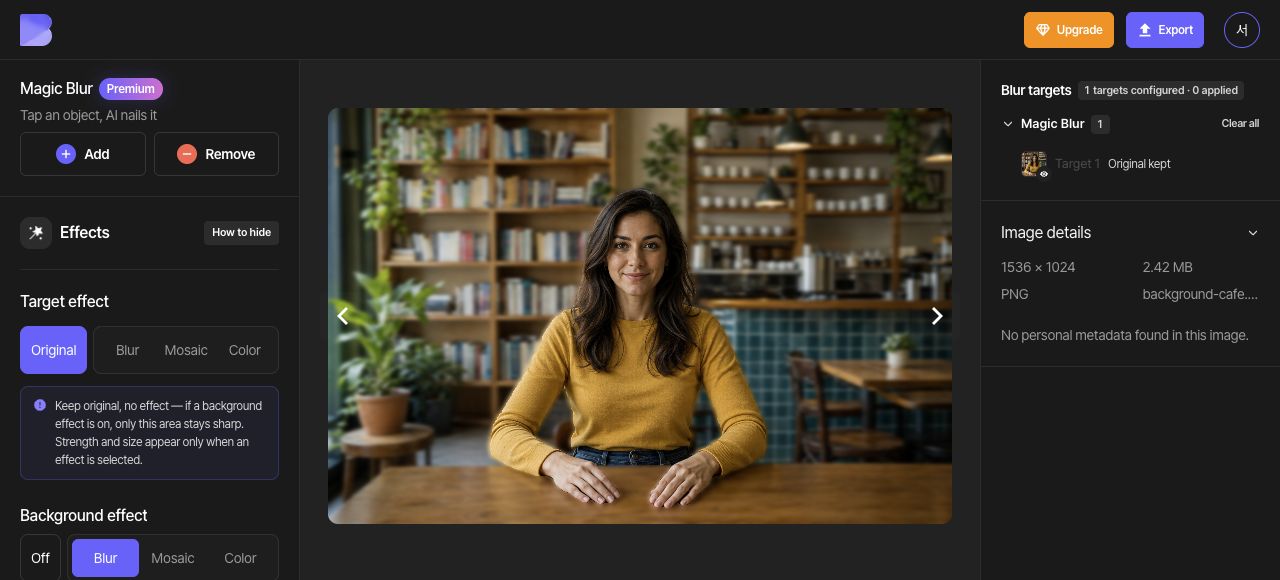
在「魔法模糊」中選擇「新增」,在黃色上衣內放一個點,再在臉部內放另一個點。確認兩個「新增」點包括了畫面中整個人物,包括頭部及雙手。檢查頭髮邊緣及雙臂之間的背景,如有需要移除不需要的區域,然後選擇「完成」。
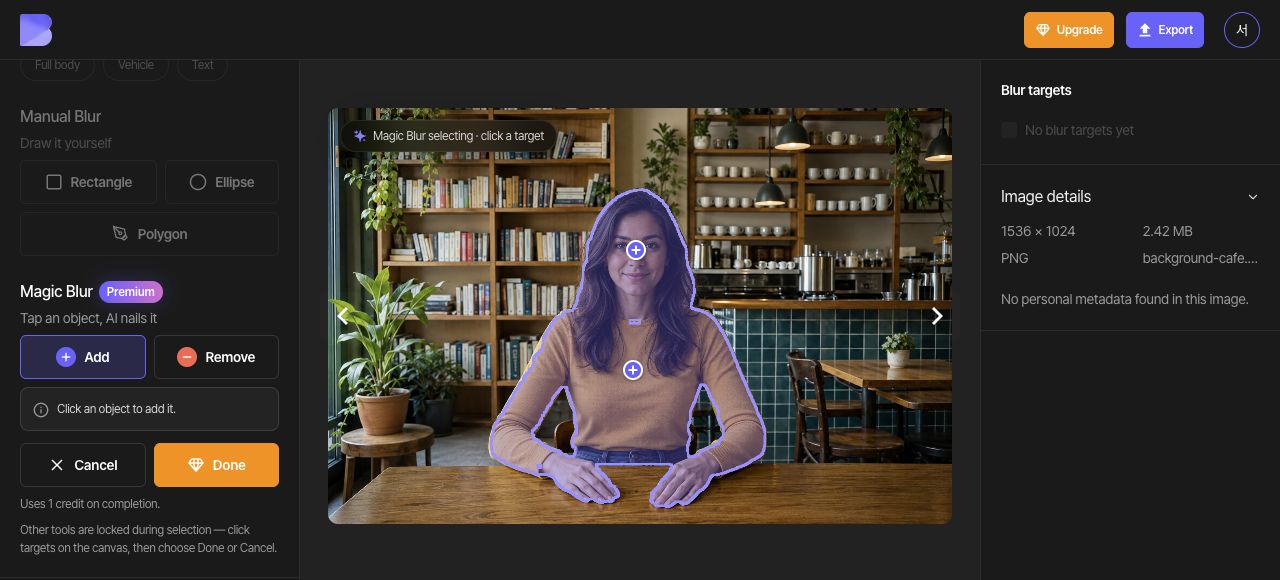
3. 將整體「目標效果」設為「原圖」
在未選取任何個別對象的情況下,將整體「目標效果」改為「原圖」。保持「自動模糊」關閉,令使用魔法模糊選取的人物成為這張相片中保持清晰的對象。
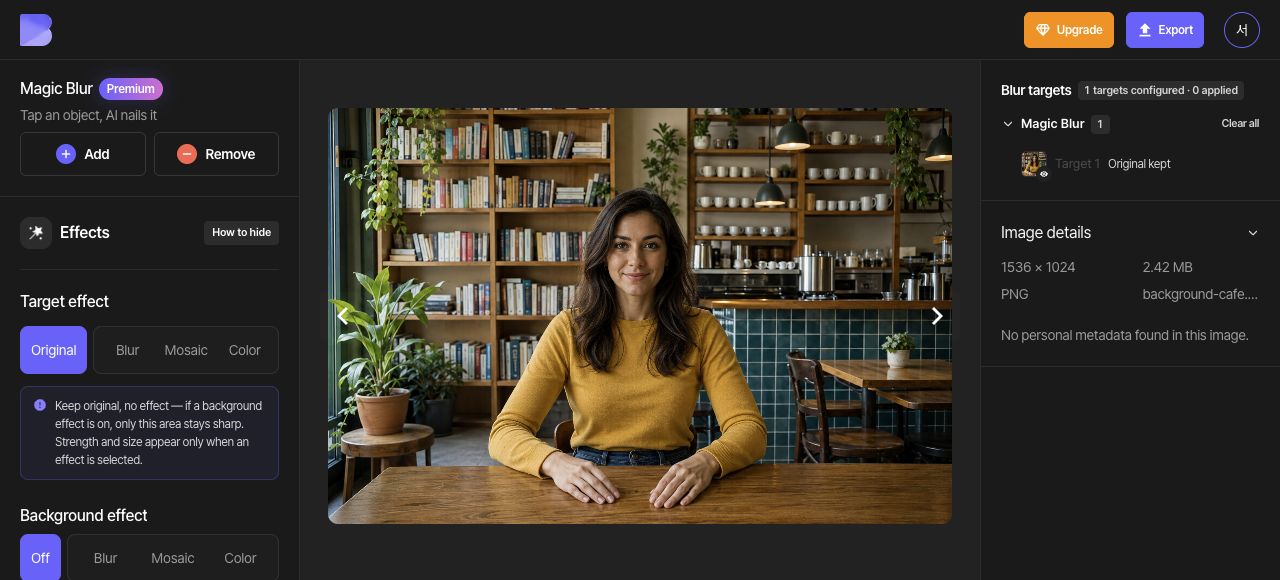
4. 為背景套用模糊
在「背景效果」中選擇「模糊」並調整其強度。確認人物以外的書架及咖啡店物品變得模糊柔和。
5. 檢查邊緣及變化
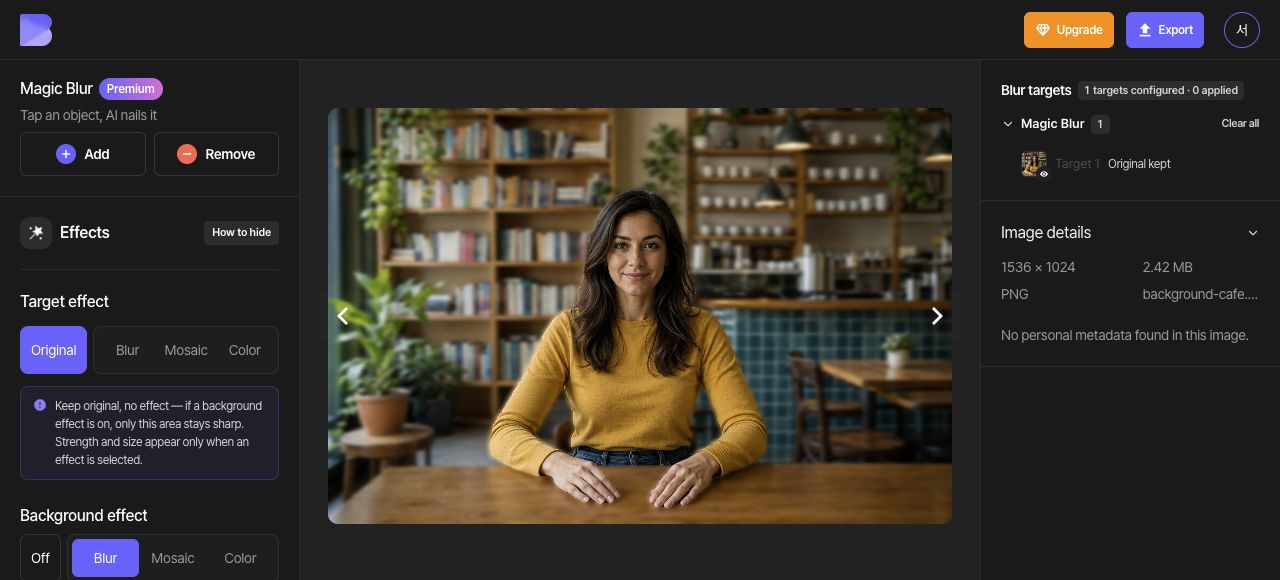
以相同的縮放比例檢查人物及背景。臉部及雙手應保持清晰,而書架及杯子則變得模糊。檢查有沒有殘留的背景碎片,或頭髮、肩膀、手指邊緣被裁掉。
如果需要更改已完成的輪廓,請在列表中只找出該人物的魔法模糊對象,並使用其垃圾桶形狀的 刪除對象 按鈕。閱讀對象數目及刪除提示後,只刪除該對象。如果想保留其他對象及編輯設定,請勿使用全部重設。
再次開始使用「魔法模糊」,以 新增 及 移除 建立新的輪廓,然後選擇 完成。這樣會建立新的選取,而不是重新開啟已完成對象的點。再次確認「自動模糊」已關閉、整體「目標效果」為「原圖」、「背景效果」為「模糊」,然後再檢查邊緣。
6. 匯出為 JPG
開啟頂部的「匯出」並選擇 JPG。將檔案名稱設為 background-cafe-edited。「品質」保持為「預設」,然後在開始匯出前查看畫面上的點數及用量提示。
7. 檢查下載的檔案
匯出完成後,在工作區中對同一相片使用「下載」。等待瀏覽器下載完成,然後在您的裝置上開啟檔案,檢查其名稱及副檔名。
確認臉部、身體及雙手保持清晰,而輪廓以外的咖啡店背景已被模糊處理。除了在編輯器中檢查,亦請在剛收到的檔案中進行同樣的檢查。