上傳多張相片並下載資料夾
更新於 2026年9月29日
將三張相片上傳到同一資料夾、逐張編輯,然後匯出資料夾。收到 ZIP 後,請解壓縮並檢查三個檔案中的編輯效果。
開始之前
請使用同一活動場合的三張相片。下載下方全部三個檔案。如使用您自己的相片,請從三張尚未匯出的相片開始。
一次上傳多張相片需要 Pro 或以上方案。



1. 建立活動相片資料夾
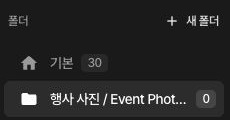
在工作區建立新資料夾,並命名為「행사 사진 / Event Photos」。開啟該資料夾,確認上傳目的地。
2. 一次上傳三張相片
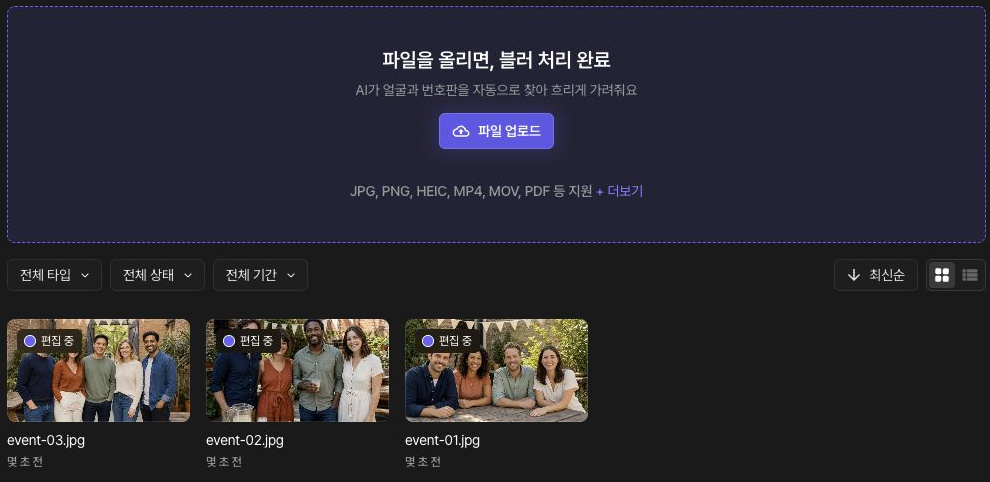
在上傳選擇視窗中同時選取 event-01.jpg、event-02.jpg 及 event-03.jpg。等待上傳及分析完成,然後確認三張相片都出現在同一資料夾中。
3. 檢查每張相片的人臉遮蓋情況
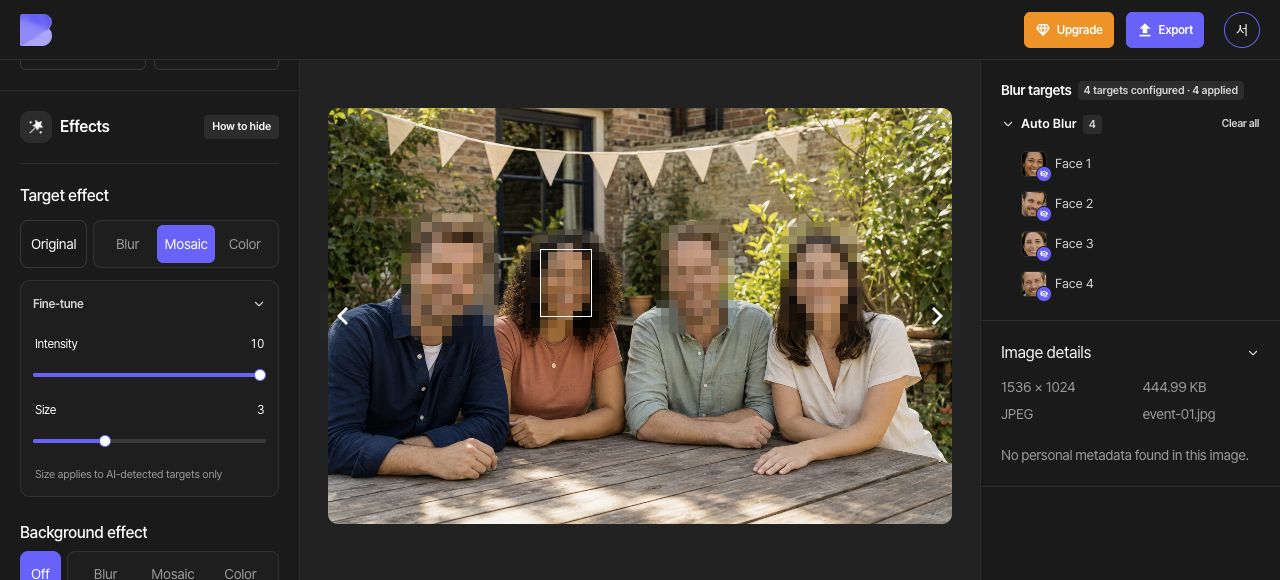
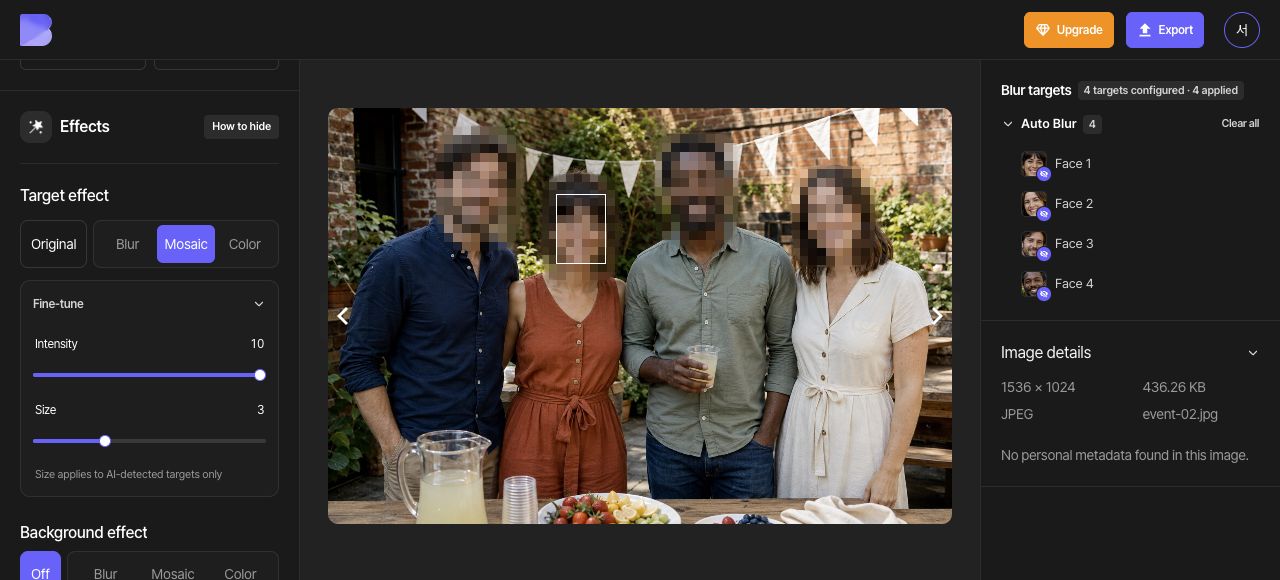
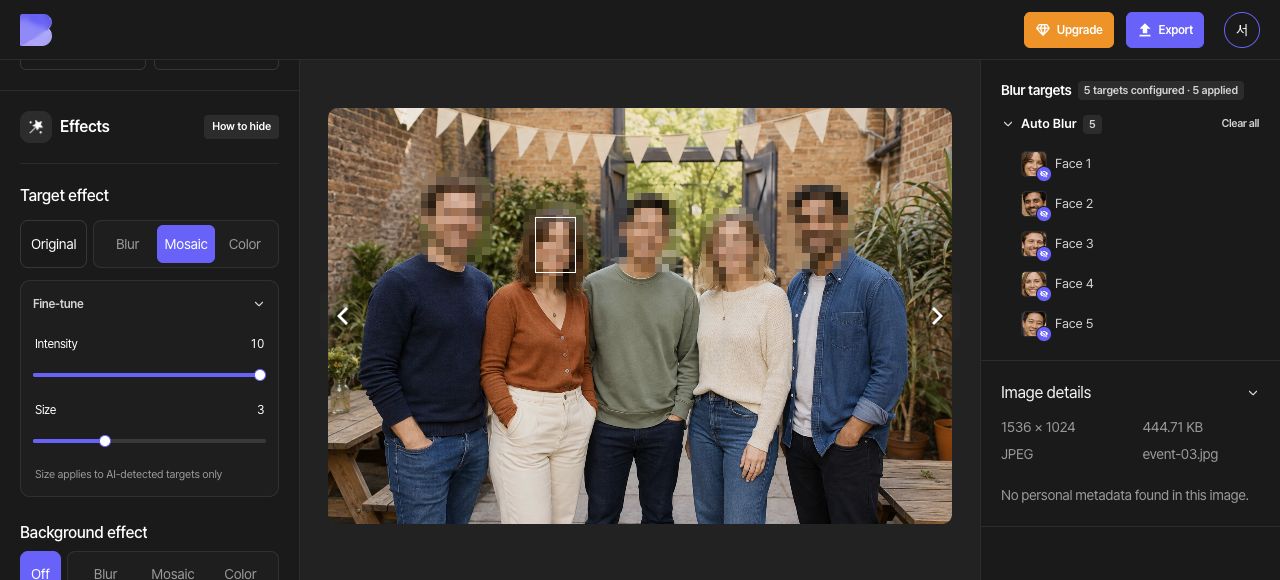
依次開啟三張相片,檢查「自動模糊」中的「人臉」偵測。event-01.jpg 及 event-02.jpg 各有四張人臉;event-03.jpg 有五張。在每張相片中將馬賽克強度設為 10,並為任何遺漏的人臉新增手動區域。
檢查每張相片的效果,並修正任何遺漏的遮蓋。等待每張相片的變更儲存後,才返回資料夾。從未匯出的相片可以透過資料夾匯出一併處理,毋須先逐張匯出。
4. 匯出整個資料夾
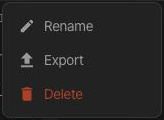
在左側欄中,將滑鼠移到「행사 사진 / Event Photos」資料夾上,開啟其 (…) 選單,然後選擇「匯出」。檢查包括的檔案及畫面上的任何用量提示,然後開始處理。
如果您編輯了已匯出的相片,請從工作室重新匯出該相片。等待完成並確認結果包含最新效果後,再匯出資料夾。單是重新下載資料夾,並不會以最新的編輯取代之前的輸出。
5. 處理完成後下載 ZIP
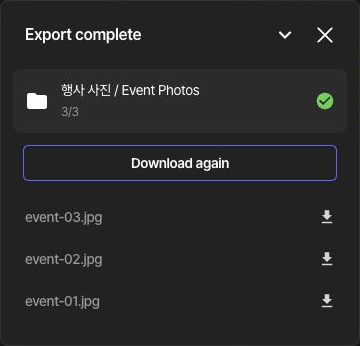
在完成面板中,檢查資料夾名稱、3/3 計數及三張活動相片的名稱。使用「重新下載」開始下載資料夾的 ZIP。
確認瀏覽器已完成下載 ZIP。處理完成的計數與已下載的 ZIP 需要分開確認。如果有檔案失敗,請重新匯出該相片並等待完成,然後才下載資料夾結果。
6. 解壓縮並檢查全部三個檔案
ZIP 下載完成後,請解壓縮並確認其中包含三張原始相片各自的結果。開啟每個檔案檢查人臉效果。對於您編輯後重新匯出的相片,亦請確認已包含最新效果。