用資料夾整理專案並繼續編輯
更新於 2026年9月29日
您將完成的事項
將相關檔案歸入同一資料夾,並重新開啟專案繼續編輯。原始檔案亦請保存在您的裝置上。
1. 建立資料夾
在已登入的工作區中,於資料夾區域選擇「新增資料夾」。輸入能辨識工作內容的名稱並建立。選取該資料夾,確認顯示的名稱。
此例子使用兩個幾何圖形範例:support-organize-01.png 及 support-organize-02.png。請將它們放在「정리할 사진 / Incoming Photos」中,並建立「편집 연습 / Editing Practice」作為目標資料夾。


2. 加入專案
開啟「정리할 사진 / Incoming Photos」。從兩個縮圖周圍的空白位置拖曳,或勾選每個專案的核取方塊。確認頂部列顯示「已選擇 2 個檔案」,然後選擇「移至資料夾」。
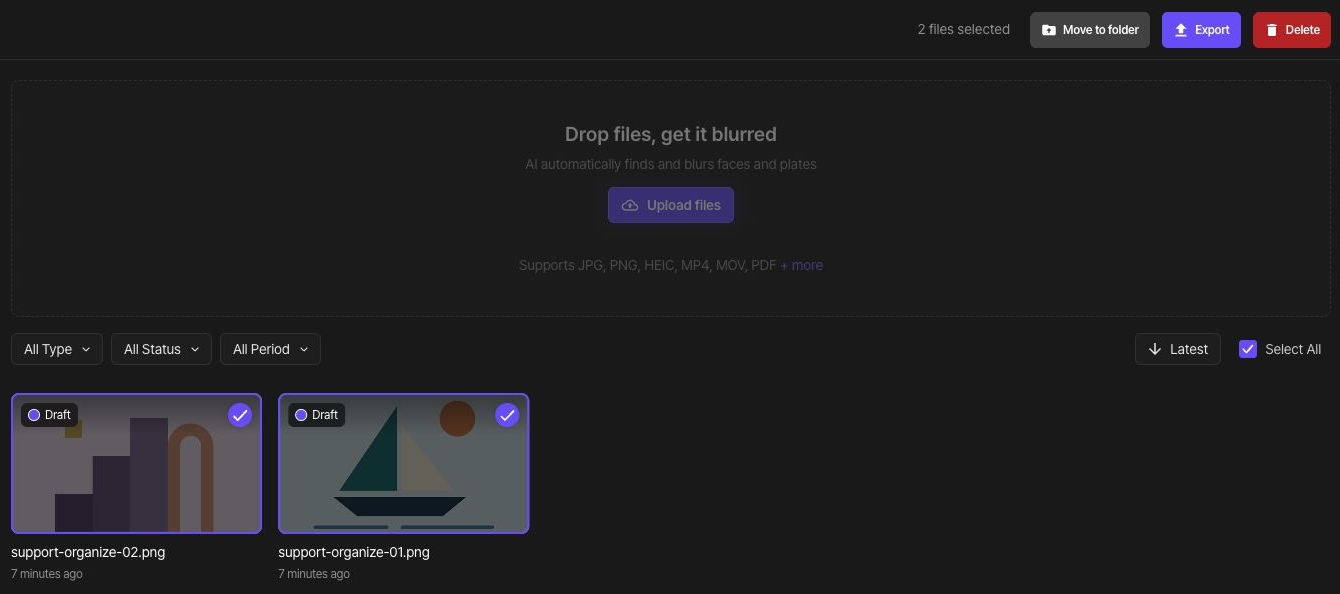
在移動對話框中,選擇「편집 연습 / Editing Practice」作為目標資料夾。

在同一對話框底部選擇「移動」。確認完成提示後,開啟目標資料夾,確認兩個檔案都在其中。

3. 重新命名資料夾
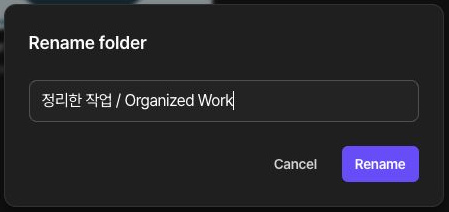
在資料夾選單中選擇「重新命名」。輸入「정리한 작업 / Organized Work」作為新名稱,然後選擇「修改」。確認已顯示新的資料夾名稱,而且其中仍有相同的兩個專案。
4. 繼續編輯
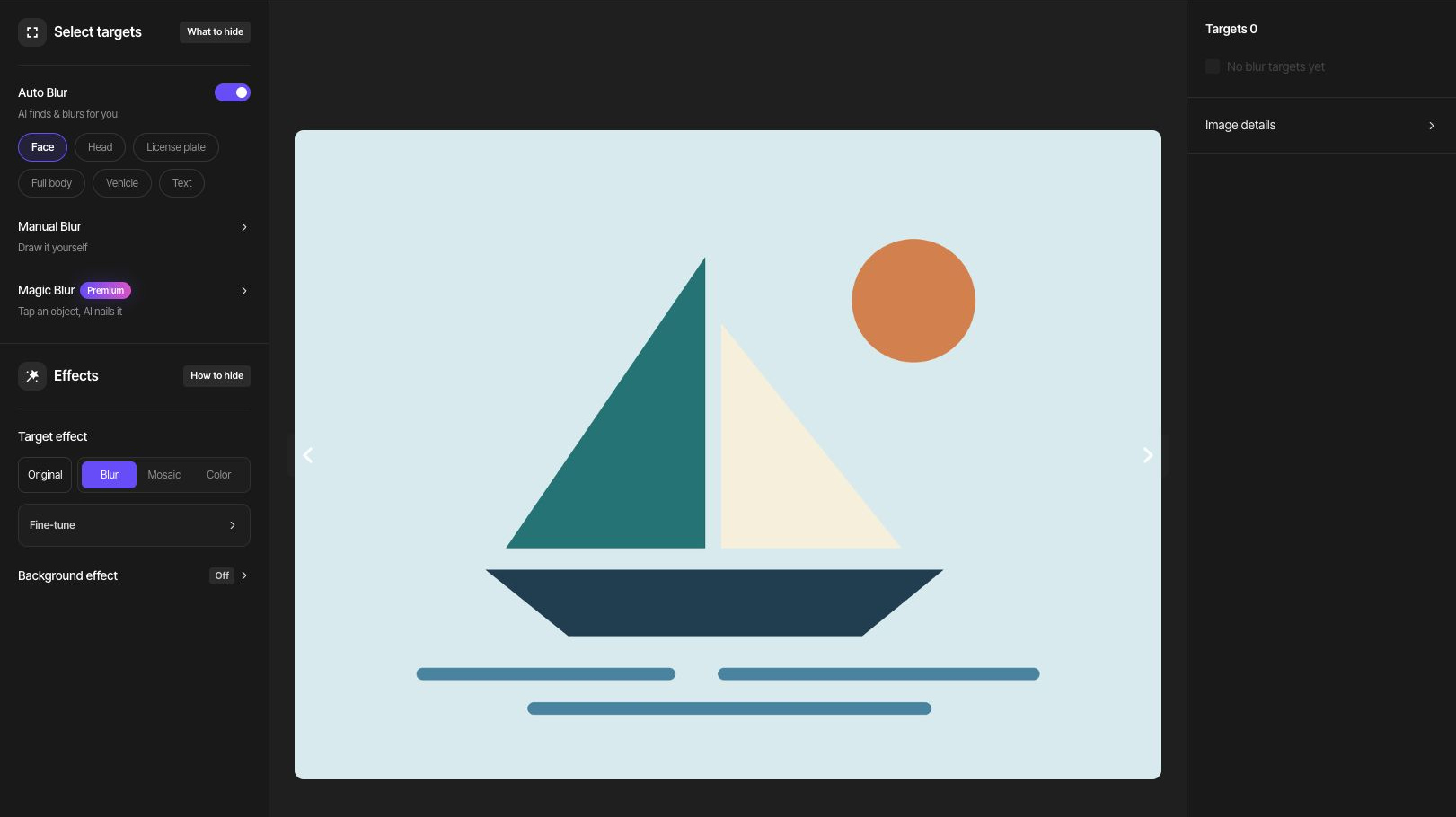
開啟相片或影片專案時會進入其工作室,匯出後亦然。已匯出的 PDF 會開啟結果頁面;選擇「編輯」即可返回 PDF 編輯器。繼續之前,請檢查原始檔案及已儲存的編輯狀態。
5. 儲存修改後的結果
修改編輯內容後,請匯出新的結果、下載並在您的裝置上開啟。之前下載的檔案不會自動更新。資料夾匯出及 ZIP 檢查方法,請參閱多張相片指南。
如果需要刪除項目
刪除資料夾之前,請檢查其中的專案,並將想保留的項目移到其他地方。決定之前,請閱讀確認對話框中的檔案數目及刪除範圍。刪除檔案與刪除帳戶是兩項不同的操作。