了解檔案處理及保存方式並刪除專案
更新於 2026年9月29日
您將確認的事項
確認您的作品是否儲存在帳戶中,並刪除不再需要的專案。刪除專案不會移除已下載到裝置的檔案。
處理及儲存
編輯預覽在瀏覽器中執行。用於雲端分析及匯出的檔案會傳送到伺服器,並保留在帳戶的工作紀錄中。並非所有工作室操作都完全在您的裝置上進行。現行私隱政策說明,雲端檔案可透過服務的刪除功能或註銷帳戶來刪除。
分清訪客與帳戶
訪客上傳畫面說明檔案會在 24 小時後自動刪除。已登入帳戶的專案請在工作區中管理。重要的原始檔案及所需的結果請自行保存。訪客檔案到期與帳戶專案刪除適用不同的保存規則。
1. 找出要刪除的專案
在工作區中檢查其檔案名稱及預覽。如需要任何結果,請先下載,並確認檔案能正常開啟。刪除資料夾之前,請先檢查其中的專案,並移走想保留的項目。
只勾選您打算刪除的檔案的核取方塊,然後檢查頂部列顯示的已選檔案數目。此例子只選取 support-delete-sample.png。繼續之前,請先取消選取其他檔案。

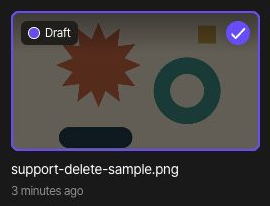
2. 刪除專案
在頂部列選擇 刪除,開啟確認對話框。對話框會警告刪除的檔案無法復原。如果不確定是否選對了檔案,請選擇 取消,返回列表再檢查一次。
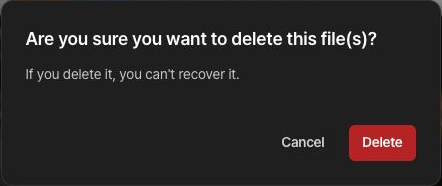
只有在您確定要永久刪除所選檔案時,才在確認對話框中選擇 刪除。完成後,請確認該檔案已從工作區中消失。
3. 管理其餘副本
已下載或已傳送給他人的副本在刪除專案後仍會保留。這些裝置上或已分享的副本需要另外管理。根據私隱政策,付款及爭議紀錄可能適用另外的保存規則。
閱讀詳細政策
有關處理及保存的詳細範圍,請參閱私隱政策。如要移除帳戶及其所有專案,請按照刪除帳戶指南操作。