上傳第一個檔案並開始編輯
更新於 2026年9月29日
您將完成的事項
在合適的工作室上傳第一個檔案,並進入顯示分析結果的編輯器。然後按照操作指南完成編輯並儲存結果。
1. 選擇檔案及工作室
相片請使用圖片工作室,影片請使用影片工作室,PDF 請使用 PDF 工作室。如要在帳戶中工作,請先登入,然後在工作區選擇「上傳檔案」。請使用日後容易辨認的檔案名稱。
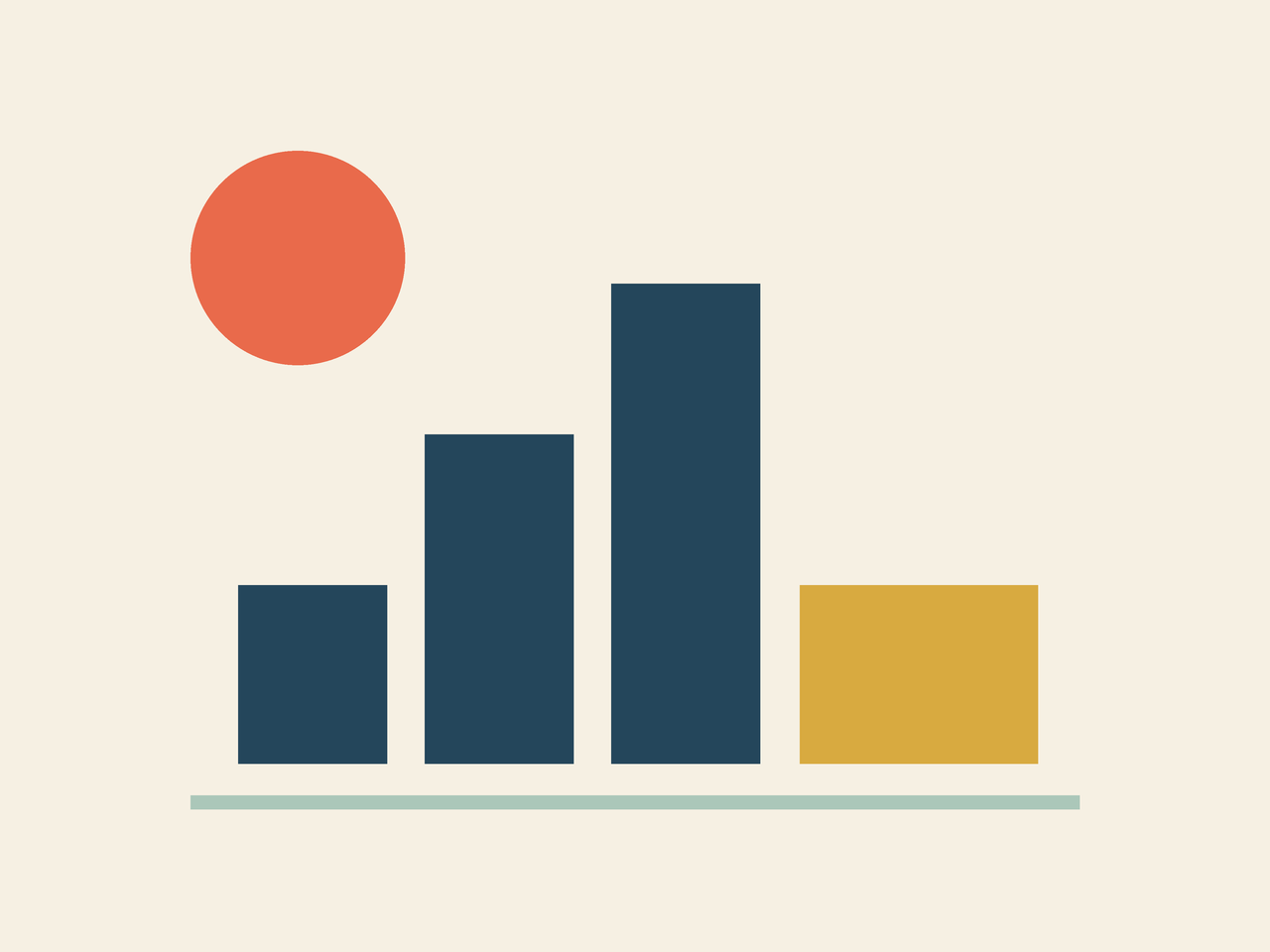
如要按照畫面操作,請使用不含人臉或個人資料的幾何圖形範例 support-first-upload.png。
2. 上傳檔案
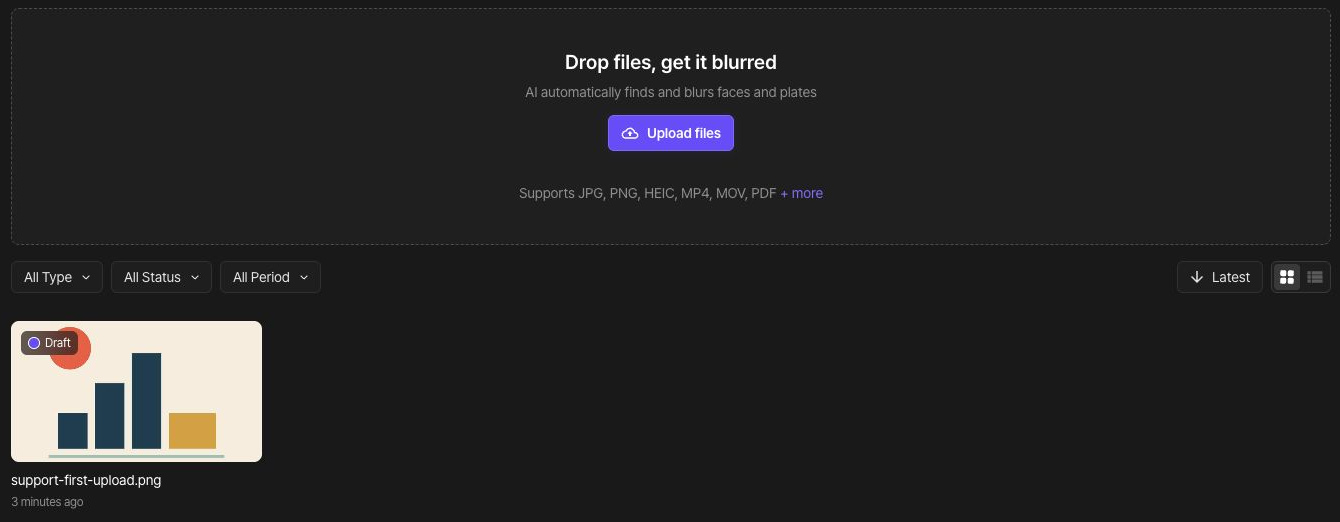
選擇「上傳檔案」,或將檔案拖到上傳區域。請先從一個檔案開始。如果出現大小或格式錯誤,請閱讀訊息並參考支援檔案指南,然後再重新選擇檔案。
3. 查看上傳及分析狀態
等待上傳及 AI 分析完成。分析狀態並不代表匯出檔案已準備好。請從工作區開啟專案,進入其編輯器。
4. 將偵測結果與原始檔案比對
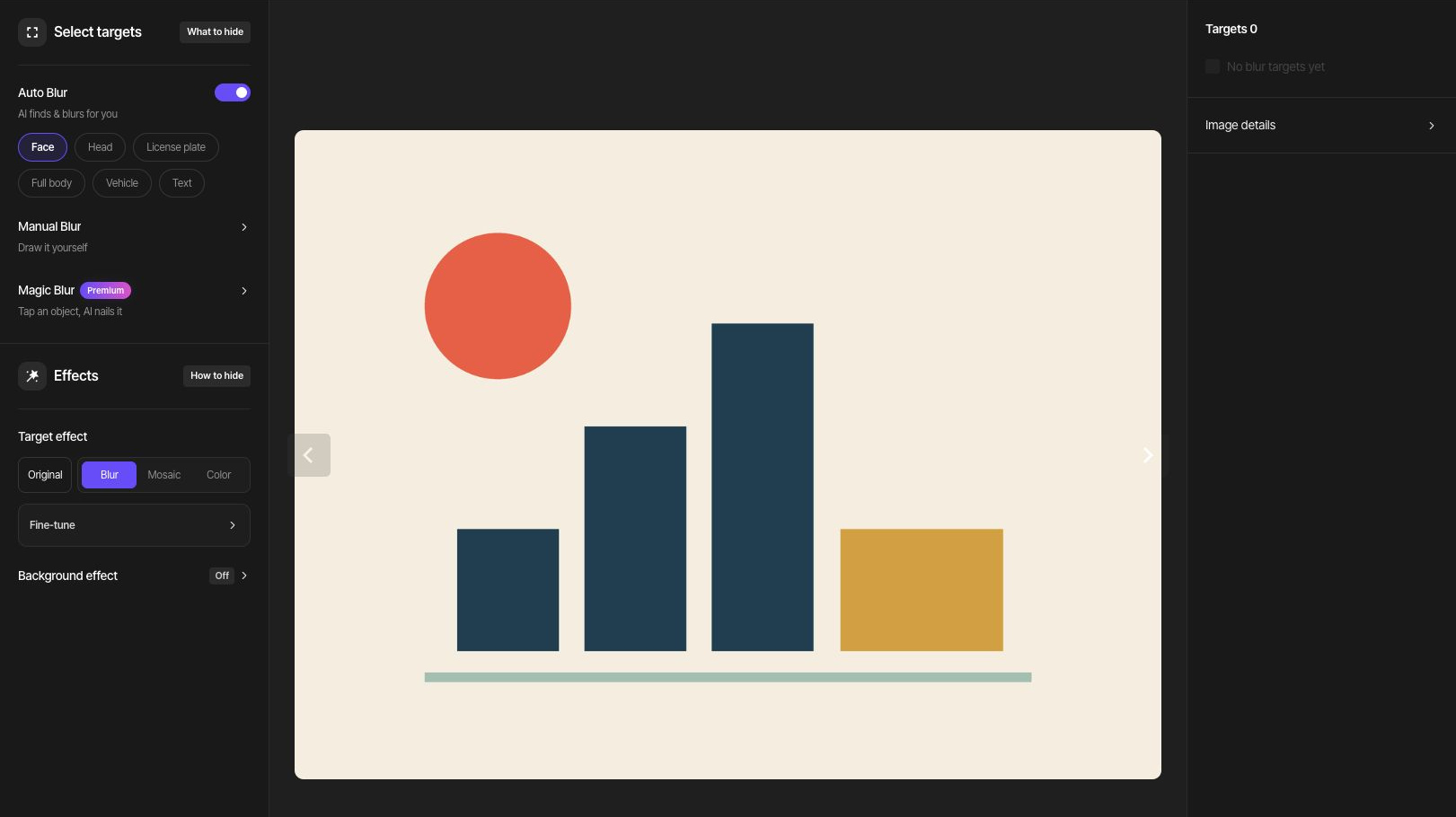
相片及影片方面,請將需要遮蓋的人臉或車牌與偵測到的對象比對。PDF 方面,請逐頁將偵測結果與原始檔案對照。細小或不清晰的細節可能會被遺漏。請為遺漏的部分新增手動區域,並確認想保留的資料仍然可見。
選擇下一項工作
請繼續參閱下方的相片人臉指南、影片人臉及車牌指南,或 PDF 選擇性遮蓋指南。部分編輯操作(包括完成魔法模糊選取或追蹤影片對象)可能會使用點數。執行前請查看顯示的費用。