PNG轉JPG

為透明PNG填入背景並存成JPG。

支援的檔案: PNG · 每個檔案最多 50 MB · 最多 50 個

更小體積更高畫質
  • 免費
  • 無須註冊
  • 無須上載檔案

結果範例

範例設定: 品質 80
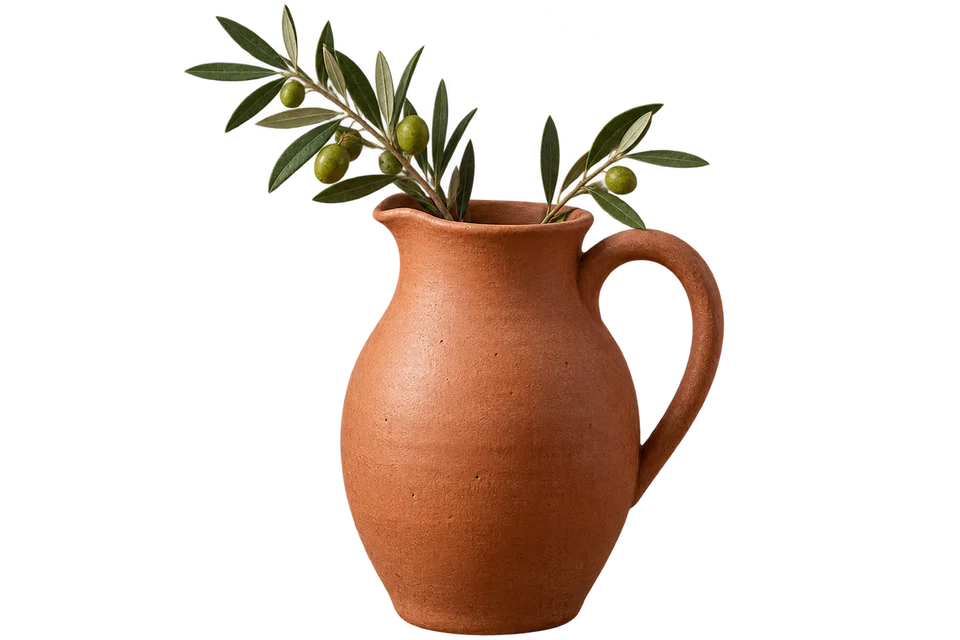
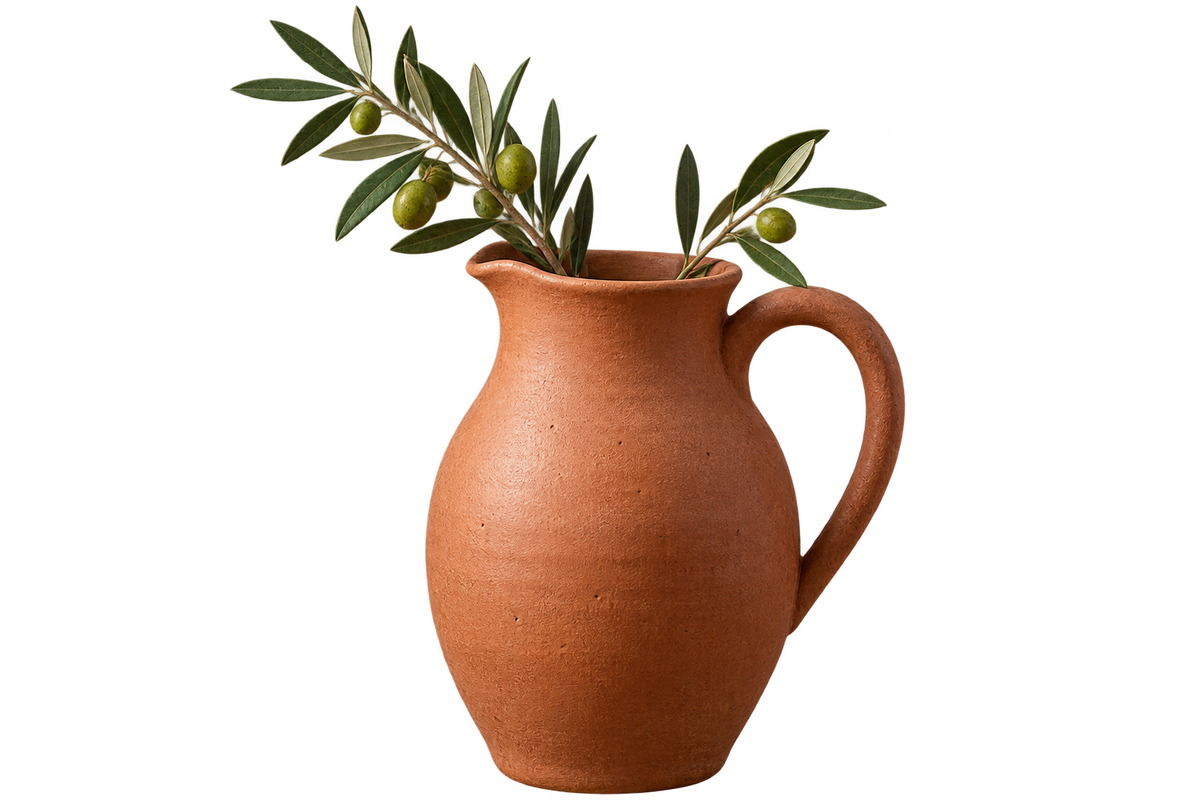
結果範例: PNG轉JPG (原始檔案)PNG
原始檔案 · source.png791.9 KB · 1200×800
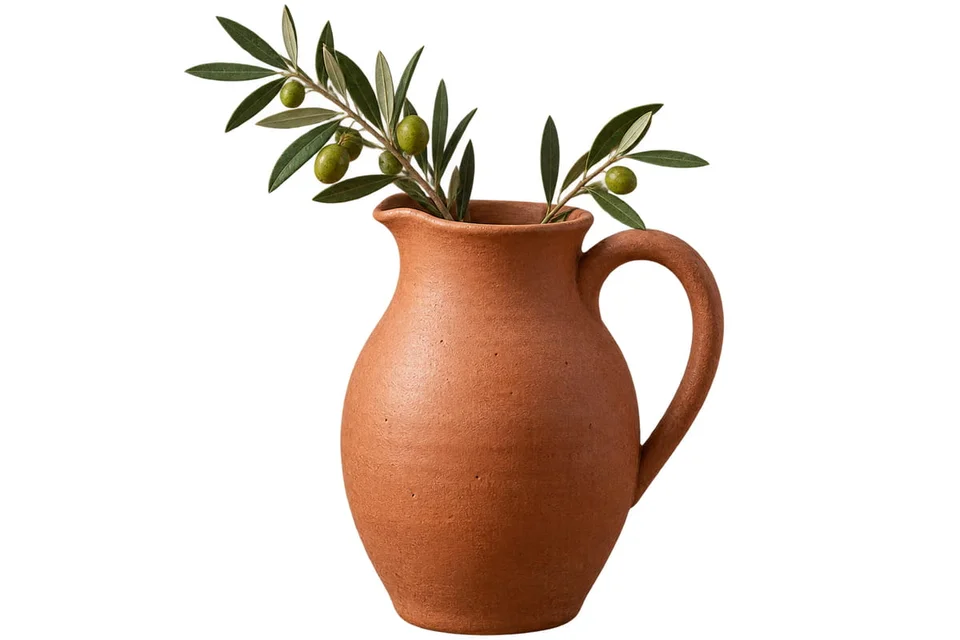
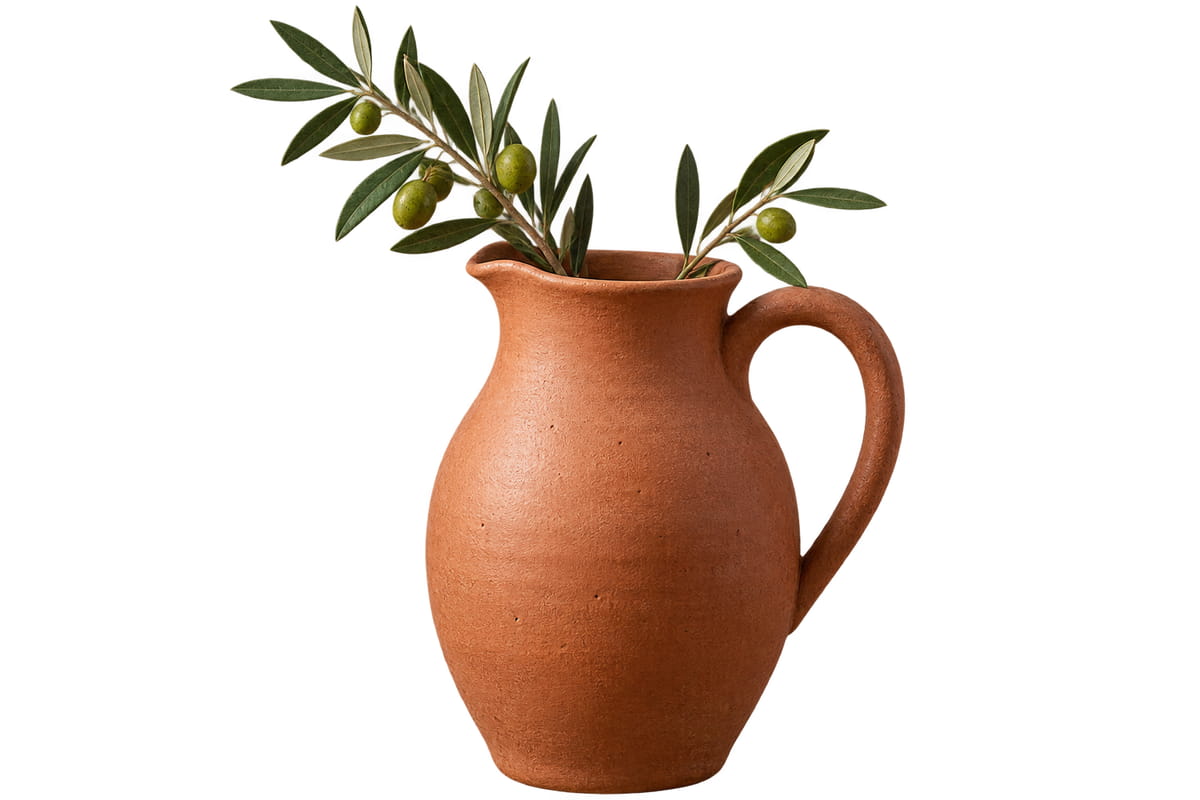
結果範例: PNG轉JPG (結果)JPG
結果 · png-to-jpg-1.jpg59.4 KB · 1200×800

PNG轉JPG使用方法

  1. 選擇PNG圖片。

  2. 選擇填充透明區域的背景顏色,預設為白色。

  3. 設定品質。圖中有細字時,調到80以上。

  4. 下載JPG。

為透明PNG添加背景後分享

需要向不接受PNG的服務發送照片時,可以建立JPG副本。

透明區域會填入所選背景色。請檢查轉換後的小字和輪廓。

支援的檔案

PNG → JPG

  • 每個檔案最多 50 MB · 最多 50 個
  • 輸入總大小: 300 MB
  • 輸出總大小: 150 MB
  • 最大圖像尺寸: 40 MP · 16,384 px

僅支援靜態圖片,不支援動態PNG和WebP。

常見問題

PNG的透明部分轉為JPG後會怎樣?

會以所選的背景顏色填充。JPG無法儲存透明度,預設背景顏色為白色。

為什麼JPG標誌周圍有淺色邊緣?

請使用與目標網頁或幻燈片相同的背景色重新轉換。

PNG轉JPG會改變像素尺寸嗎?

不會。需要改尺寸時請使用圖片調整大小工具。

能從JPG恢復原來的透明區域嗎?

不能。請保留原始PNG。

檔案會上載到伺服器嗎?

不會。檔案在這部裝置的瀏覽器中處理,不會傳送到 BlurMe 伺服器。

相關工具

所有工具

BlurMe 可自動模糊相片中的人臉和車牌。

下載需要免費註冊。免費匯出的檔案附有浮水印。