تحويل PNG إلى JPG
أضف خلفية إلى PNG الشفاف واحفظه بصيغة JPG.
مجاني · دون تسجيل · دون رفع الملفات
طريقة الاستخدام: تحويل PNG إلى JPG
اختر صور PNG.
اختر لون الخلفية للمناطق الشفافة. اللون الافتراضي هو الأبيض.
اضبط الجودة. ارفعها فوق 80 إذا كان في الصورة نص صغير.
نزّل صور JPG.
تجهيز PNG للمشاركة بصيغة JPG
تسهّل نسخة JPG إرسال الصور إلى الخدمات التي لا تقبل PNG.
تُملأ المناطق الشفافة بلون الخلفية المختار. افحص النصوص الصغيرة والحواف.
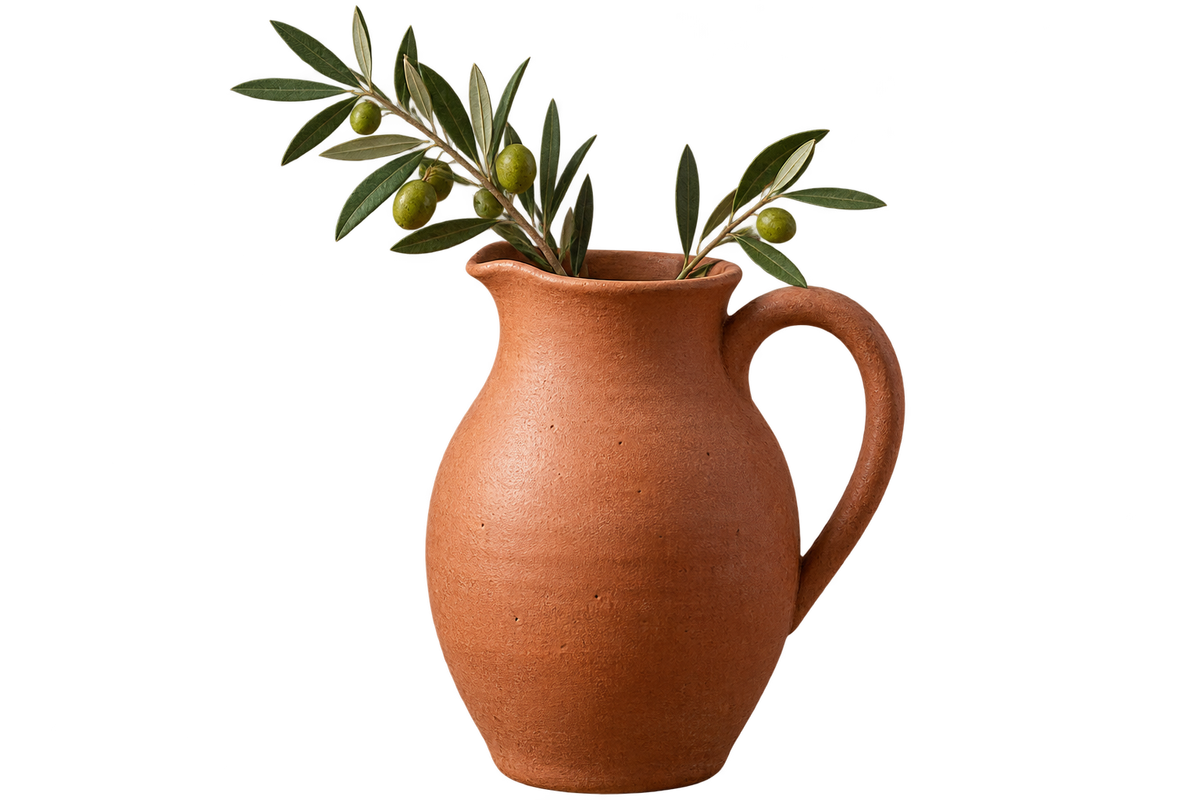
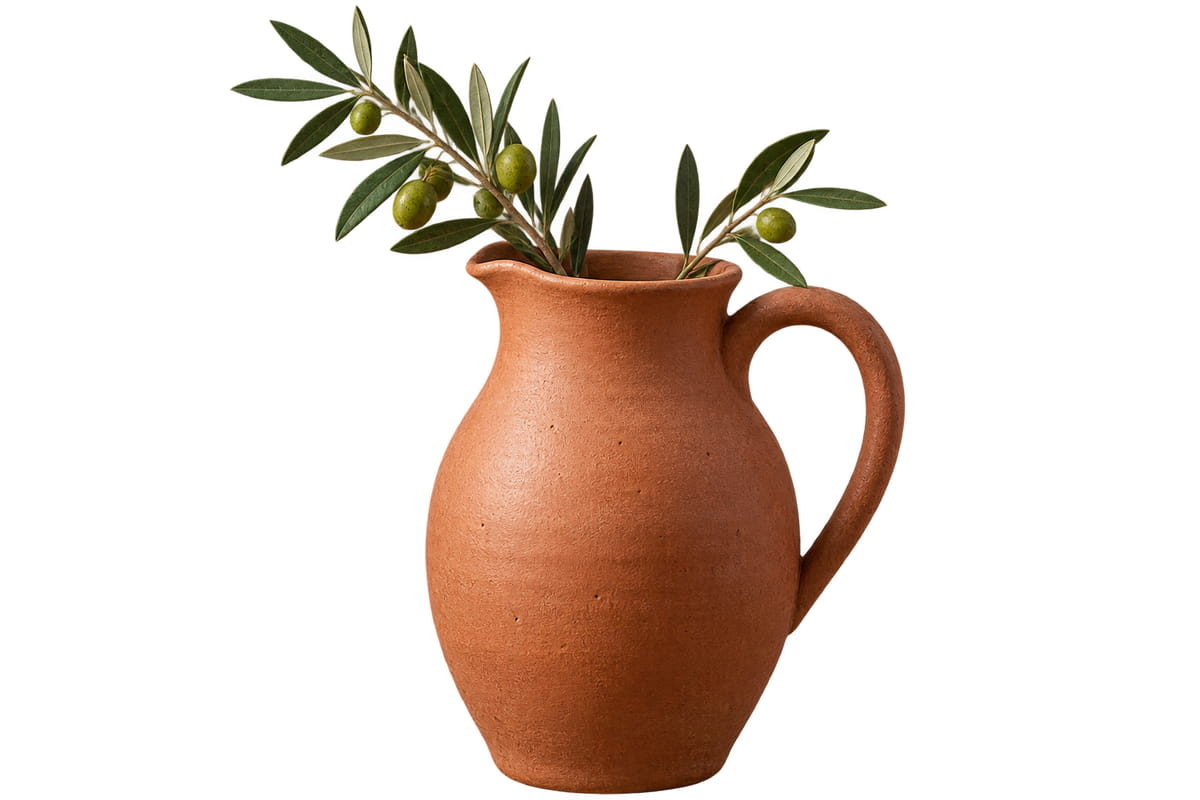
مثال على النتيجة
الأصل
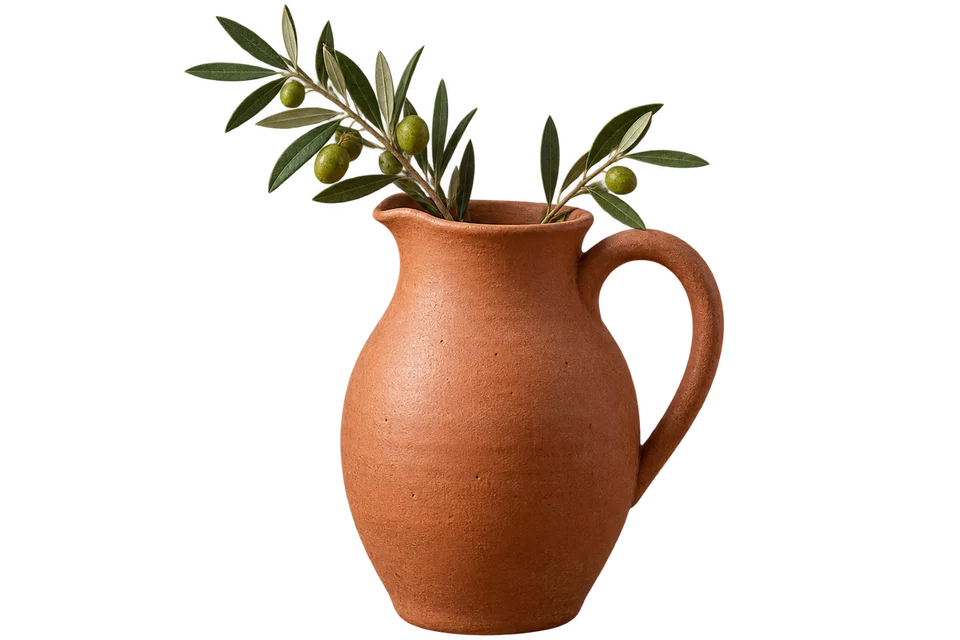
source.png791.9 KB · 1200×800
النتيجة
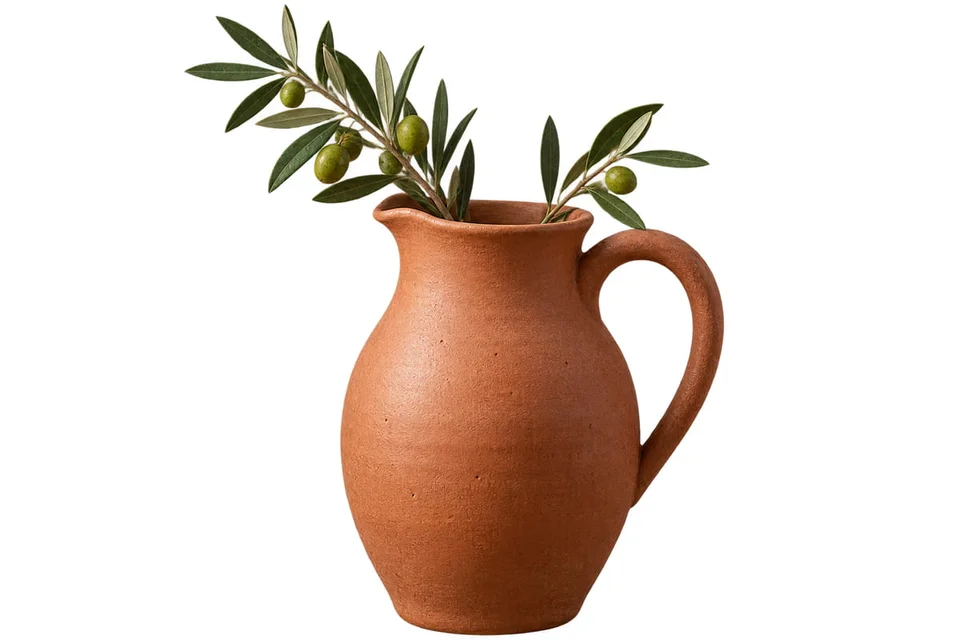 JPG · 1200×800
png-to-jpg-1.jpg59.4 KB · 1200×800
الأسئلة الشائعة
- ماذا يحدث للأجزاء الشفافة عند التحويل إلى JPG؟
- تُملأ بلون الخلفية الذي تختاره. لا يستطيع JPG حفظ الشفافية، والخلفية الافتراضية بيضاء.
- لماذا يظهر إطار فاتح حول شعاري بعد تحويله إلى JPG؟
- اختر لون خلفية يطابق الصفحة أو الشريحة التي ستضع الصورة عليها.
- هل يغيّر تحويل PNG إلى JPG أبعاد البكسل؟
- لا. استخدم أداة تغيير الحجم لتعديل الأبعاد.
- هل يمكن استعادة الشفافية من JPG؟
- لا. احتفظ بملف PNG الأصلي.
- هل تُرفع ملفاتي إلى خادم؟
- لا. تُعالج الملفات في متصفحك على هذا الجهاز ولا تُرسل إلى خوادم BlurMe.